
Node.js 应用中 stderr.log 空文件详解 | Hostinger 教程
在排查 Node.js 应用问题时,用户通常会依赖日志来了解出了什么问题。一个常见的困惑点是 stderr.log 文件是空的。这会让人不确定应用是否正常运行,或者下一步该从哪里排查。
本文将说明:
- 为空的 stderr.log 实际上意味着什么
- 构建日志、运行时日志与 stderr.log 之间的区别
- stderr.log 为空的常见原因
- 调试时接下来应采取的步骤
日志类型说明
在深入问题之前,先区分三种主要日志类型非常重要:
1. 构建日志(Build Logs)
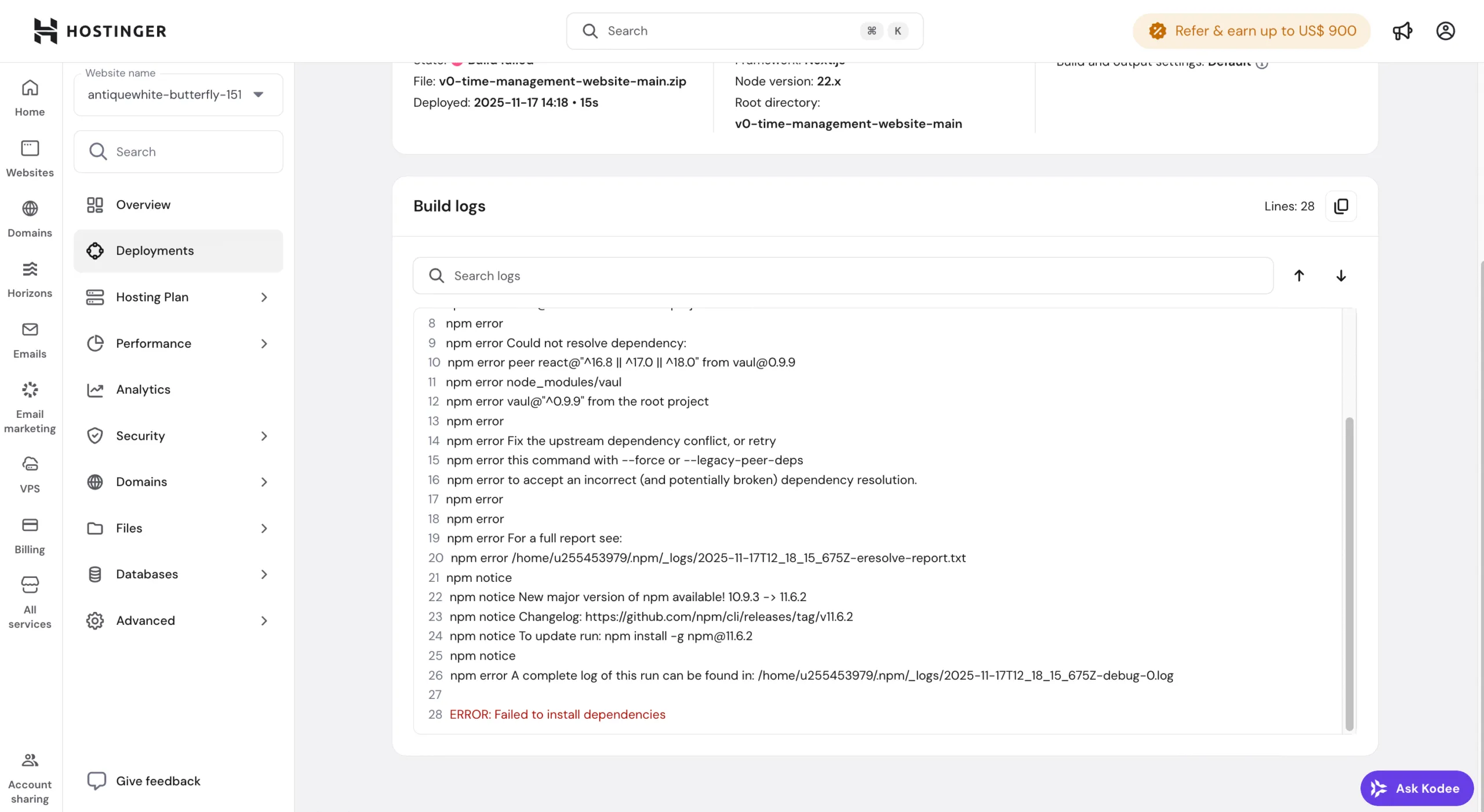
- 在构建阶段生成(例如依赖安装、编译)
- 通常包含 npm install 或 npm run build 等命令的输出
- 这里的错误会导致应用无法构建或部署
2. 运行时日志(stdout)
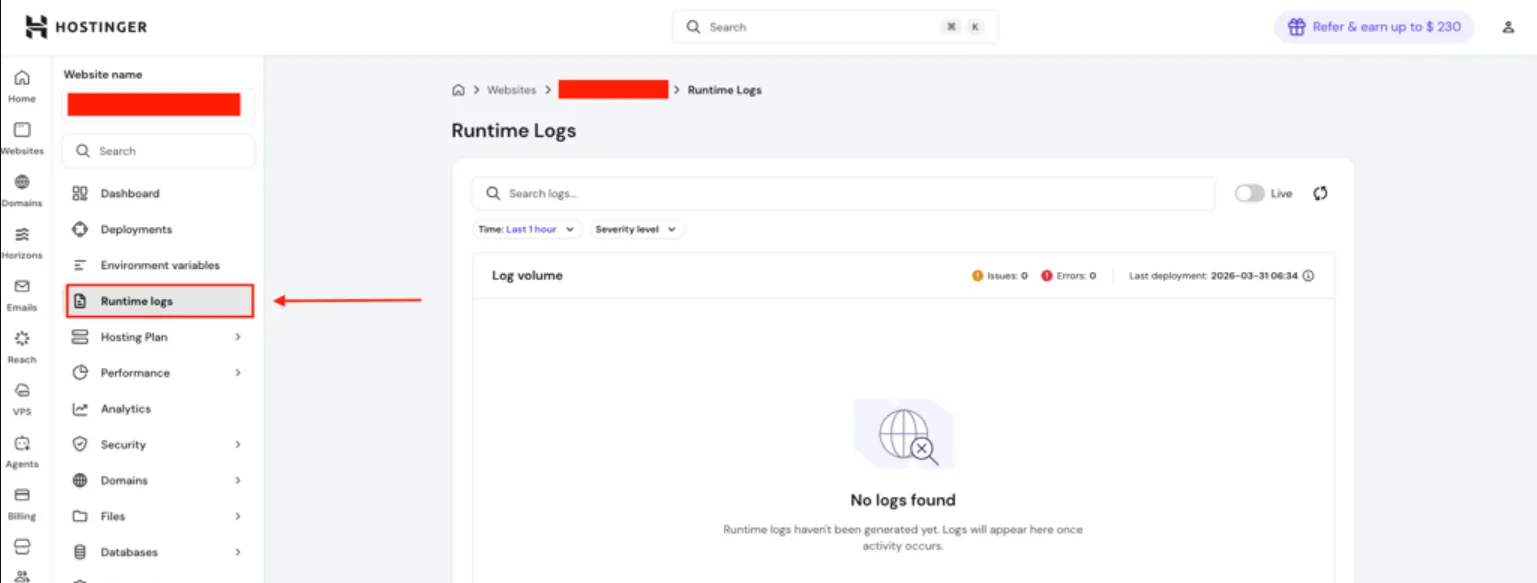
- 在应用运行时生成
- 包含 console.log() 输出以及常规的应用活动
- 大多数应用级日志默认出现在这里
3. stderr.log
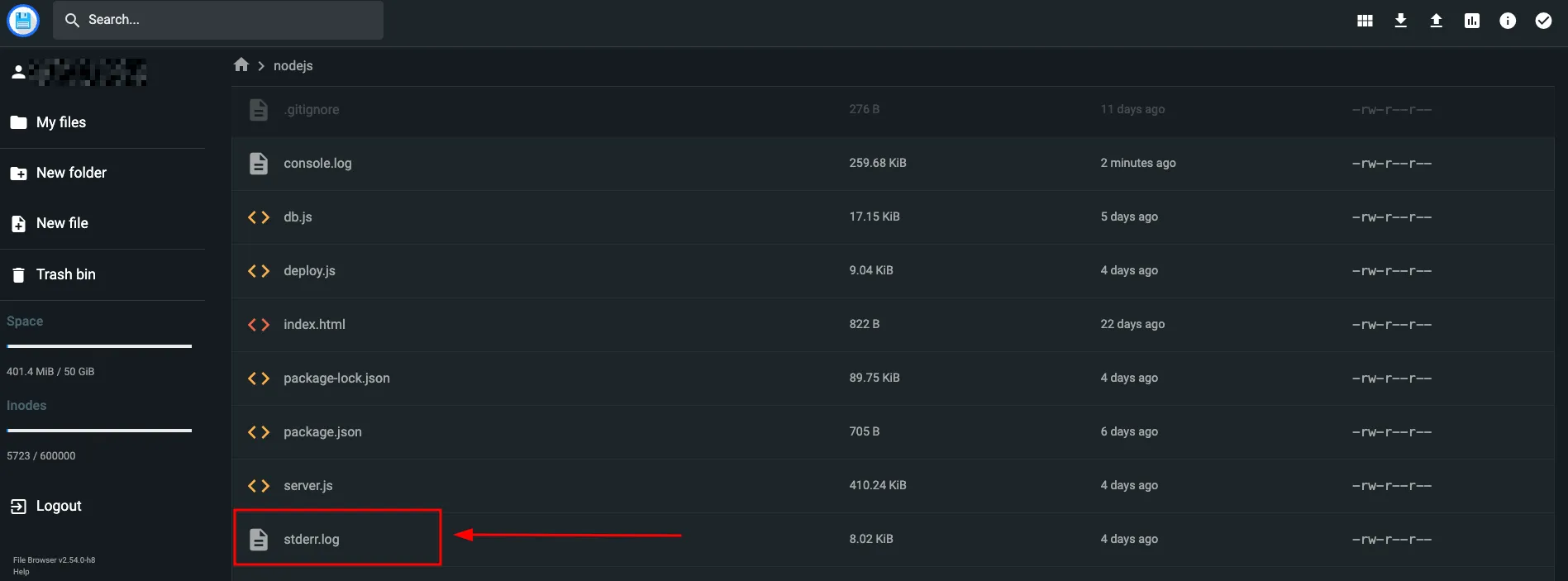
- 捕获错误输出(stderr 流)
- 包含未捕获的异常、系统级错误,或任何通过 console.error() 写入的内容
- 并非所有错误都会自动记录到这里
关键要点: 并非所有错误都会出现在 stderr.log 中。许多 Node.js 应用会将错误记录到 stdout 中。
为空的 stderr.log 意味着什么?
为空的 stderr.log 不一定意味着没有出现问题。
它通常表示以下情况之一:
1. 应用从未完全启动
如果应用在初始化之前就失败了:
- 日志系统可能尚未激活
- 没有任何输出写入 stderr.log
常见原因:
- 入口点缺失或无效(例如启动脚本错误)
- 语法错误导致无法执行
- 依赖缺失
2. 错误被记录到 stdout 而非 stderr
在 Node.js 中:
- console.log() → stdout
- console.error() → stderr
然而,许多框架和库:
- 使用 console.log() 记录错误
- 或使用将所有内容都写入 stdout 的自定义日志器
结果:
错误确实存在,但 stderr.log 仍然为空。
3. 环境变量缺失或不正确
如果所需的环境变量未加载:
- 应用可能会提前退出
- 不会写入任何日志(或只有极少的输出)
示例:
- 缺少 PORT
- 缺少数据库凭据
- .env 文件配置错误
4. 进程静默退出
某些应用:
- 在内部捕获错误
- 不记录任何信息就退出
这种情况可能发生在:
- 错误处理不完整
- 日志配置不当
接下来该检查什么
如果 stderr.log 为空,请按以下步骤操作:
1. 先检查运行时日志
查看主要的运行时日志(stdout):
-
搜索错误、警告或异常退出。如果错误信息不明确:
-
- 查找进程停止前的最后一行日志
- 检查是否缺少启动确认消息
- 如果日志看起来正常,排查特定的路由或请求
- 添加显式错误处理器(见第 5 步)
-
查找堆栈跟踪或启动消息
在大多数情况下,相关的错误会出现在这里,而不是 stderr.log 中。
2. 验证应用是否成功启动
确认应用确实已启动:
-
-
Server running on port…
-
Listening on…
查找类似这样的消息:
-
如果缺少这些消息:
- 应用很可能在启动过程中失败了
3. 验证环境变量
确保所有必需的环境变量都已存在:
- 检查 .env 文件(如果使用了的话)
- 确认变量已在你的环境中正确加载
你可以临时添加调试代码:
console.log(process.env);
如果你在运行时日志中看到
injecting env (0) from .env,这不是错误。(0)仅表示从.env文件加载了零个变量——要么是因为该文件在服务器上不存在,要么是文件为空。这是正常现象,因为.env文件通常不会随部署一起上传。Hostinger 会通过控制面板将环境变量直接注入到进程中。不过,这条消息本身并不能确认你在 Hostinger 控制面板中设置的变量已成功加载——这是两个独立的机制。要验证你的变量在运行时确实可用,请查看
console.log(process.env)的输出,并查找你期望的键(例如数据库凭据、API 密钥)。你还可以输出Object.keys(process.env).length来查看存在多少个变量。
4. 检查启动命令
检查你的 package.json:
"scripts": { "start": "node app.js" }
确保:
- 使用了正确的入口文件
- 没有拼写错误或文件缺失
5. 添加显式错误日志
要确保错误出现在 stderr.log 中,请使用:
process.on('uncaughtException', (err) => { console.error('Uncaught Exception:', err); }); process.on('unhandledRejection', (err) => { console.error('Unhandled Rejection:', err); });
6. 确认日志文件路径
根据你的设置,日志通常存储在:
domains/[your-domain]/nodejs/stderr.log
常见文件包括:
- stdout.log → 运行时日志
- stderr.log → 错误日志
请确保:
- 你检查的是正确的目录
- 应用拥有写入日志的权限
注意
- 有关构建日志和运行时日志排查的完整指南,请参阅如何使用构建日志排查 Node.js 部署失败问题。