
Hostinger 游戏面板服务器图标与 Motd 设置教程
要在 Hostinger Game Panel 中为你的 Minecraft 服务器配置服务器图标和每日消息(MOTD),你需要将一个名为 server-icon.png 的 64×64 像素 PNG 文件上传到服务器的主文件夹,然后在 Server and Startup(服务器与启动)菜单中编辑 MOTD。
每日消息
MOTD 可以通过 Game Panel 轻松更新。登录 Game Panel,在你的实例上选择 Manage,然后打开 Configuration → Minecraft → Server and Startup 菜单。在这里,你会看到更新 MOTD 的选项:
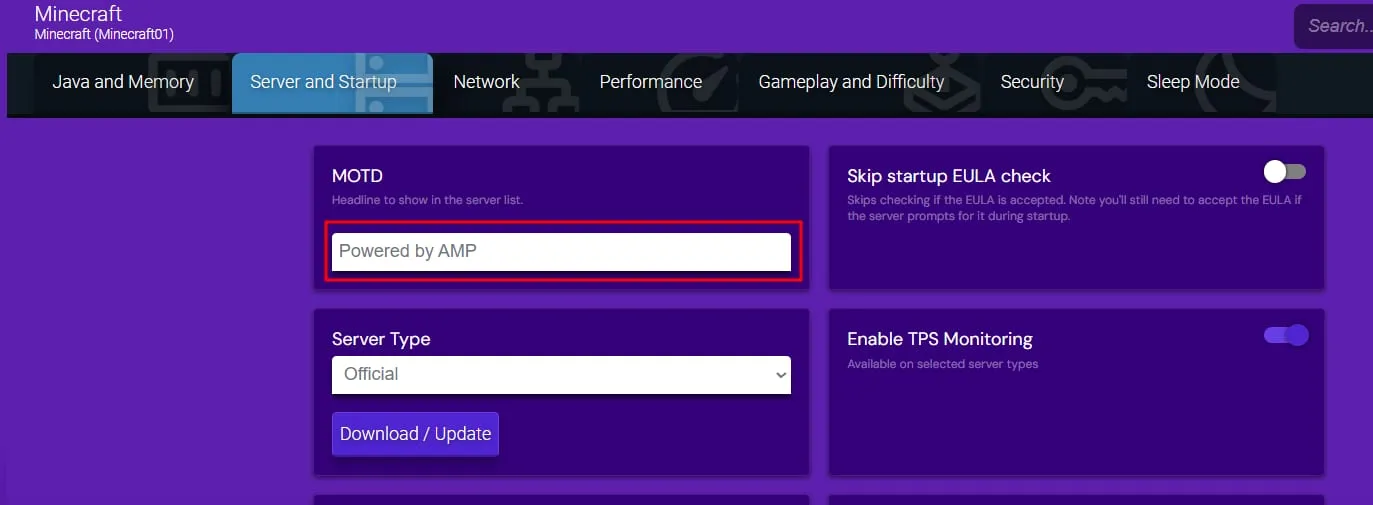
修改后,这段文字就会随之更新:

现在,你的 Minecraft 服务器已在服务器列表中显示新的服务器图标和 MOTD。
服务器图标
服务器图标是一张 PNG 格式的图片,大小不得超过 64×64 像素。你需要将其命名为 server-icon.png,并上传到服务器的主文件夹:
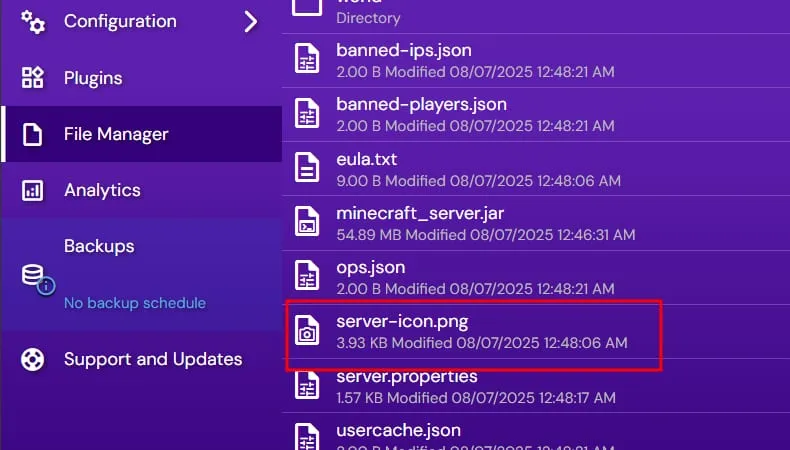
完成后,你会看到服务器图标已更新:
