
Hostinger AI Builder 手动模式推荐商品设置教程
推荐产品功能可以向顾客展示相关且具有吸引力的产品,从而提高购买的可能性。这有助于带来额外收入、提升顾客满意度和忠诚度,甚至可能促成复购。
在通过 Hostinger AI Builder 手动模式创建的在线商店中,有多种方式可以展示推荐产品。
方法一 — 创建推荐产品分类
其中一种解决方案是**创建一个专门的推荐产品分类**。创建完成后,你可以在想要的产品页面上展示它。具体操作步骤如下:
- 进入你的**商店管理区域 → Products** → Categories,点击 Add category。
- 输入分类名称,例如 Recommended products,然后点击 Assign products。
- 选择相关产品并点击 Save。接着,再次点击 Save 保存该分类。
- 在编辑器中,打开你想要展示推荐产品的**产品页面(或其他任意页面),然后在该页面上插入一个空白区块**。
- 在该空白区块中**添加标题**,例如 Recommended products、You may also like 或类似内容。
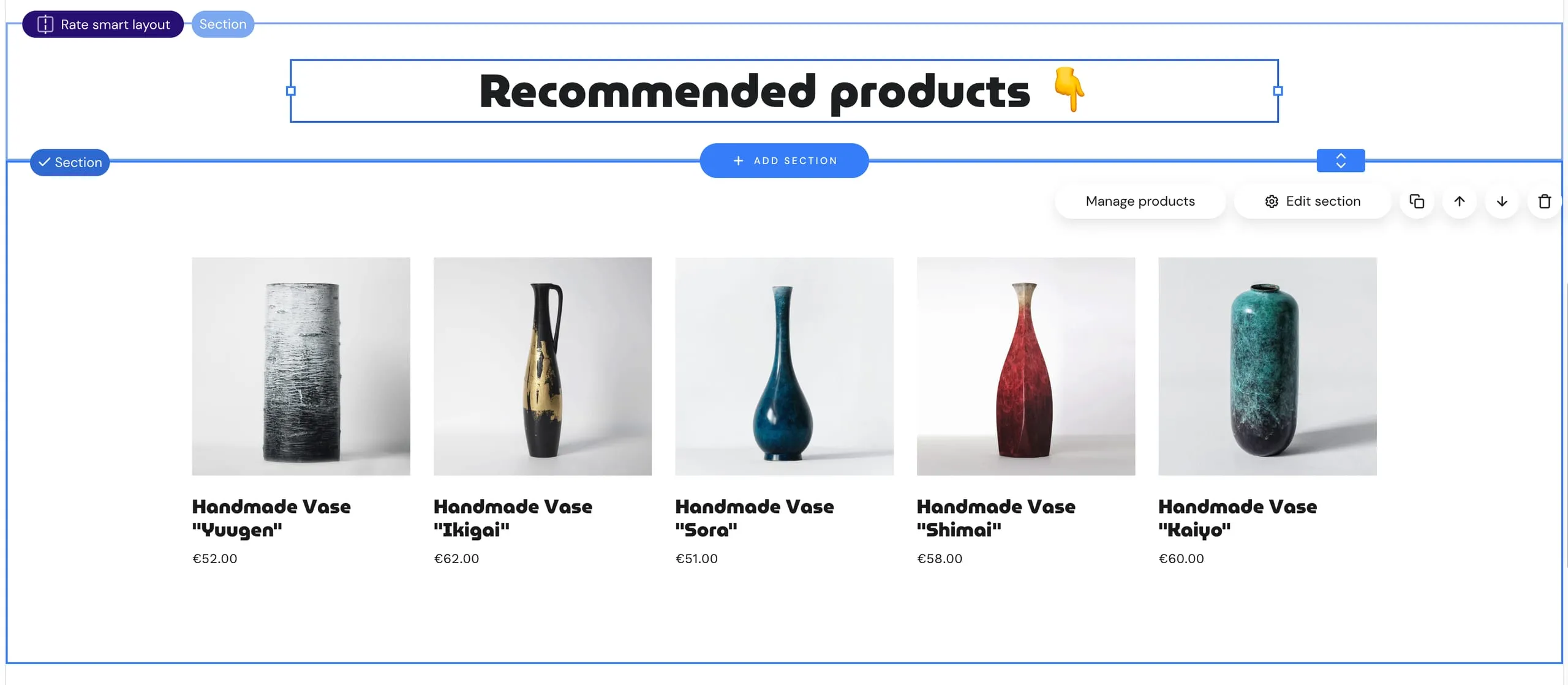
- 在标题下方插入一个**产品列表区块**,然后选择 Edit section。在 Category 标签页中,从下拉菜单中选择相应的产品分类(Recommended products、You may also like 等)。
最终效果可能如下所示:
有关在分类中对产品进行分组的更多详情,请参阅产品子分类。
方法二 — 使用元素并链接到产品页面
你可以使用图片、文本和其他元素在产品页面上展示推荐产品。
- 在编辑器中,打开你想要展示推荐产品的**产品页面(或其他任意页面),并在其中插入一个空白区块**。
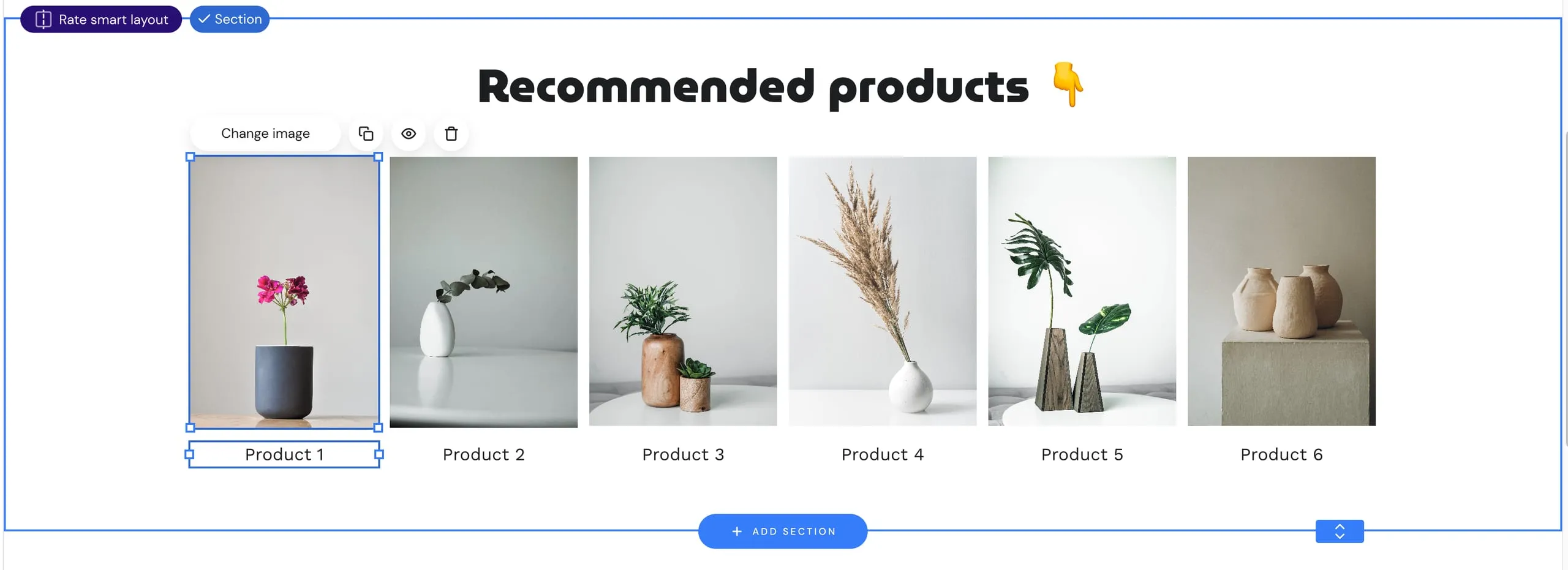
- 在该区块中**添加标题,例如 Recommended products、You may also like 或类似内容。然后在标题下方添加元素**来展示推荐产品:
- 使用图片元素展示产品图片
- 使用文本元素展示产品名称、价格等
- 将这些元素与推荐产品的页面建立**超链接。你可以在产品页面的常规设置中找到产品页面 URL**。
最终效果可能如下所示:
为了加快操作流程,你可以**复制该区块**,将其粘贴到其他产品页面上,并随意更换产品图片和文字。