
Hostinger Docker 项目更换域名教程
当你从 Hostinger Docker 目录部署 n8n 或 OpenClaw 等应用时,系统会为其分配一个默认的临时主机名(例如 n8n-xxxx.srv123.hstgr.cloud)。要使用你自己的自定义域名(例如 n8n.example.com)并获得完整的 HTTPS(SSL)支持,你必须更新项目配置并配置 DNS 设置。
第 1 步——准备你的 DNS(Cloudflare 或其他服务商)
在 Hostinger 控制面板中更改配置之前,你的域名必须先指向你的服务器:
- 为所需的子域名(例如 n8n)创建一条 A 记录。
- 将内容/目标(Content/Target)设置为你的云服务器 IP 地址。
- 重要提示:如果使用 Cloudflare,在初始设置期间请将 Proxy 状态设为 DNS-only(灰色云朵)。SSL 证书成功签发后,你可以重新启用代理(橙色云朵)。
第 2 步——更新 Docker Compose 配置
你必须告知 Docker 容器监听来自你自定义域名的请求,而不是临时域名。
- 进入你的 Hostinger 控制面板 → VPS(云服务器)→ Manage。
- 进入 Docker Manager(Docker 管理器)部分。
- 找到你正在运行的项目(例如 n8n),然后点击 Manage
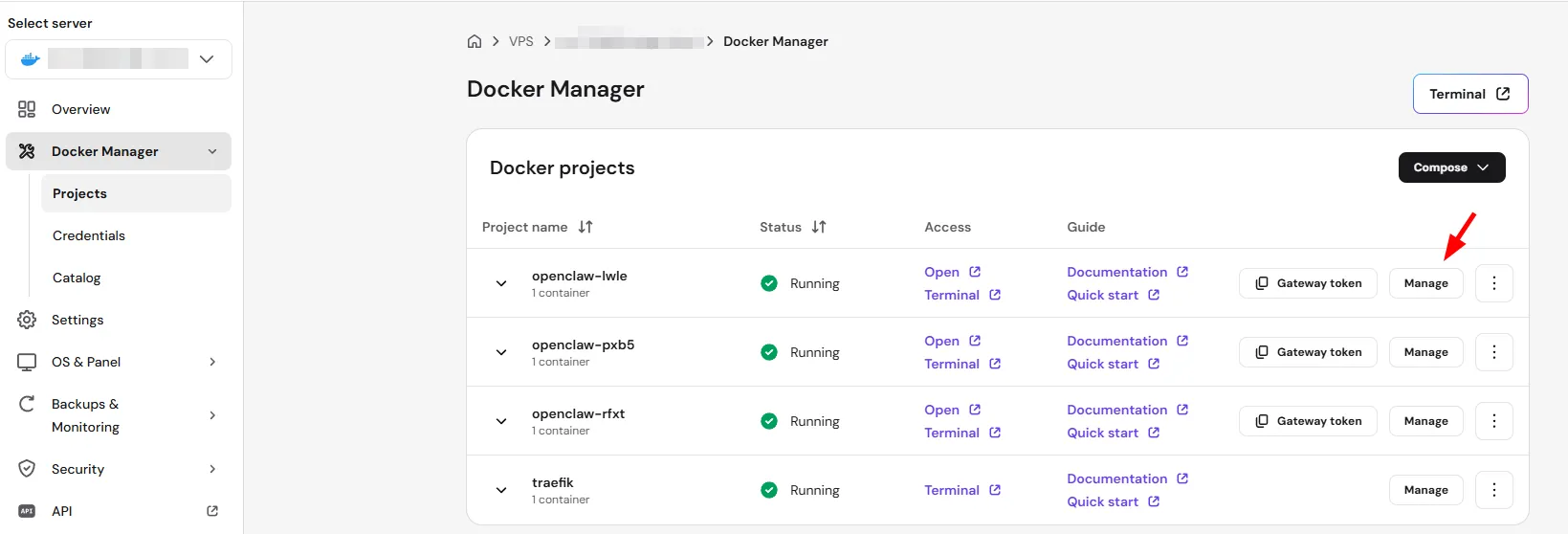
- 接着打开 .yaml 编辑器。
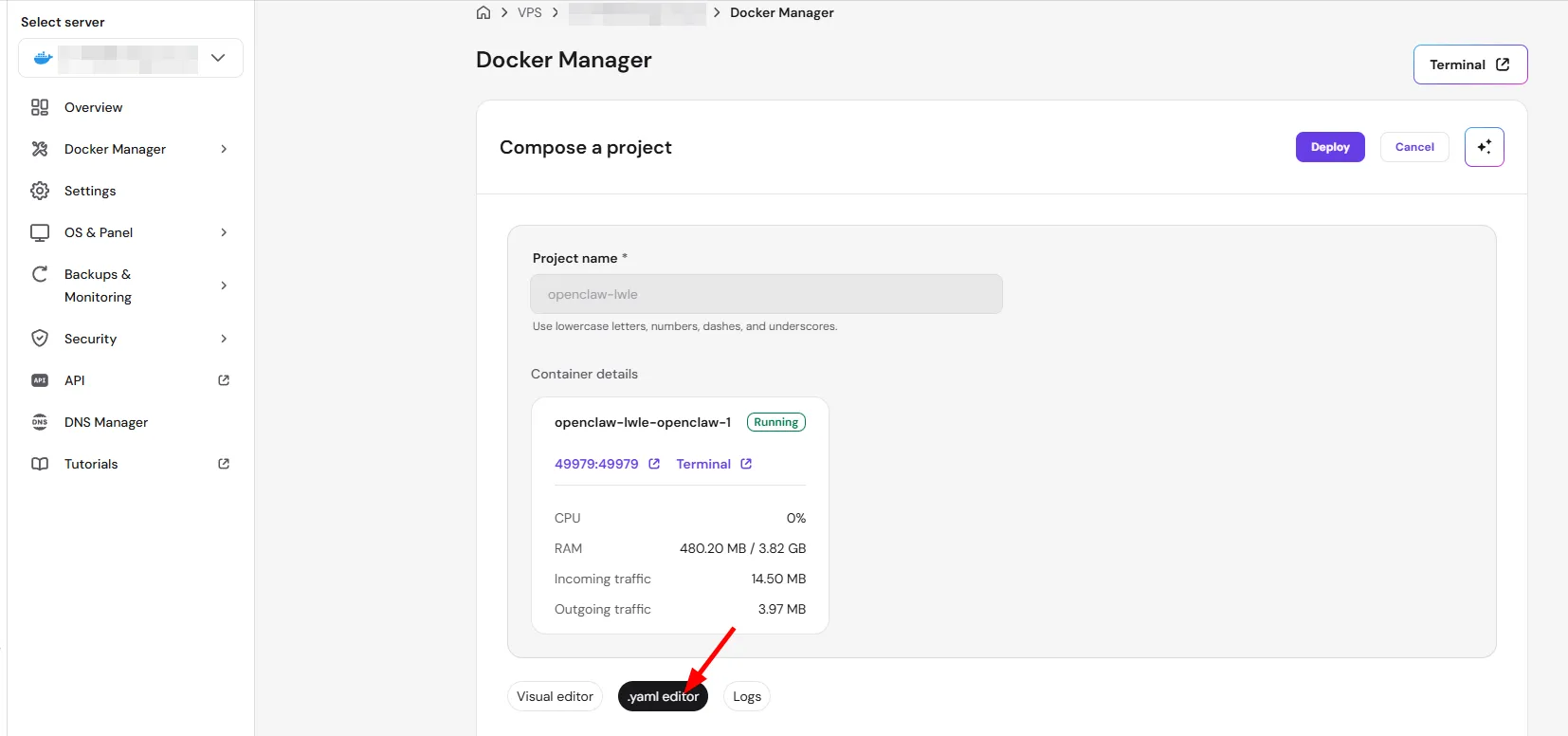
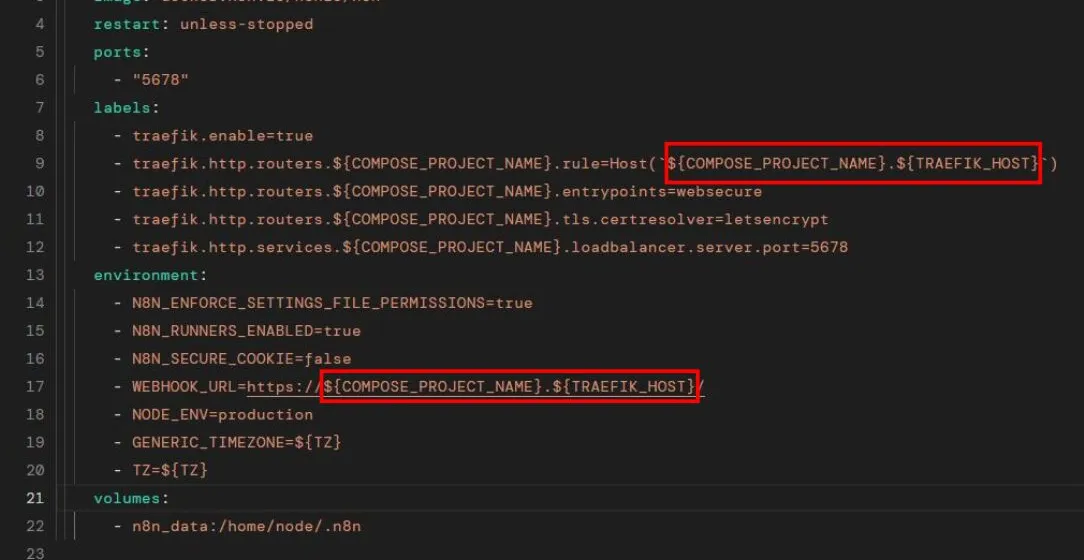
- 在 YAML 文件中找到 labels 部分,查找包含 Host 规则的行。
- 在以下位置将默认主机名改为你的自定义域名:
- traefik.http.routers.[project-name].rule=Host(‘yourdomain.com’)
- traefik.http.routers.[project-name]-secure.rule=Host(‘yourdomain.com’)
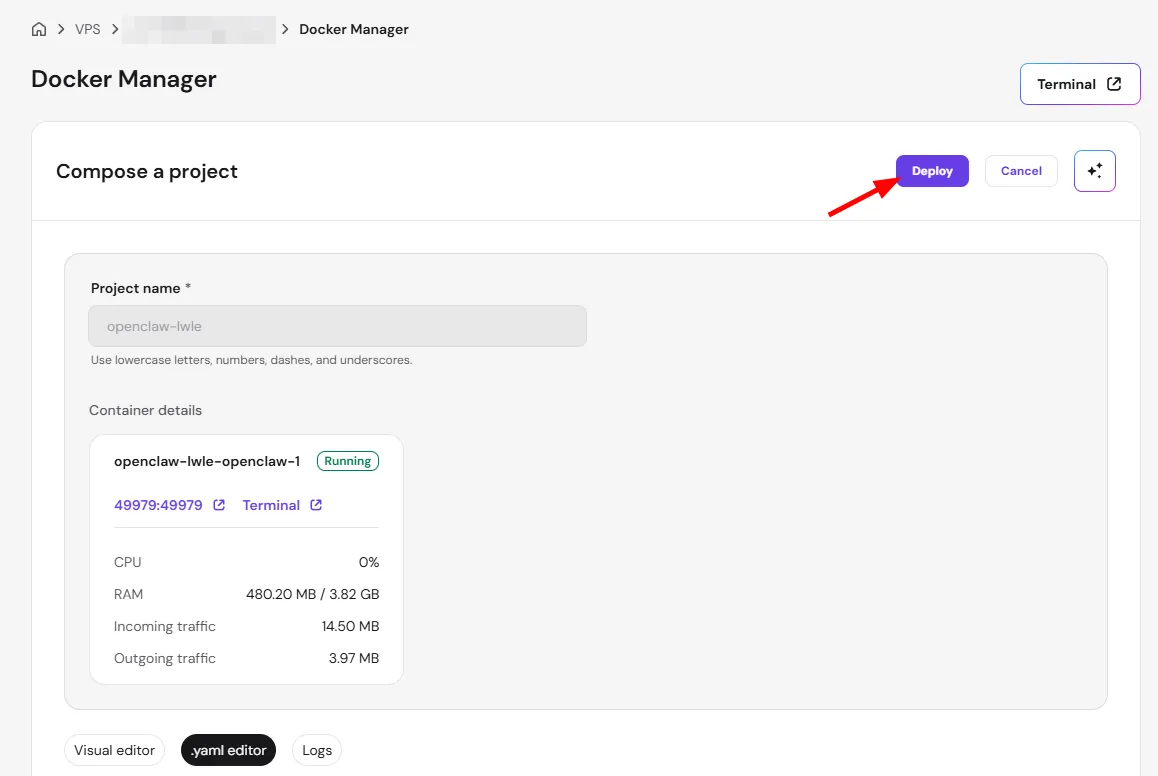
- 部署容器以应用更改。
第 3 步——验证 SSL 和连接
重新部署后,Traefik 会自动尝试为你的新域名签发 Let’s Encrypt SSL 证书。
- 等待 1–3 分钟以完成 SSL 握手。
- 在无痕/隐私浏览窗口中打开你的网站,以避免缓存错误。
- 如果遇到 ERR_TOO_MANY_REDIRECTS 错误,请确保你的 Cloudflare SSL/TLS 加密模式设置为 Full (strict),或者暂时禁用 Cloudflare 代理。
通过更新 Docker 配置中的 Traefik Host 标签,你可以轻松地从临时开发 URL 切换到专业的自定义域名。此设置可通过自动化的 HTTPS 证书确保你的 Docker 应用始终保持安全。
注意事项
- SSL 续期: 如果你使用 Cloudflare 代理,可能需要暂时禁用代理(稍后再重新启用)。
- 端口冲突: 除非你是高级用户,否则不要更改容器内部端口,因为这可能会破坏反向代理的路由。
- 备份:在更改 YAML 配置之前,强烈建议创建一个云服务器快照作为恢复点。
- 项目管理:更改域名后,请参阅如何在 Hostinger 管理 Docker 项目来监控容器状态,并确认更新已正确部署。