
Hostinger 连接 Ploi.io 教程:API 绑定设置方法详解
如果你正在使用 Ploi.io 管理你的基础设施,现在可以直接连接你的 Hostinger VPS 账户,只需点击几下即可部署服务器。Ploi.io 通过我们的 API 与 Hostinger 集成,让你无需离开 Ploi 控制面板即可创建新的 VPS 服务器。
在 Ploi.io 中选择 Hostinger 作为服务商
首先,登录你的 Ploi.io 控制面板。在侧边栏或服务器管理面板中,点击 Create Server(创建服务器)。
你会看到一个可以选择服务器服务商的界面。从可用的集成列表中选择 Hostinger。如果你之前没有添加过 Hostinger,Ploi 会提示你将其添加为新服务商。
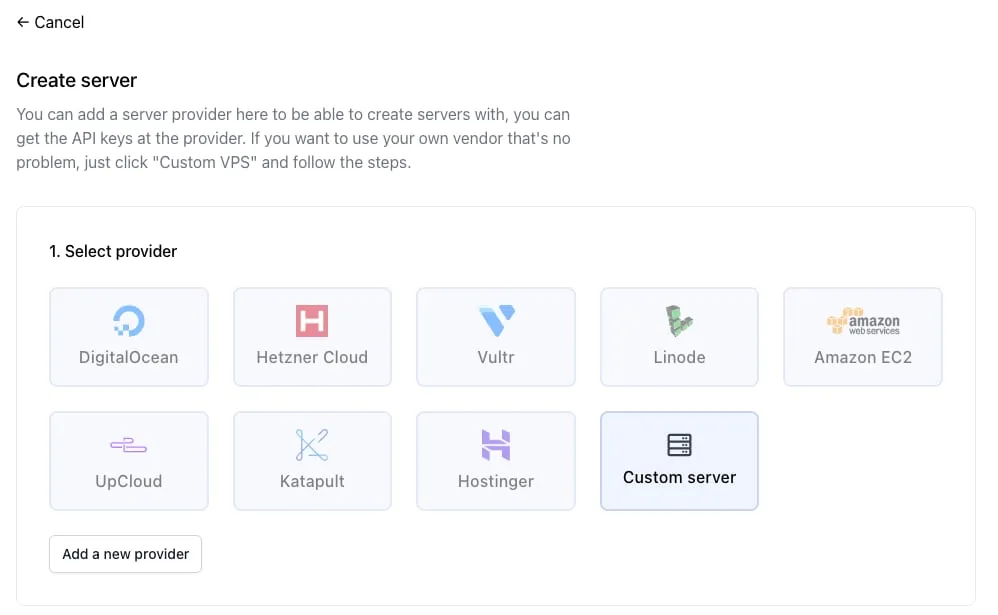
添加 Hostinger API 令牌
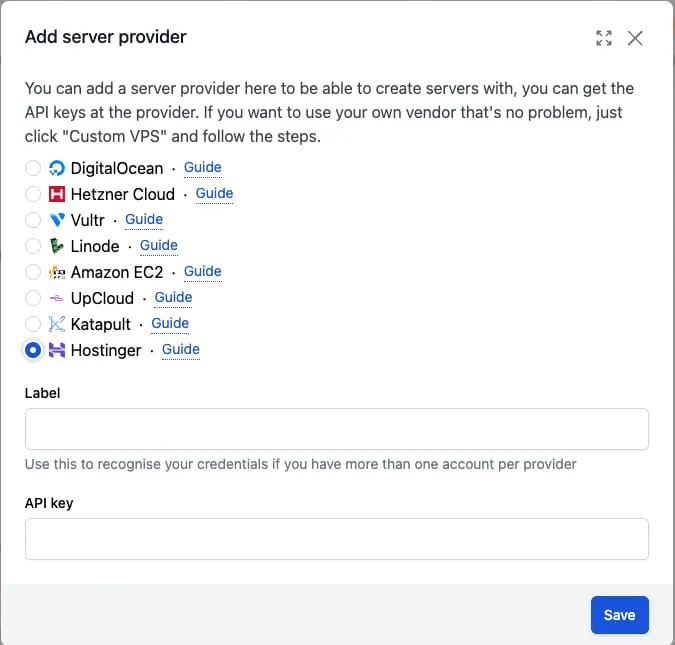
在添加 Hostinger 作为服务商时,Ploi 会要求你提供两项信息:标签(Label) 和 API 密钥(API key)。
标签用于你自己的识别(例如“Personal VPS”“Production VPS”)。API 密钥应是在你的 Hostinger 控制面板中生成的令牌。
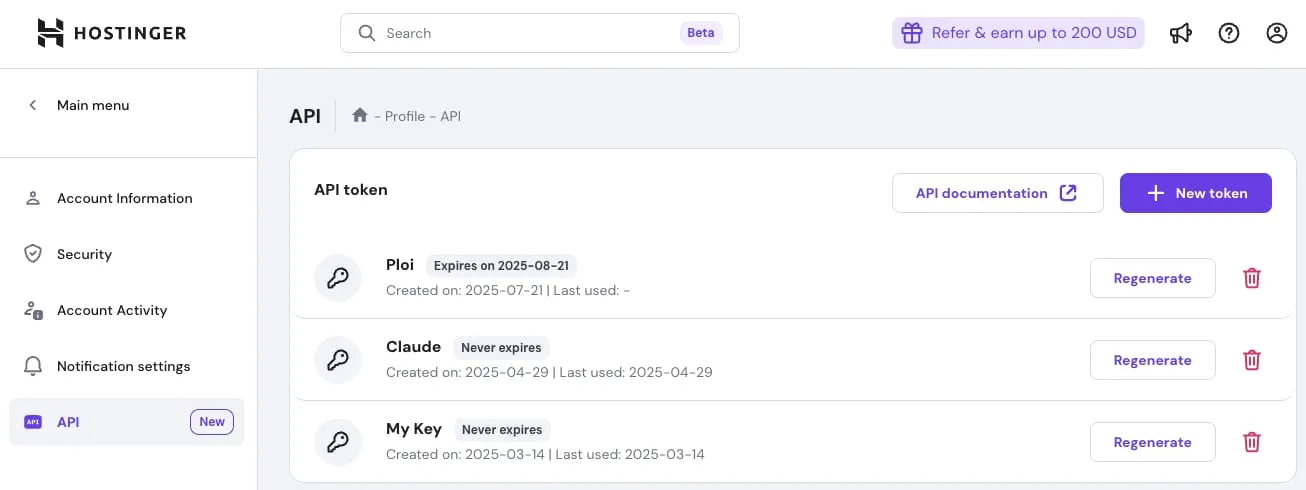
要创建令牌,请登录 Hostinger 控制面板,进入 Account Settings(账户设置),找到 API 部分。点击 Create Token(创建令牌),为其命名,并可选择设置有效期。创建完成后,复制该令牌并粘贴到 Ploi 的 API 密钥字段中。
保存后,Hostinger 将显示为 Ploi 中的服务器服务商之一。
配置并启动你的 VPS
Hostinger 连接成功后,返回 Ploi 的 Create Server 界面,并选择 Hostinger 作为服务商。
填写所需的服务器详细信息。首先为你的服务器命名,选择服务器操作系统(如 Ubuntu 24.04 LTS),并选择 IP 版本(IPv4 或 IPv6)。接着选择你偏好的服务器方案(如 KVM 1)、地区(如波士顿(Boston))以及服务器类型。
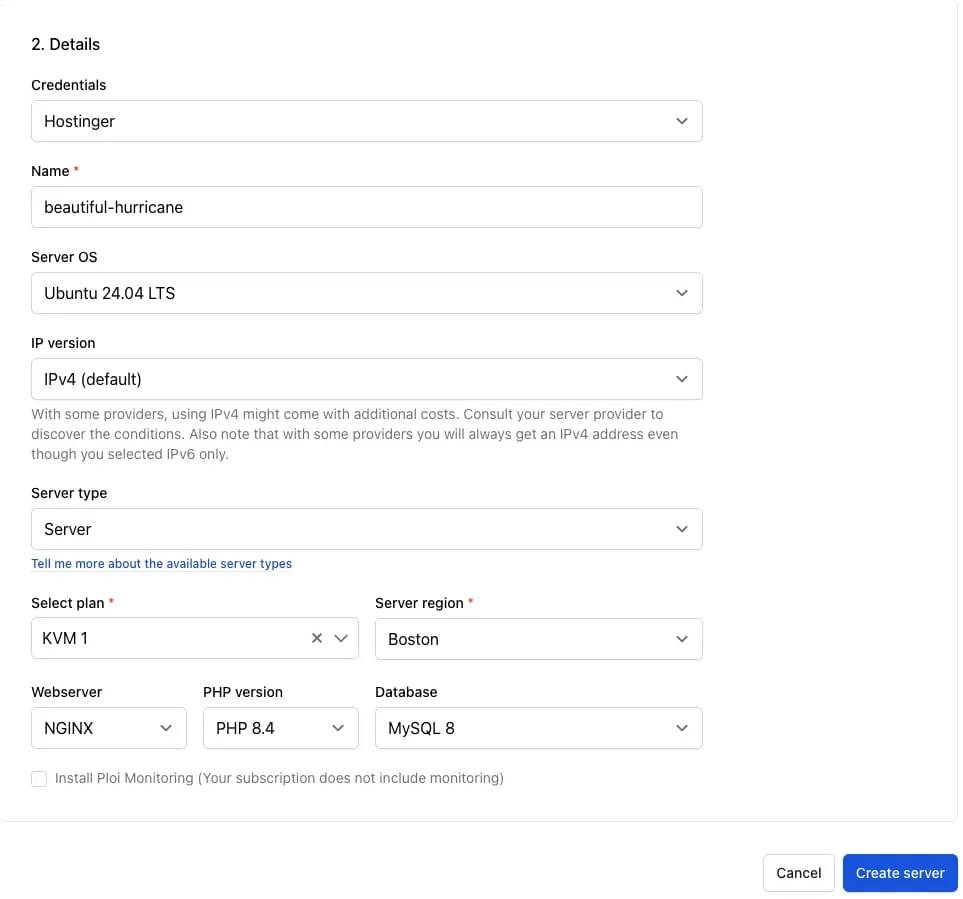
你还可以配置技术栈组件,例如 Web 服务器(如 NGINX)、PHP 版本和数据库(如 MySQL 8)。这些选项让你可以在部署前完全自定义你的 Hostinger VPS 环境。
准备就绪后,点击 Create server,Ploi 会处理其余的一切——从在 Hostinger 上订购 VPS 到配置你的技术栈。
需要帮助?
如需有关创建 API 令牌的更多帮助,请查阅我们的指南:如何创建 Hostinger API 令牌。如需 Ploi 方面的协助,请访问 ploi.io/docs 或联系他们的支持团队。