
Hostinger 应用 Node.js 版本选择与修改教程
在 Hostinger 上部署 Node.js 应用程序时,你可以选择应用程序运行所使用的 Node.js 版本。选择正确的 Node.js 版本非常重要,因为它会直接影响应用程序的构建和运行方式。
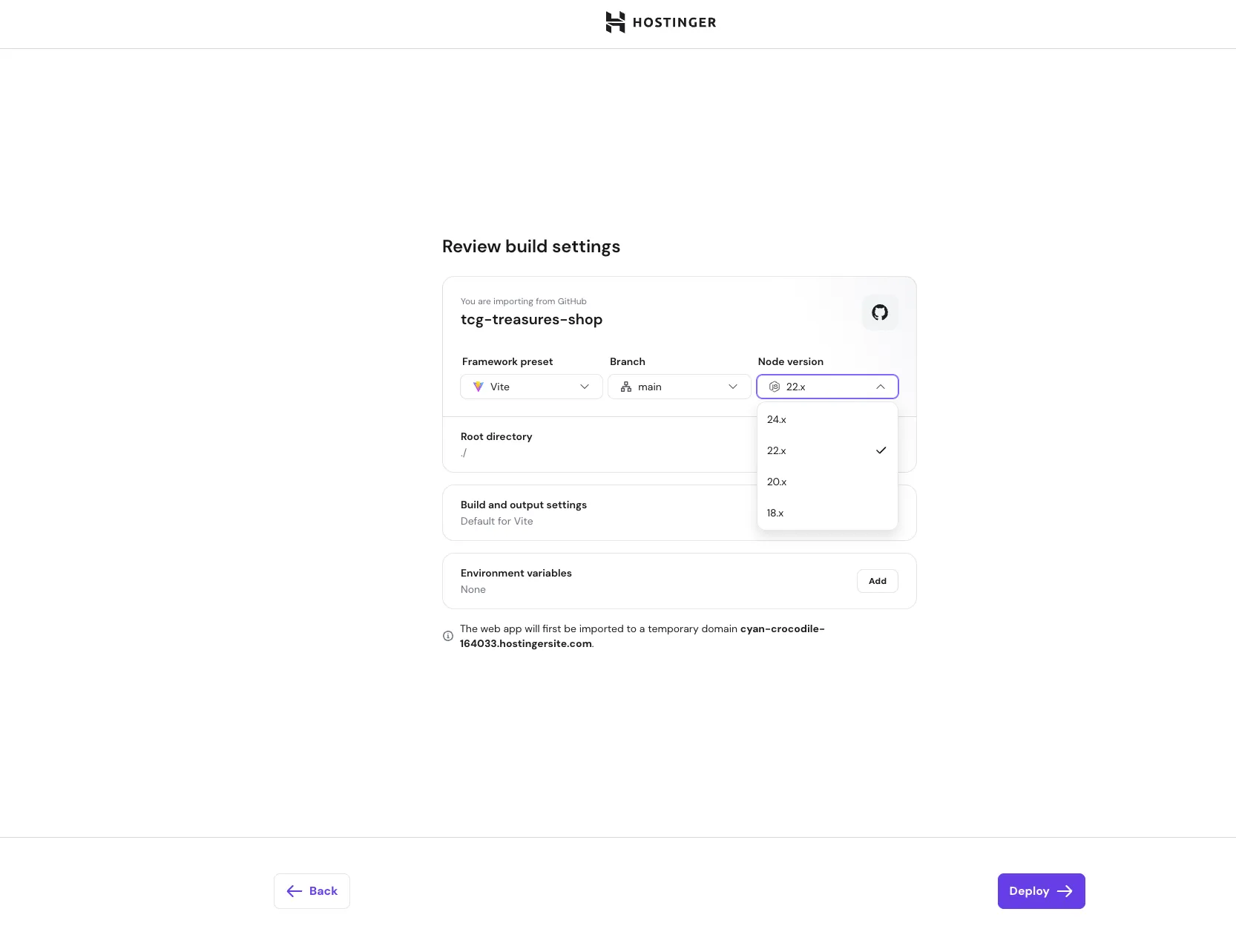
Hostinger 在部署过程中支持以下 Node.js 版本:
- 18.x
- 20.x
- 22.x
- 24.x
默认情况下,Hostinger 会尝试自动检测你的应用程序所使用的 Node.js 版本。如有需要,你也可以手动更改此选择。
Node.js 版本检测的工作原理
当你连接 GitHub 仓库或上传应用程序文件时,Hostinger 会自动分析你的项目,并根据以下内容检测 Node.js 版本:
- package.json 文件中的 engines 字段
- 锁文件(lockfile)的兼容性
- 项目结构和依赖项
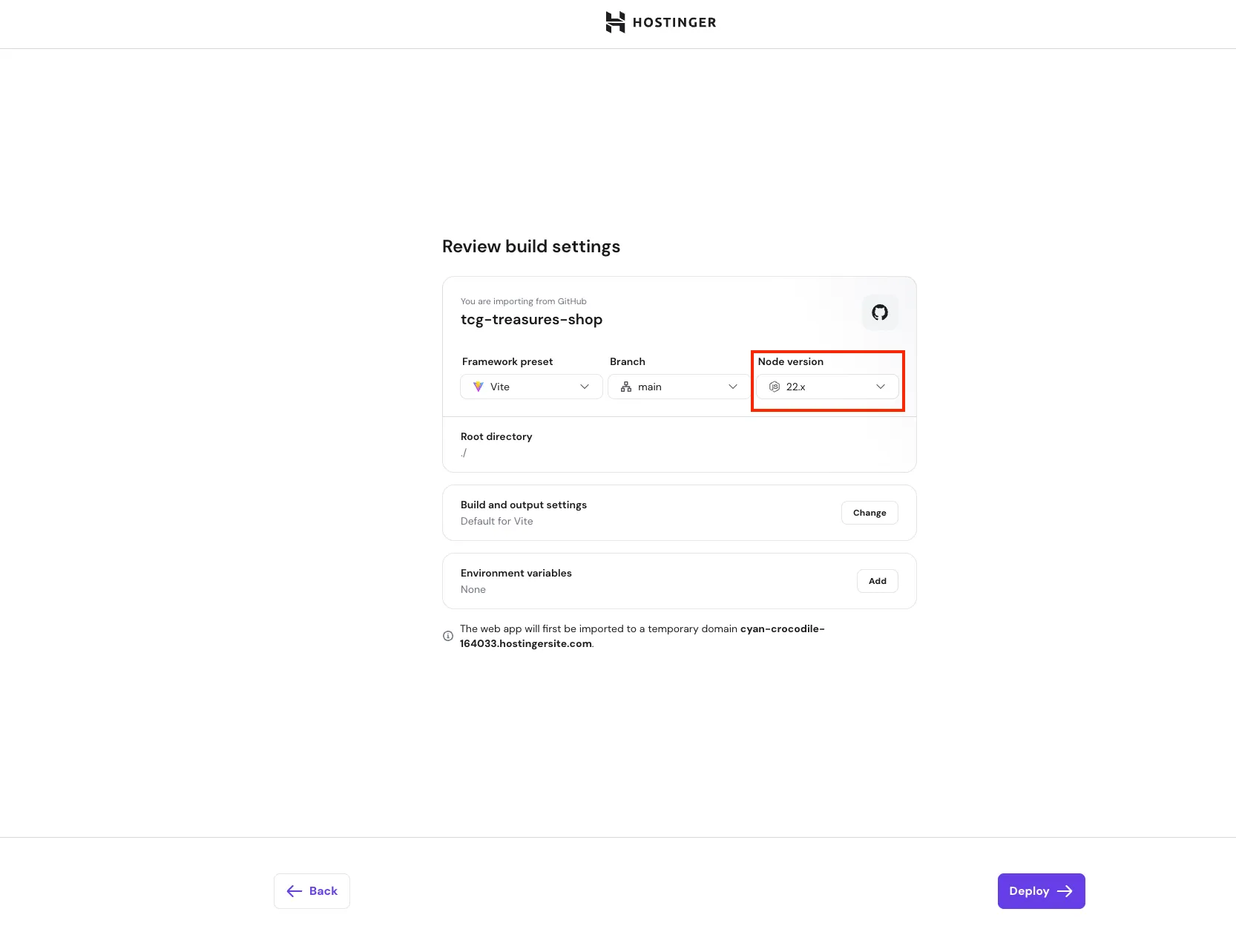
如果检测到兼容的版本,系统会在部署设置步骤中预先选中该版本。
如何手动选择 Node.js 版本
如果你想升级或降级 Node.js 版本,或者自动检测选择的版本与预期不符,你可以在部署过程中手动选择 Node.js 版本。
选择 Node.js 版本的步骤:
- 开始 Node.js 应用程序部署流程
- 进入部署设置步骤
- 找到 Node.js 版本下拉选择器
- 从可用版本中选择一个:18.x、20.x、22.x 或 24.x
- 继续完成部署
更改 Node.js 版本的影响
更改 Node.js 版本可能会影响应用程序的构建和运行时行为。
请注意以下几点:
- 某些依赖项可能不支持较新的 Node.js 版本。
- 原生模块在不兼容的版本上可能无法编译。
- 构建脚本在不同版本间的行为可能有所不同。
- 如果所选版本不受支持,你的应用程序可能无法启动。
如果更改 Node.js 版本后部署失败,请恢复为自动检测到的版本并重新部署。