
Hostinger AI Builder 智能体模式 WhatsApp CRM 设置教程
将你的 Hostinger AI Builder 智能代理模式 CRM 项目连接到 Twilio,高效管理 WhatsApp 客户支持工单。本指南涵盖获取沙盒凭证、配置 webhook,以及上线经过审批的正式 WhatsApp 发送方。
开始之前
- 你必须拥有有效的 Hostinger AI Builder 账户和一个已有的 CRM 项目。
- 你需要一个已注册的 Twilio 账户。
- 如果你计划上线正式的 WhatsApp 发送方,则需要一个经过验证的 Meta(Facebook)Business Manager 账户。
获取 Twilio 凭证
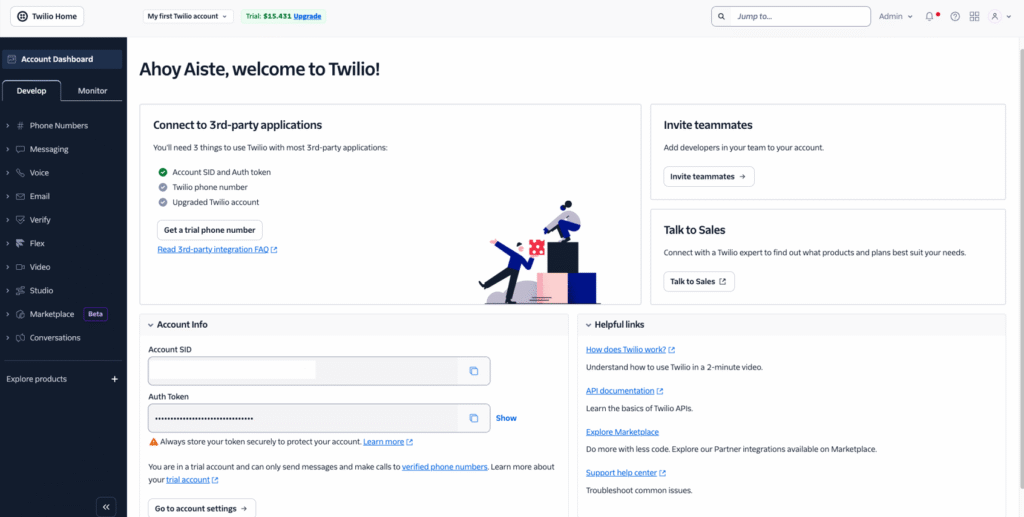
- 登录你的 Twilio Console。
- 在控制面板界面上找到 Account SID 和 Auth Token。将这些值复制到安全的位置,稍后你需要将它们添加到你的 Hostinger AI Builder 项目中。
- 通过 Messaging ❯ Try it out ❯ Send a WhatsApp message 进入 Twilio 沙盒。
- 按照屏幕上的说明加入沙盒。显示的号码将作为你的测试环境。
- 将收集到的 Twilio Account SID、Twilio Auth Token 和 Twilio WhatsApp 沙盒号码直接保存到你的 Hostinger AI Builder 项目设置中。
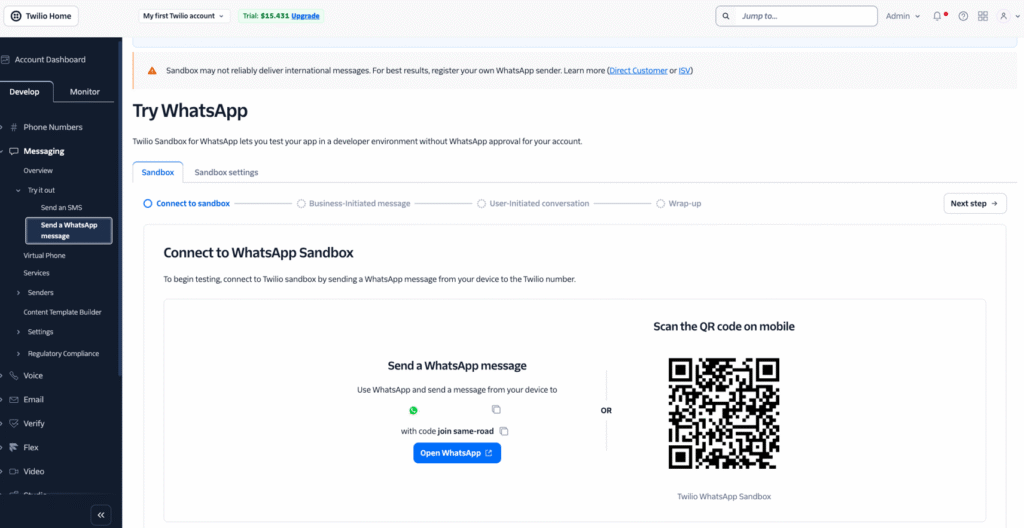
每台设备的沙盒访问权限会在 72 小时后自动过期。你可以随时通过重新发送指定的加入代码或扫描提供的二维码重新加入沙盒。
配置沙盒 webhook
- 打开你的 Hostinger AI Builder 工作区,点击右上角的 Publish 为你的项目生成线上(live)URL。复制你的网站 URL。

- 返回 Twilio Console,前往 Messaging ❯ Try it out ❯ Sandbox settings。
- 找到 Sandbox Configuration 区域,输入你自定义的 webhook URL:
- When a message comes in:https://
/hcgi/api/webhooks/twilio - Status callback URL:https://
/hcgi/api/webhooks/twilio/status
- When a message comes in:https://
- 将两个 URL 中的
替换为你实际发布的 Hostinger AI Builder 网站 URL,然后保存更新。 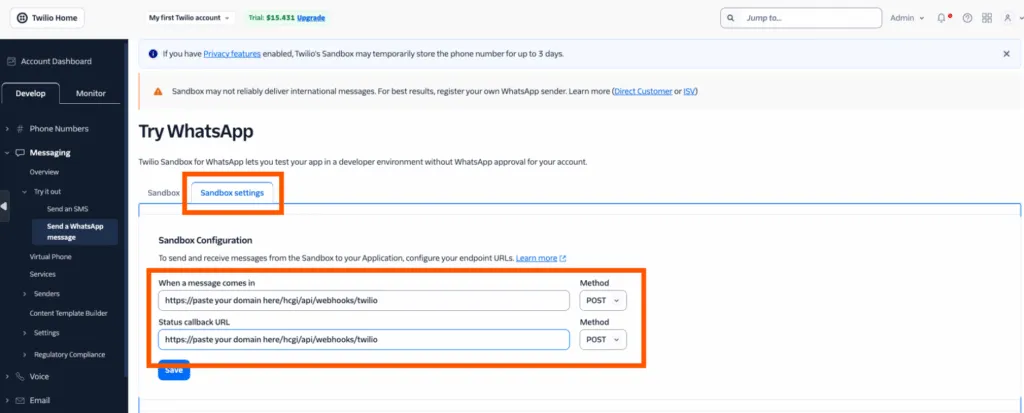
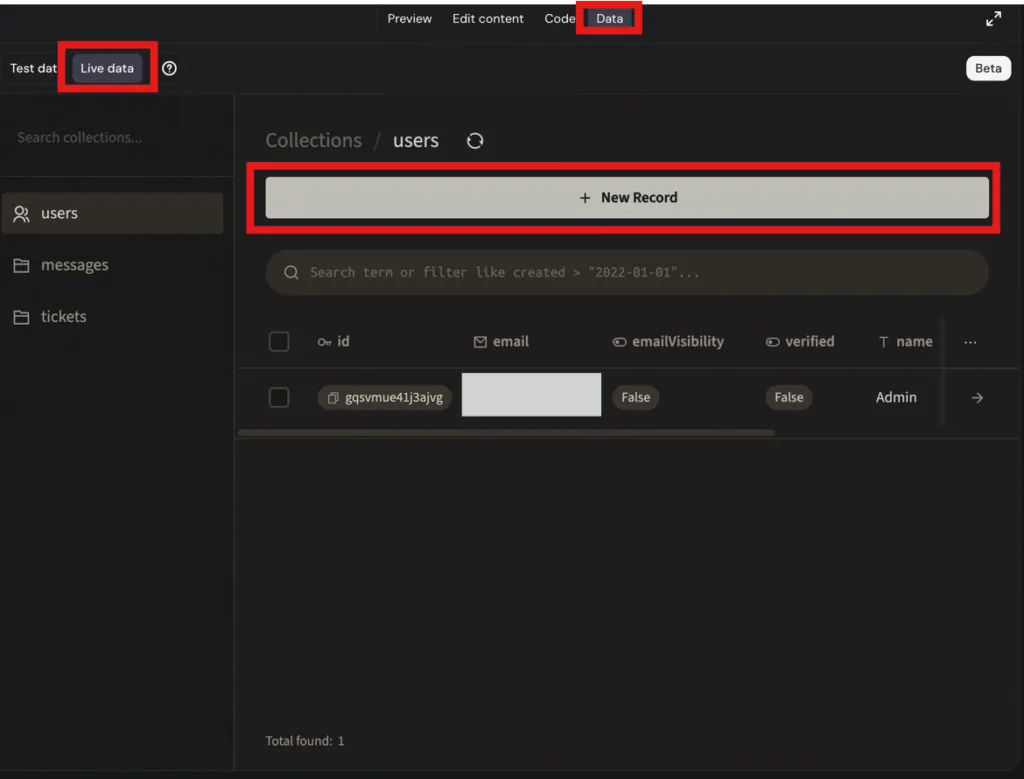
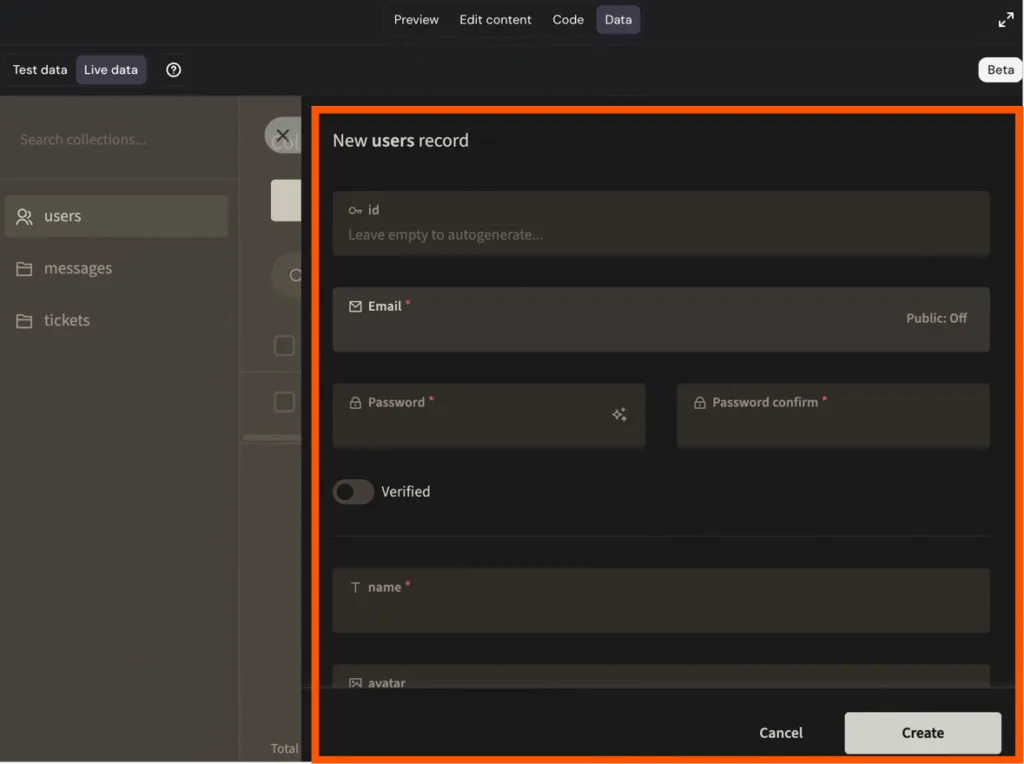
- 访问你的 Hostinger AI Builder Live Data 控制面板以设置管理员账户。前往 Live Data,点击 + New Record,输入你的管理员信息,然后登录你的 CRM 应用。
- 在另一台独立设备上向你的沙盒号码发送一条 WhatsApp 消息,测试连接。
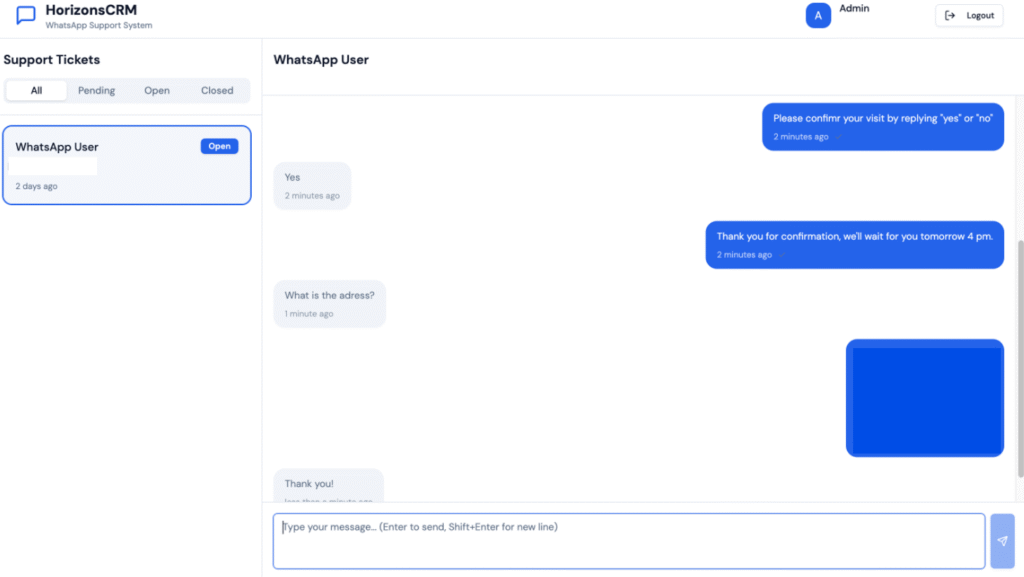
- 打开你的 Hostinger AI Builder CRM 应用,验证是否已根据你的测试消息生成新的支持工单。
- 在 CRM 界面中打开该工单并输入回复。回复将通过 WhatsApp 自动发回给发送方。
上线正式的 WhatsApp 发送方
- 在 Twilio Console 中前往 Messaging ❯ Senders,完成所需的 Business Profile 审批流程。资料获得批准后,Twilio 会发送电子邮件确认。
- 打开你的 Hostinger AI Builder 项目设置,使用新获批的正式号码更新以下环境变量:
- TWILIO_WHATSAPP_NUMBER
- TWILIO_WHATSAPP_FROM_NUMBER
- 在 Twilio Console 中打开你已获批发送方的配置页面。
- 使用你已发布的 Hostinger AI Builder URL 设置正式的 webhook URL:
- When a message comes in:https://
/hcgi/api/webhooks/twilio - Status callback URL:https://
/hcgi/api/webhooks/twilio/status
- When a message comes in:https://
- 向你的正式 WhatsApp 号码发送一条最终测试消息,验证端到端的消息传递。
你的 WhatsApp CRM 通信系统现已成功连接,可以直接通过 Hostinger AI Builder 管理正式的客户支持对话。
如需了解将外部服务连接到项目的其他方式,请参阅如何在智能代理模式下使用集成。
请观看以下分步视频指南: