
Hostinger 域名联系信息修改教程
你可以随时更新域名注册的联系人信息。保持这些信息准确无误,可确保你维持所有权控制,并能收到来自注册局的重要通知。
开始之前
- 请确保你能够访问当前注册的电子邮箱,并且新所有者的电子邮箱(如果要更新)有效且可访问。
- 更新域名联系人信息后,该域名在 60 天内无法转移到其他服务商。这是注册局的标准安全规则,旨在保护你的域名免遭未经授权的转移。
第 1 步 – 更新 Hostinger 域名联系人信息
- 进入 Hostinger 控制面板 → 域名。
- 在你要更新的域名旁边,点击 Manage(管理)。

- 打开侧边栏中的 Domain Ownership(域名所有权) 标签页。
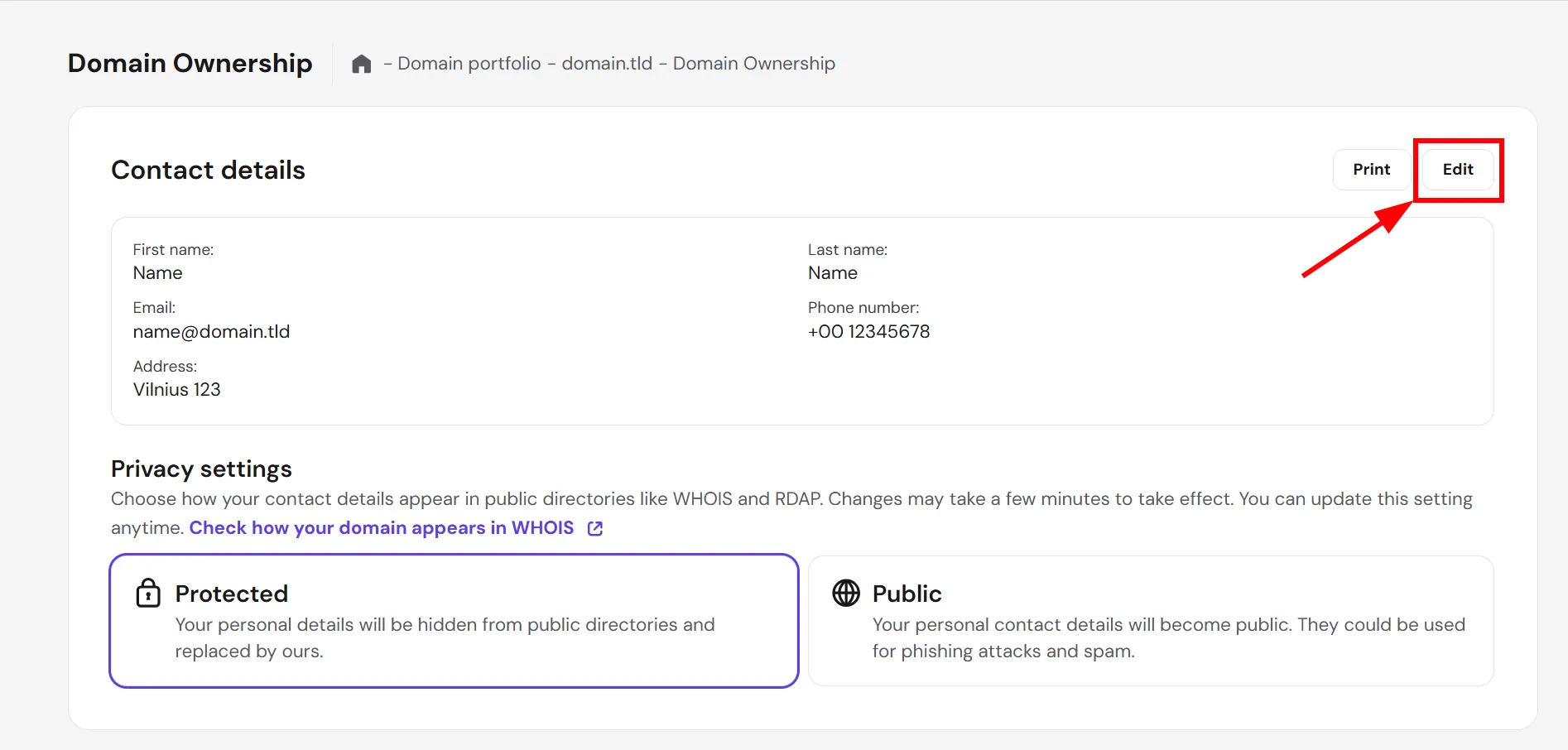
- 域名所有权页面将显示当前域名的所有权信息。点击 Contact details(联系人信息) 旁边的 Edit(编辑)。
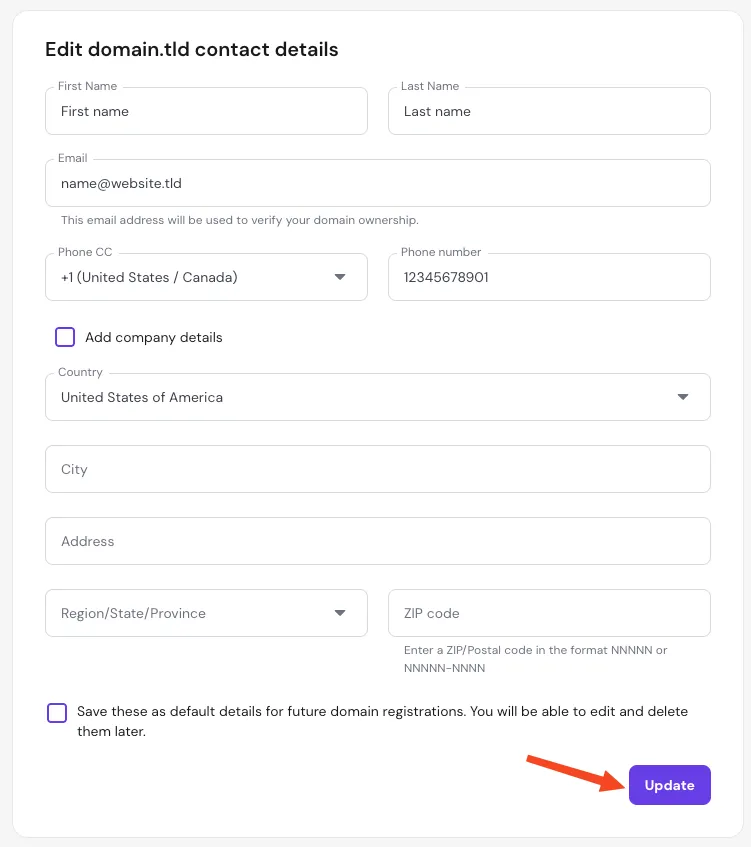
- 填写所需信息。请仔细检查是否有拼写错误,尤其是电子邮箱和电话号码等关键字段。你还可以选择将这些新信息设为未来域名注册的默认信息。
- 完成后,点击 Update(更新)。
第 2 步 – 确认联系人信息更改
只有通过电子邮箱确认后,更改才算完成。
- 打开域名资料中所指定电子邮箱的收件箱。
- 查找由 Hostinger 官方地址 发送的邮件,例如
@user.hostinger.com- 邮件可能需要长达 15 分钟才能送达。
- 如果确认邮件没有出现在主收件箱中,请检查垃圾邮件文件夹。
- 点击邮件中的 Accept(接受) 按钮以完成更新。
如果你更新的是电子邮箱本身,确认邮件会同时发送到当前地址和新地址。双方都必须批准该修改。
一旦你批准更改,新信息将成功保存到你的域名资料中。
注意
- 如果域名隐私保护已禁用,更新后的信息可能需要长达 24 小时才能在公共 WHOIS 查询中显示。
联系人信息确认问题排查
如果你没有收到确认邮件,或无法访问所需的邮箱,请按照以下步骤解决问题。
确认邮件未收到
- 检查其他文件夹:检查你的垃圾邮件文件夹、废件箱和推广文件夹。
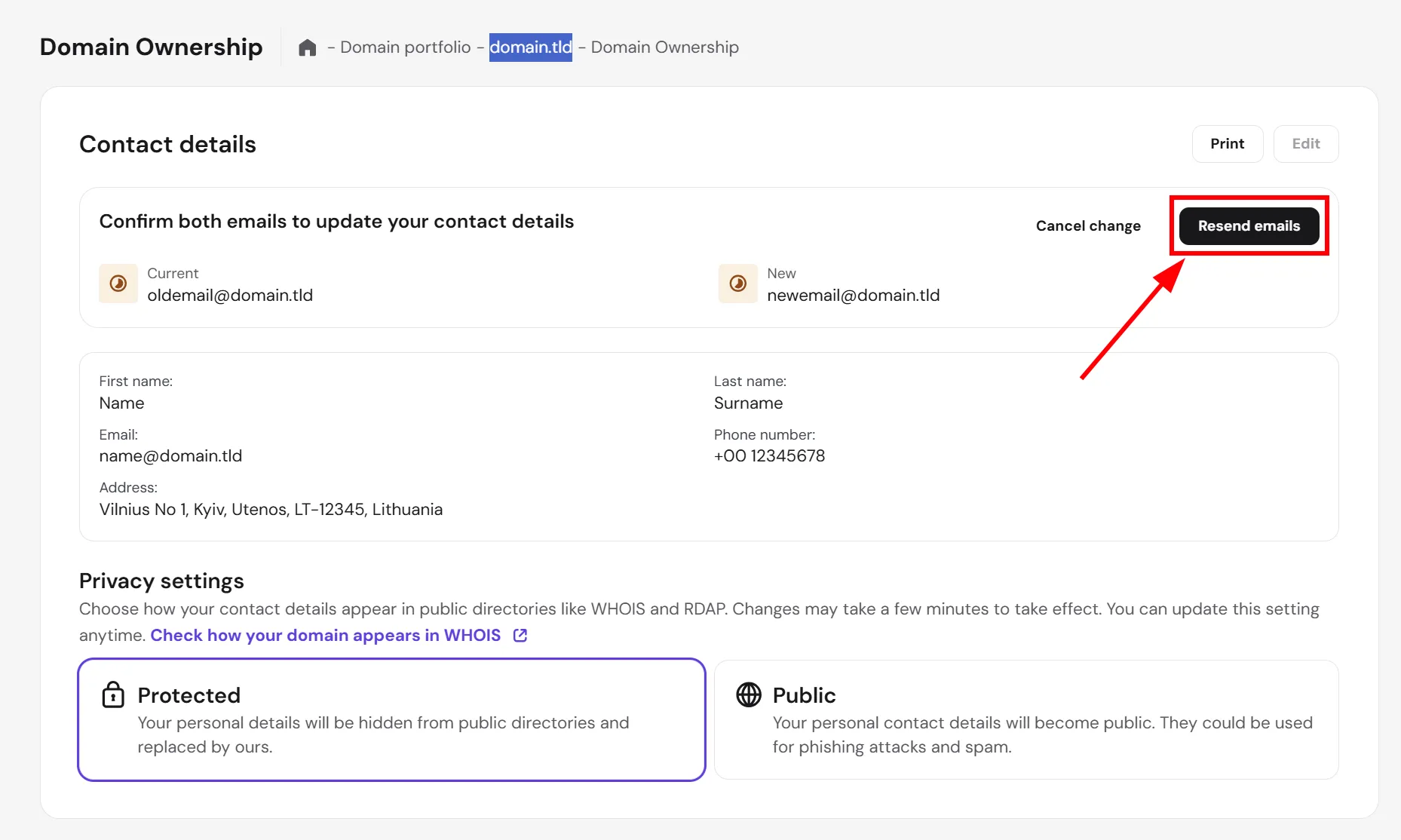
- 重新发送确认邮件:返回 Hostinger 控制面板中的 Domain Ownership 标签页,选择 Resend email(重新发送邮件)。
- 核对拼写:检查已提交的联系人资料中电子邮箱是否有拼写错误。
- 在极少数情况下,你的邮箱服务商可能会拒收该邮件。如果检查拼写并重试后确认邮件仍未收到,请按照下一步操作,将资料更新为其他邮箱。