
Hostinger VPS Bootstrap Pending 问题解决教程
在 Hostinger 云服务器 上使用 OpenClaw 时,你可能会遇到界面显示类似提示的错误,而不是预期的工作区。此问题通常表示应用程序卡在了初始化阶段。
完整的消息如下所示:
[Bootstrap pending]Please read BOOTSTRAP.md from the workspace and follow it before replying normally.If this run can complete the BOOTSTRAP.md workflow, do so.If it cannot, explain the blocker briefly, continue with any bootstrap steps that are still possible here, and offer the simplest next step.Do not pretend bootstrap is complete when it is not.Do not use a generic first greeting or reply normally until after you have handled BOOTSTRAP.md.Your first user-visible reply for a bootstrap-pending workspace must follow BOOTSTRAP.md, not a generic greeting.由于根本原因可能各不相同,请按照以下故障排除步骤来恢复 OpenClaw 环境。
开始之前
以下步骤可在 Docker Manager 页面中完成:
- 进入 Hostinger 控制面板 → 云服务器。
- 点击你的云服务器旁边的 Manage(管理),然后点击 Docker Manager。
- 找到你的 OpenClaw 项目。
步骤 1 — 启动新的 OpenClaw 会话
即使后端已重启,过期的会话数据仍可能处于卡住状态。
- 关闭当前的 OpenClaw 聊天会话。
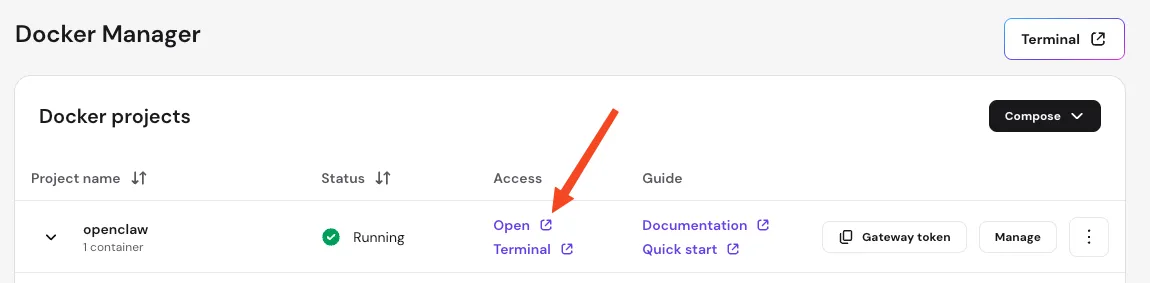
- 在 Docker Manager 中,点击你的 OpenClaw 项目旁边的 Open(打开),启动一个全新的会话。
步骤 2 — 重启 OpenClaw 容器
刷新容器通常可以清除临时的运行时错误。
- 点击你的项目旁边的选项按钮 (⋮),然后选择 Restart(重启)。
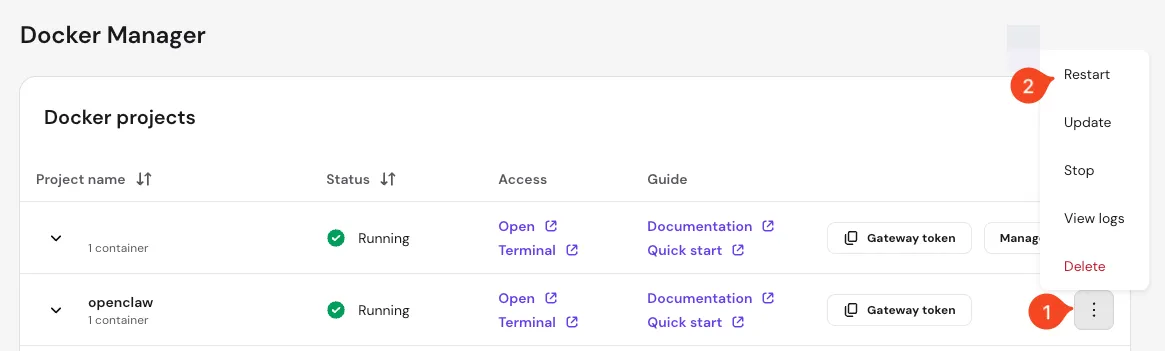
- 等待状态恢复为 Running(运行中)。
步骤 3 — 检查容器日志
如果问题仍然存在,请查看内部日志以找出具体的阻塞原因。
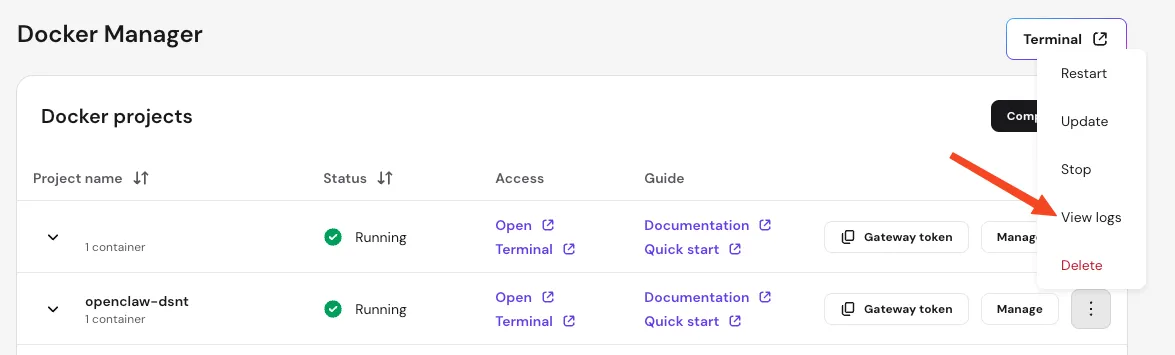
- 在 Docker Manager 中,点击 OpenClaw 容器旁边的选项按钮 (⋮)。
- 选择 View logs(查看日志)。
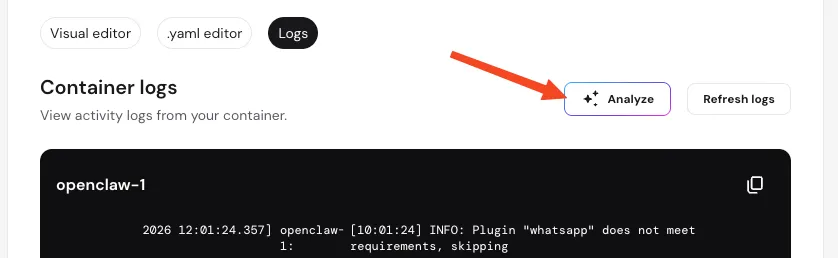
- 滚动到日志窗口底部,然后点击 Analyze(分析)按钮。
步骤 4 — 重新部署 OpenClaw
- 在 Docker Manager 中,点击 OpenClaw 项目旁边的 Manage(管理)。
- 点击 Deploy(部署)。
- 等待该过程完成。
步骤 5 — 更新 OpenClaw
过时的部署可能存在持续性的引导问题。
- 在 Docker Manager 中,点击 OpenClaw 容器旁边的选项按钮 (⋮)。
- 选择 Stop(停止)。
- 停止后,点击选项 (⋮) → Update(更新)。
- 当容器显示 Running(运行中)状态后,使用新会话测试应用程序。
步骤 6 — 重新创建部署
作为最后的手段,你可以执行一次全新安装。
- 备份你希望保留的所有 agent、工作区或持久化数据。
- 在 Docker Manager 中移除现有的 OpenClaw 部署。
- 点击选项 (⋮) → Delete(删除)。
- 创建一个全新的部署,以确保干净的初始化状态。
注意事项
- 重新创建部署将导致先前容器中存储的所有信息永久丢失。
- 如果你的云服务器上运行着 Traefik 容器,它应会自动为新部署的 OpenClaw 提供 SSL 支持。
按照以上步骤操作后,你应该能够解决 bootstrap pending 状态,恢复 OpenClaw 环境的正常使用。现在你可以继续构建 AI agent 并高效管理工作区了。