
Hostinger VPS 安装 Laravel Forge 教程
要在 Hostinger VPS 上搭建 Laravel Forge,你需要安装 Ubuntu 24.04,将你的 VPS 作为 Custom VPS 添加到 Laravel Forge,通过 SSH 运行预配命令,然后创建你的站点。预配完成后,你就可以通过 Laravel Forge 管理服务器并部署 PHP 应用了。
步骤 1 – VPS 安装
在 Hostinger VPS 上安装 Ubuntu 24.04。
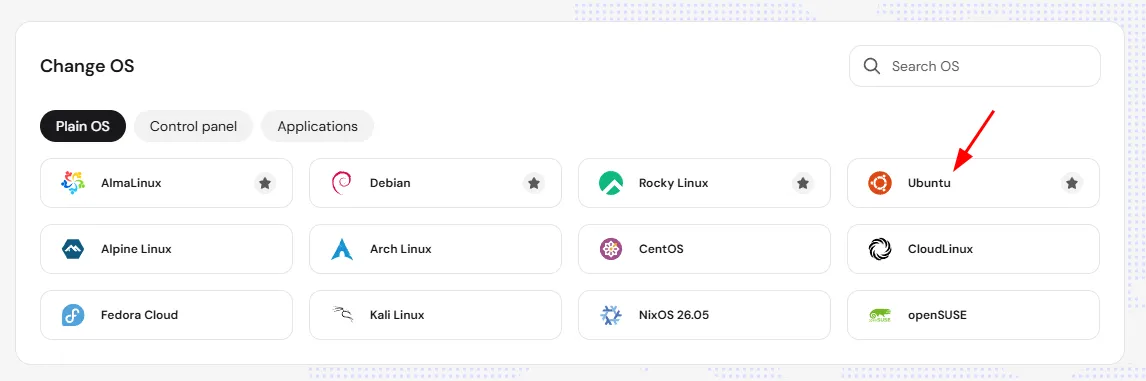
安装完成后,进入 Hostinger VPS 控制面板的概览页面,复制你的 IP 地址。
步骤 2 – Forge 配置
-
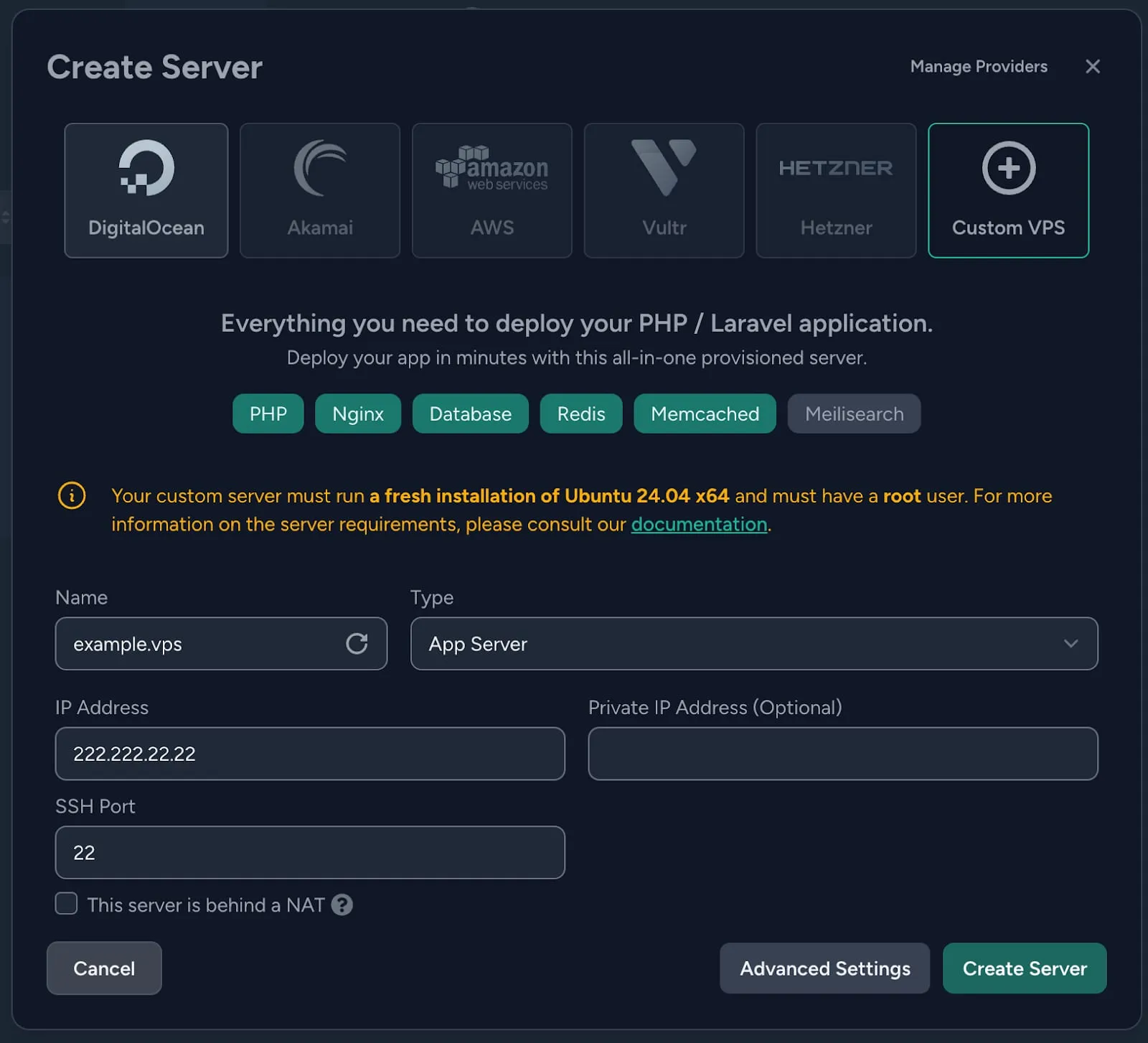
登录 Laravel Forge,进入 Create Server(创建服务器)部分。
-
选择 Custom VPS 作为你的服务提供商(如截图所示)。
-
填写以下信息:
- Name(名称):为你的服务器命名,例如 example.vps。
- Type(类型):根据你的需求选择应用类型。
- IP Address(IP 地址):输入你的 VPS 公网 IP 地址,例如 222.222.22.22。
- SSH Port(SSH 端口):除非另有指定,否则默认端口为 22。
-
填写完信息后,点击 Create Server 继续。
步骤 3 – 服务器配置
你会看到服务器的预配命令和服务器凭据。请记下这些信息以备后用。现在,先复制预配命令。
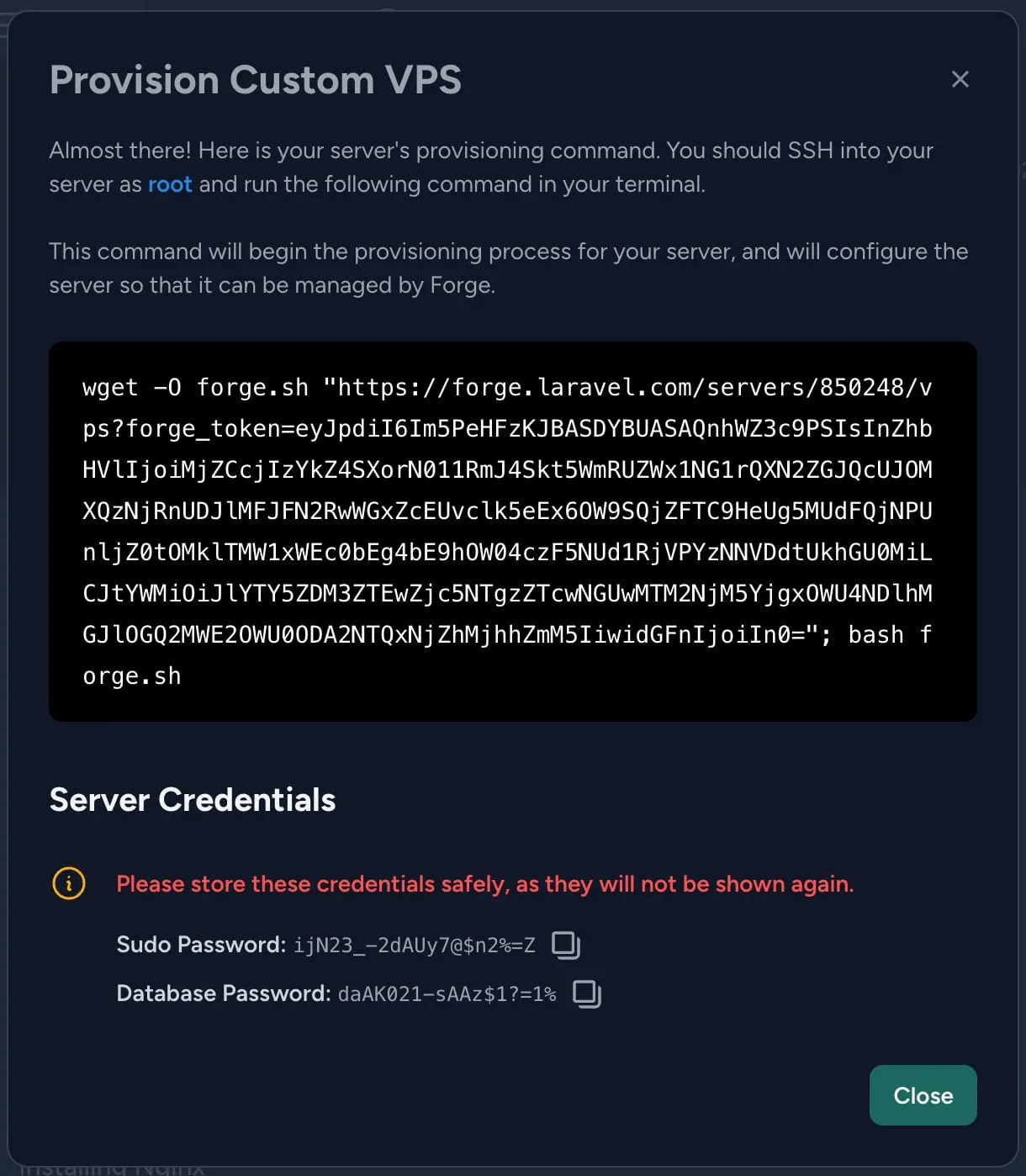
打开 SSH 客户端(终端、PuTTY 或 Hostinger 控制面板中的网页控制台),使用 ssh root@your-ip-address 连接到服务器,将 your-ip-address 替换为你在 Hostinger 控制面板中找到的服务器 IP 地址。
登录后,粘贴并运行来自 Laravel Forge 的服务器预配命令。该命令将安装所有必要的依赖项,并配置你的服务器以便 Laravel Forge 管理。
步骤 4 – 监控预配过程
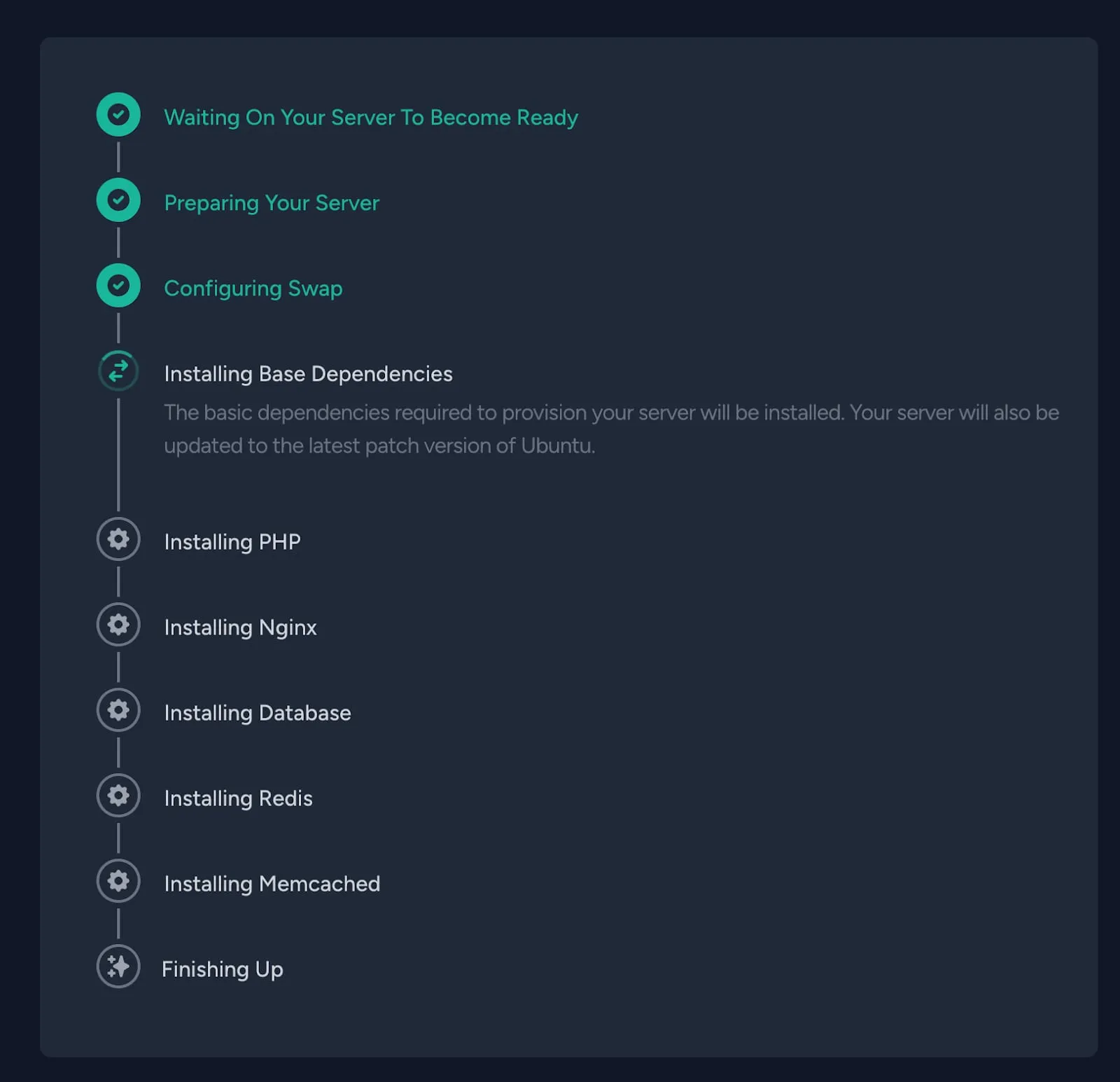
运行命令后,Laravel Forge 会自动完成以下步骤:
- 准备服务器
- 配置交换空间(swap)
- 安装基础依赖项(例如 Ubuntu 更新)
- 安装 PHP、Nginx、数据库、Redis 和 Memcached(取决于你选择的类型)
等待 Forge 完成安装,这可能需要几分钟时间。
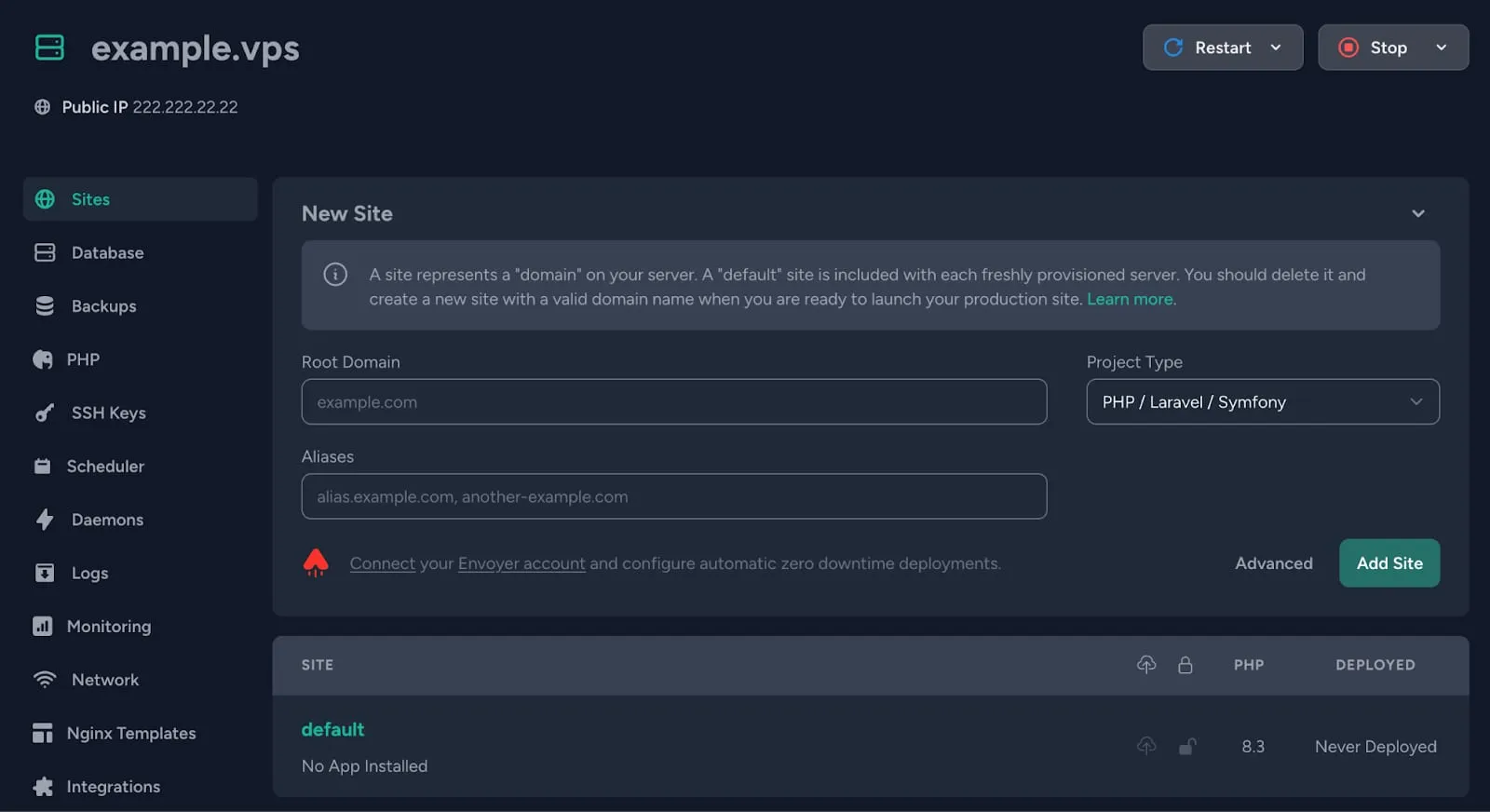
步骤 5 – 创建新站点
输入所有必要的信息(域名、别名),然后点击“Add Site”(添加站点)。
步骤 6 – 访问你的域名
你的 Hostinger VPS 现在已成功配置为运行 Laravel Forge。你可以通过 Laravel Forge 管理服务器、部署 PHP 应用,并使用 Redis、Memcached 和数据库等附加服务。
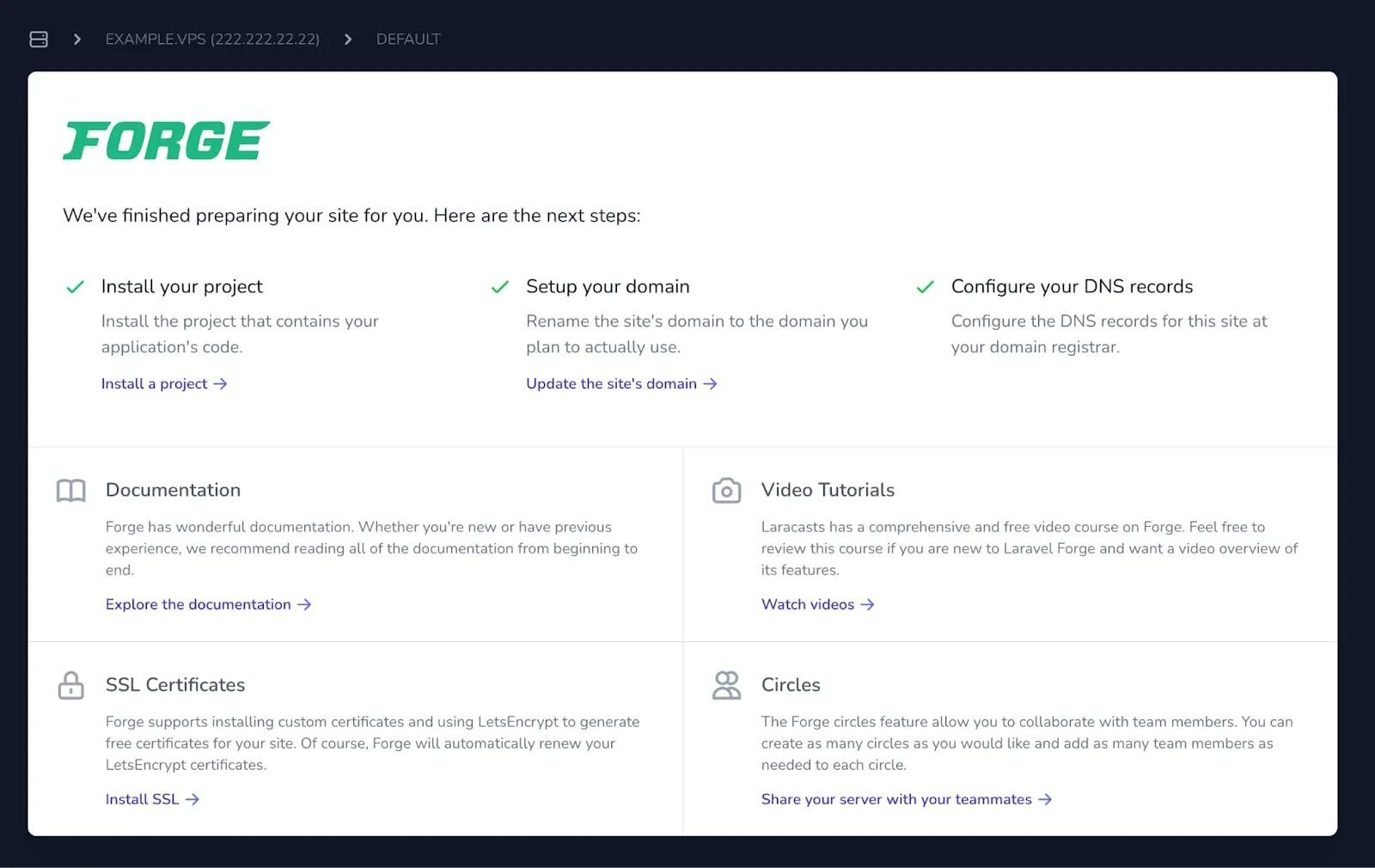
如需进一步开发,请访问 Laravel Forge 文档。关于在 Hostinger VPS 上运行 Laravel 的其他详细信息,请参阅如何在 Hostinger 使用 Laravel VPS 模板。