
Hostinger 邮箱 MX 记录设置教程
MX(邮件交换)记录就像电子邮件的邮寄地址。它们告诉邮件服务器应将电子邮件投递到哪里,帮助确保邮件能到达正确的目的地。
开始之前
- 本文是手动为 Hostinger Email 设置域名指南的一部分。如果你还没有阅读过该指南,建议先从那里开始,以便完整了解如何为域名添加 DNS 记录。
Hostinger Email 所需的 MX 记录
如果你在域名上使用 Hostinger Email,你的域名 DNS 区域中应包含以下 MX 记录:
| 名称 | 优先级 | 值(邮件服务器) | TTL |
| @ | 5 | mx1.hostinger.com | default |
| @ | 10 | mx2.hostinger.com | default |
子域名的 MX 记录
对于子域名,在名称字段中不要填写 @,而是输入你的子域名。例如,子域名 example.domain.tld 需要添加以下记录:
| 名称 | 优先级 | 值(邮件服务器) | TTL |
| example | 5 | mx1.hostinger.com | default |
| example | 10 | mx2.hostinger.com | default |
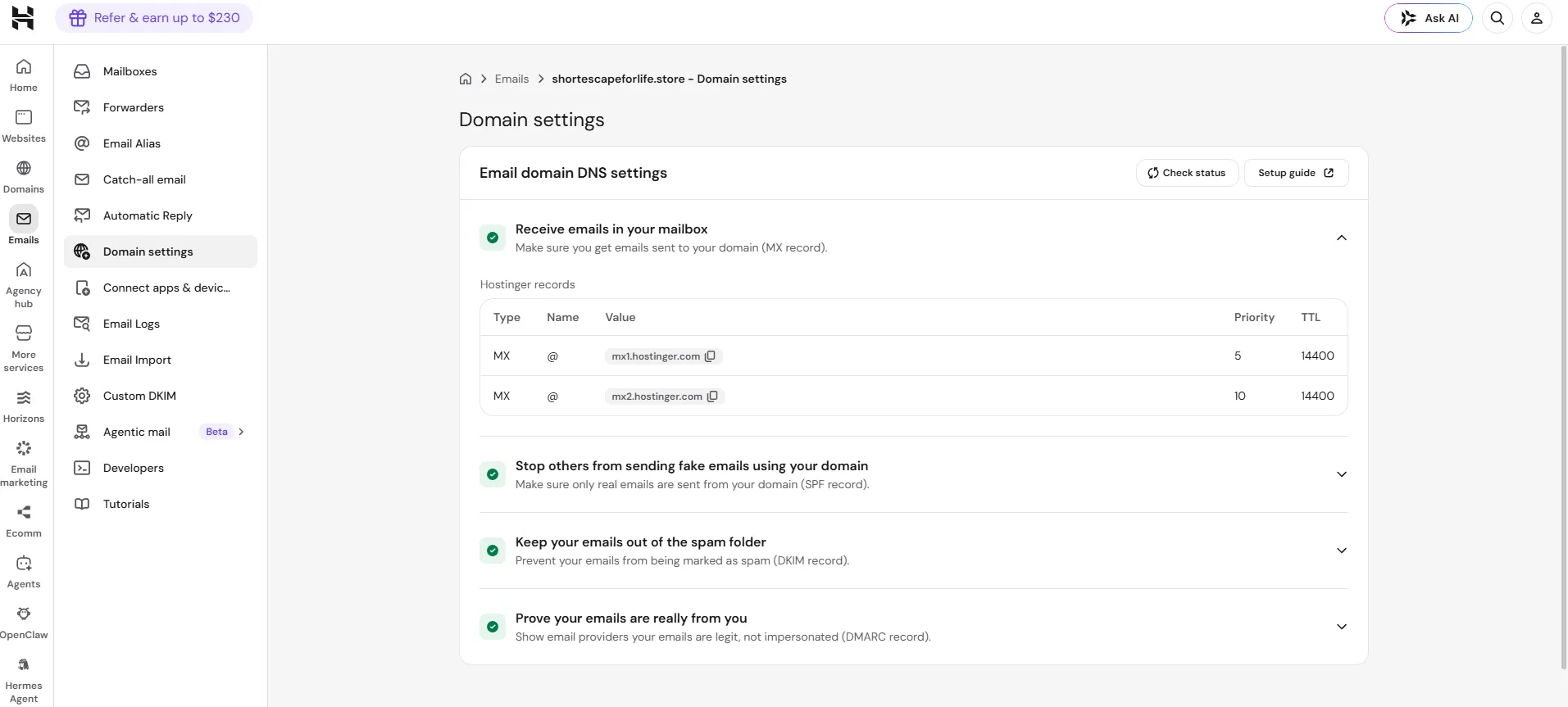
在 Hostinger 控制面板中查找你的 MX 记录
你也可以在 Hostinger 控制面板的 Emails 部分找到 Hostinger Email MX 记录的值:
- 点击首选电子邮件账户旁边的 Mailboxes(邮箱)按钮。
- 在左侧边栏中选择 Domain settings(域名设置)。
为域名添加 MX 记录
要将这些记录添加到你的域名,请根据域名通过域名服务器(nameservers)指向的服务(Hostinger 或其他)执行相应的步骤。
- 如果你的域名通过域名服务器指向 Hostinger,请点击 Connect automatically(自动连接)。
- 如果你的域名通过域名服务器指向其他服务商,你必须手动将这些记录添加到域名的 DNS 区域。添加新值之前,请务必删除所有现有的 MX 记录。部分常见域名注册商的操作指南请参阅:如何更改其他注册商的 DNS 记录。
对域名 DNS 区域进行任何更改后,DNS 传播可能需要几个小时,在此期间你的电子邮件服务可能会暂时中断。传播完成后,你的电子邮件服务将恢复正常运行!
