
Hostinger 邮件转发器设置教程
如果你正在使用 Hostinger Email,则可以创建两种不同类型的邮件转发器(forwarder):
- 内部转发器——从一个 Hostinger Email 账户转发到另一个 Hostinger Email 账户。要使内部转发器正常运行,发件域和收件域的 MX 记录 都必须指向 Hostinger
- 外部转发器——从 Hostinger Email 账户转发到外部邮件服务(如 Gmail、Yahoo 等),或转发到不在 Hostinger 托管且未指向 Hostinger MX 记录的域名。
如果你想将 Hostinger Email 账户的邮件转发到托管在 Hostinger 但使用其他 MX 记录的域名(例如 Google Workspace),可以改为通过 使用网页邮箱创建过滤器 来实现。
如何创建邮件转发器
进入 Hostinger 控制面板的 Emails 部分,点击要管理的主机方案对应域名或子域名旁的任意位置。
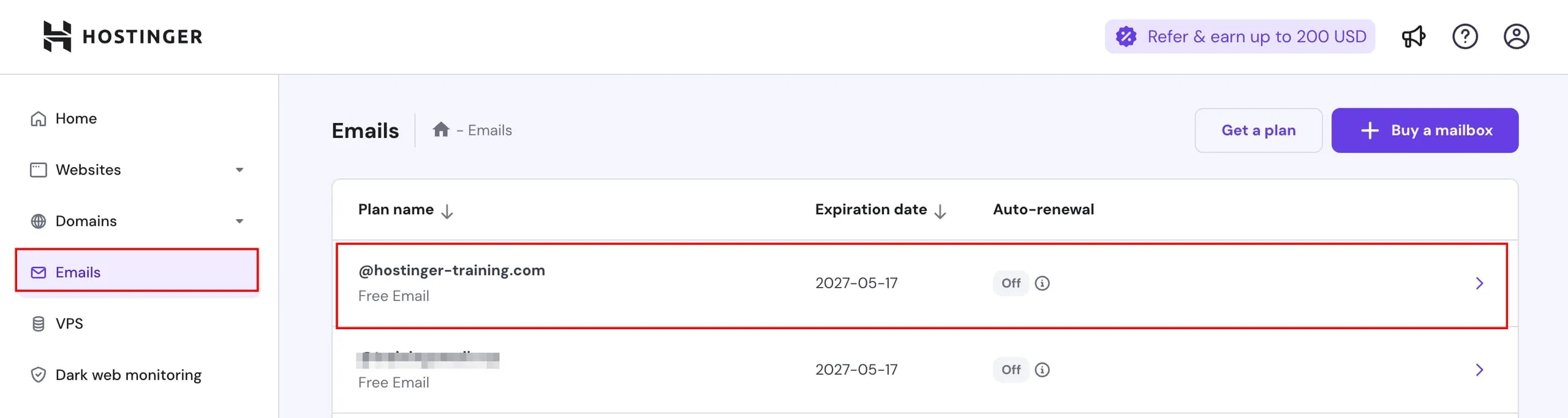
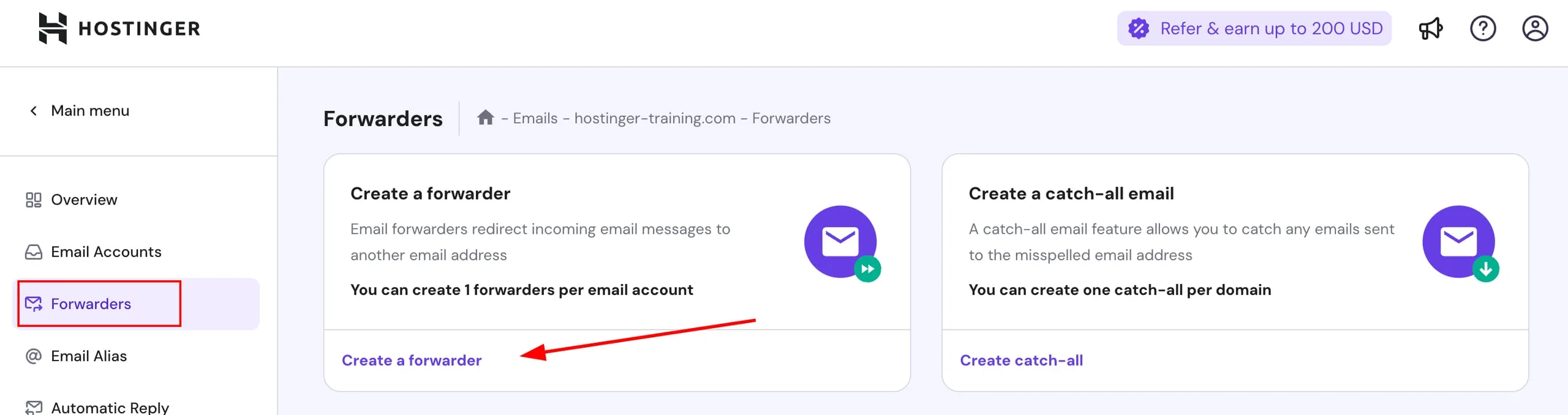
接下来,在左侧边栏选择 Forwarders,然后点击 Create a forwarder:
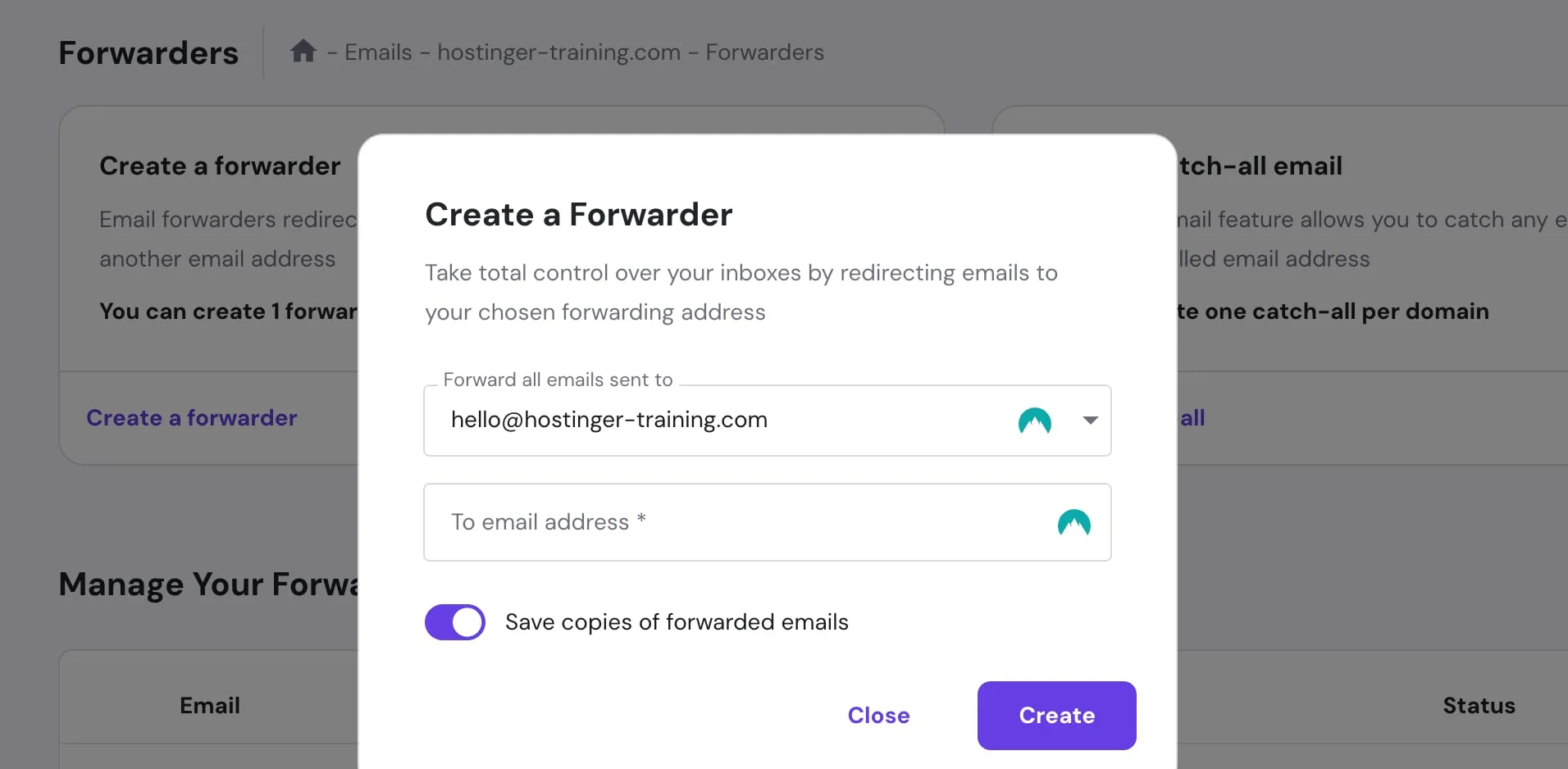
在弹出的窗口中,从下拉列表里选择要转发邮件的邮箱。然后,输入接收这些邮件的电子邮件地址。
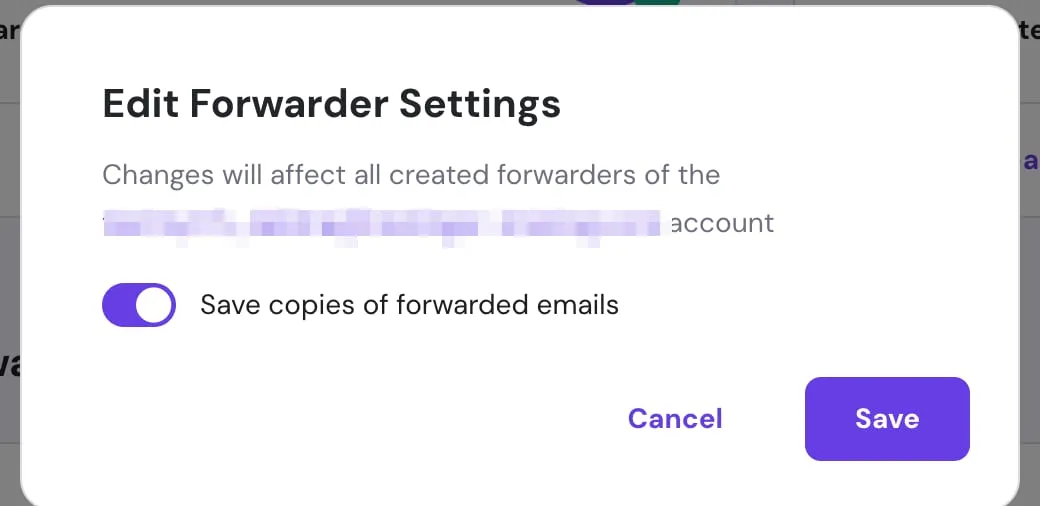
如果要在原账户中保留邮件副本,请保持 Save copies of forwarded emails 开关处于开启状态。否则,点击该开关将其禁用——所有邮件在被转发后将自动从原账户中删除。
一切设置妥当后,点击 Create:
要完成设置过程,请登录目标电子邮件地址并点击发送到该地址的验证链接来确认转发器。
如何管理邮件转发器
在 Forwarders 部分,进入 Manage Your Forwarders,点击转发器旁边的选项按钮( ⋮ ):
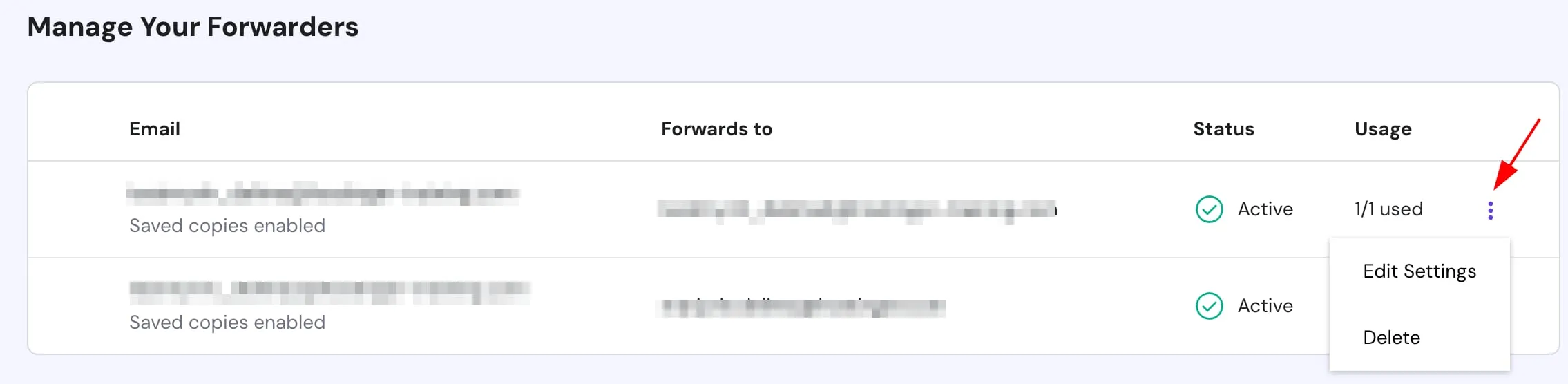
要开始或停止保存邮件副本,请选择 Edit Settings,更改开关状态,然后点击 Save 应用更改。
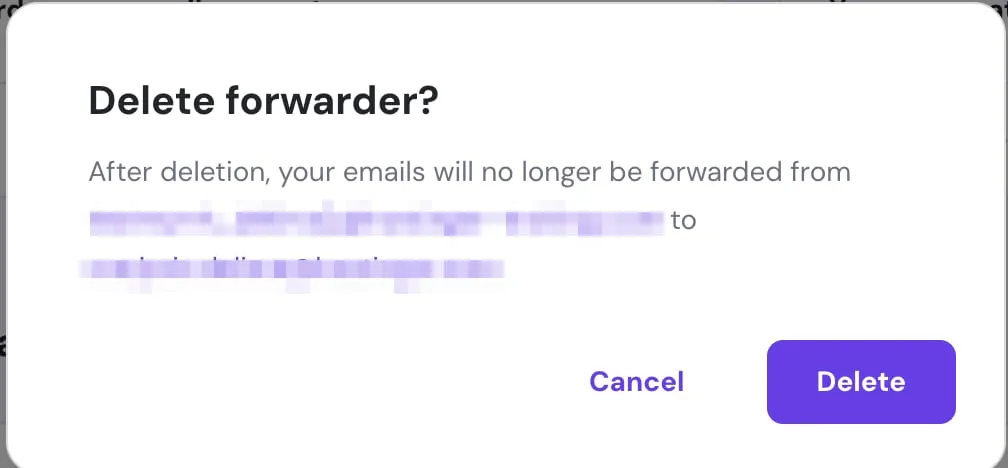
要删除转发器,请点击 Delete。删除后,你的邮件将停止转发。如有需要,你可以随时重新创建已删除的转发器。
大功告成!现在你已经知道如何为 Hostinger Email 创建和管理转发器了! 