
Hostinger 邮箱账户配置信息获取教程(IMAP/POP/SMTP)
本文介绍如何获取 Hostinger Email 邮箱账户的配置信息(IMAP、POP3、SMTP),以便在任何邮件客户端或设备上进行设置。
配置信息
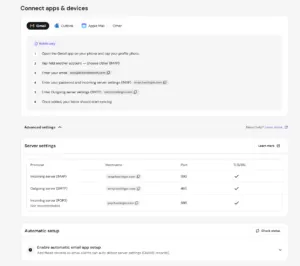
如果你正在使用 Hostinger Email,请使用以下配置信息在**邮件客户端或设备**上设置你的邮箱账户:
| IMAP(接收) | POP3(接收) | SMTP(发送) |
| 主机:imap.hostinger.com;加密方式:SSL;端口号:993 | 主机:pop.hostinger.com;加密方式:SSL;端口号:995 | 主机:smtp.hostinger.com;加密方式:SSL;端口号:465 |
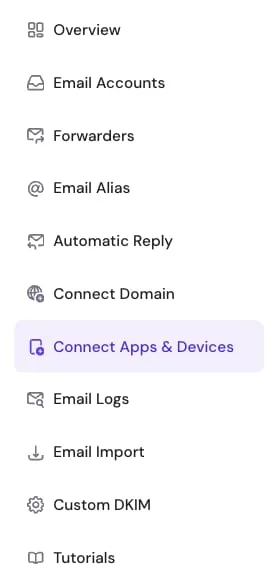
你随时可以在 Hostinger 控制面板的 Emails(邮箱) 栏目中找到这些信息。单击域名旁边的 Manage(管理),然后在侧边栏中选择 Connect Apps & Devices(连接应用和设备):
你将在这里看到这些配置信息:
如果你在手动查找时遇到困难,可以查看 什么是 Hostinger 的自动邮件配置 作为替代方案。
如果你遇到加密问题
在将账户添加到邮件客户端或设备时,如果遇到邮件加密问题,请尝试对发件服务器(SMTP)使用以下设置:
- 主机:smtp.hostinger.com
- 加密方式:TLS 或 STARTTLS
- 端口号:587
进行设置时,你还需要提供完整的邮箱地址(例如 name@domain.tld),以及邮箱账户的密码。如果忘记了密码,也不用担心,你可以轻松地**重置密码**。
在特定应用和平台上设置邮箱