
Hostinger 托管 OpenClaw 应用管理教程:仪表板操作指南
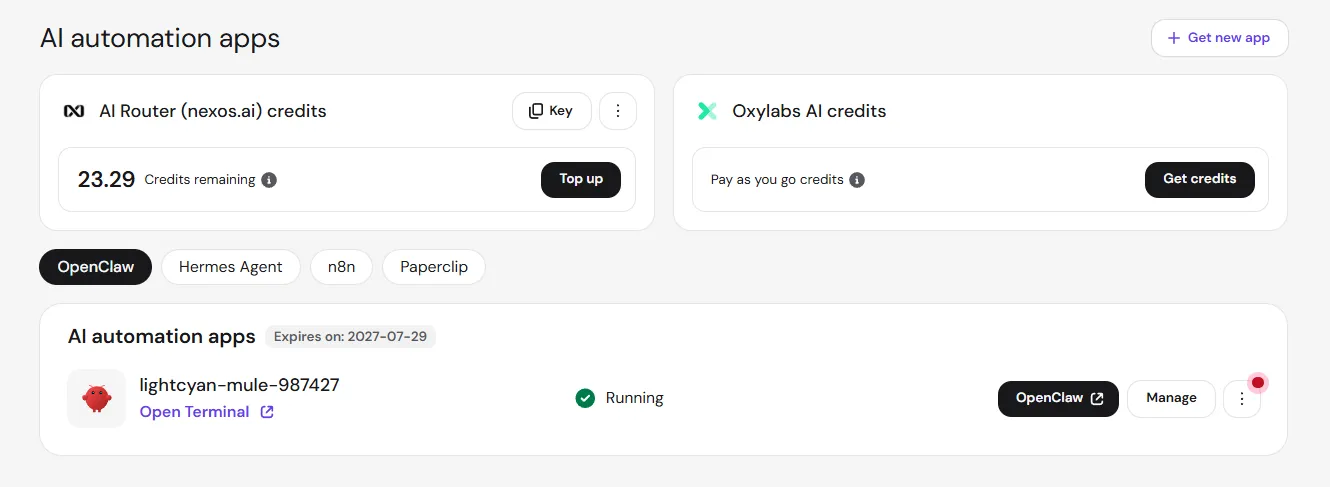
你可以直接通过 Hostinger 控制面板侧边栏的 OpenClaw 部分来管理你的 Hostinger Managed OpenClaw 应用。通过该界面,你可以监控 nexos.ai 和 Oxylabs 额度的使用情况、访问你的环境,并执行维护任务,例如重启应用或续订订阅。
开始之前
在 Hostinger 页面上购买 AI 自动化应用套餐后,Hostinger 控制面板中就会显示 OpenClaw 部分;通过任一方式购买,均可在同一套餐下解锁这两个应用。
- 目前无法通过 Hostinger 控制面板的 Marketplace 购买 AI 自动化应用套餐。
- 本指南针对托管方案;如需自行管理,请参阅 VPS 指南。
管理你的 Managed OpenClaw 应用
要访问管理选项,请登录 Hostinger 控制面板并进入 OpenClaw 部分。
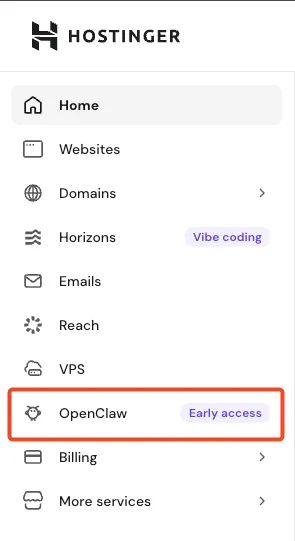
主页面提供 AI 资源和活跃安装的概览。
AI 集成额度管理
OpenClaw 需要 AI 额度来响应交互并执行自动化任务。你可以直接在 Hostinger 控制面板中管理这些额度。

- nexos.ai 额度:它让你无需单独的 API 密钥即可使用 Claude、Gemini 和 GPT 等模型。你可以使用套餐附带的初始额度,并点击 Top up(充值)来增加额度。如果你的余额显示为负数或出现
402 budget reached错误,则需要充值。详细说明请参阅:如何使用 nexos.ai 额度。 - Oxylabs 额度:它让你的应用能够访问实时网页内容并提取数据。如果你在购买时选择了此选项,你将获得 1,000 个免费额度,并可以随时充值。更多信息请参阅:Oxylabs 额度概览。
- API 密钥:每个提供商都有一个 Key 按钮,可将你的 API 密钥复制到剪贴板。该密钥用于对请求进行身份验证,并将其关联到你的账户额度。在将 OpenClaw 连接到外部工具、集成或自定义配置时,你可能需要用到它。
- 轮换密钥:点击提供商旁边的 Rotate key(轮换密钥)可生成新的 API 密钥,并立即使当前密钥失效。如果你怀疑密钥已泄露,此功能非常有用。由于一个 nexos.ai 或 Oxylabs 密钥可以在你的 AI 自动化应用之间共享,轮换密钥会重启所有已连接的应用,以便它们获取新密钥。一旦你确认轮换,仍在使用旧密钥的应用将停止工作。
应用列表
你的每个 AI 自动化应用套餐都会显示在单独的卡片上,包含以下详细信息: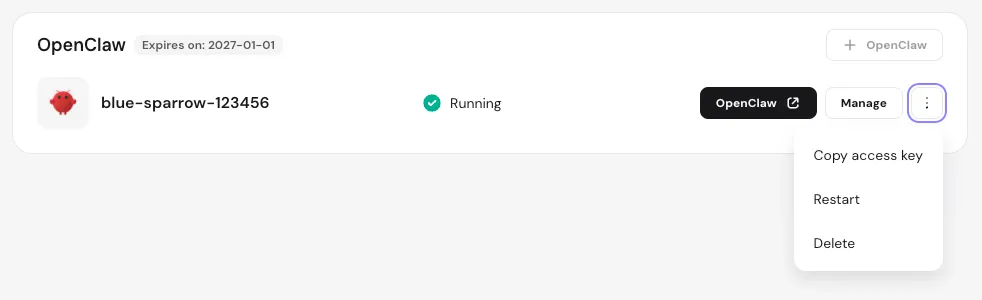
- 到期日期:显示你主机方案的下一个续订日期。
- 实例名称:与应用 URL 关联的自动生成名称。此名称是固定的,无法更改。
- 状态:指示你的服务器是否在线。如果状态为 Running(运行中)但你遇到了错误,可能需要检查 OpenClaw 的内部设置。
- 快速访问:点击 OpenClaw 按钮打开应用界面。系统会提示你使用访问密钥(网关令牌)登录——可提前复制该密钥:通过 Options(选项)(⋮)菜单中的 Copy access key(复制访问密钥),或 Managed OpenClaw 控制面板中的 Access key(访问密钥)按钮。
- Manage(管理):访问 Managed OpenClaw 控制面板。
- Options(选项)(⋮):点击此按钮可复制你的访问密钥(网关令牌)、重启或删除应用。
Managed OpenClaw 控制面板
点击 Managed OpenClaw 安装旁边的 Manage(管理) 后,你将访问以下选项:
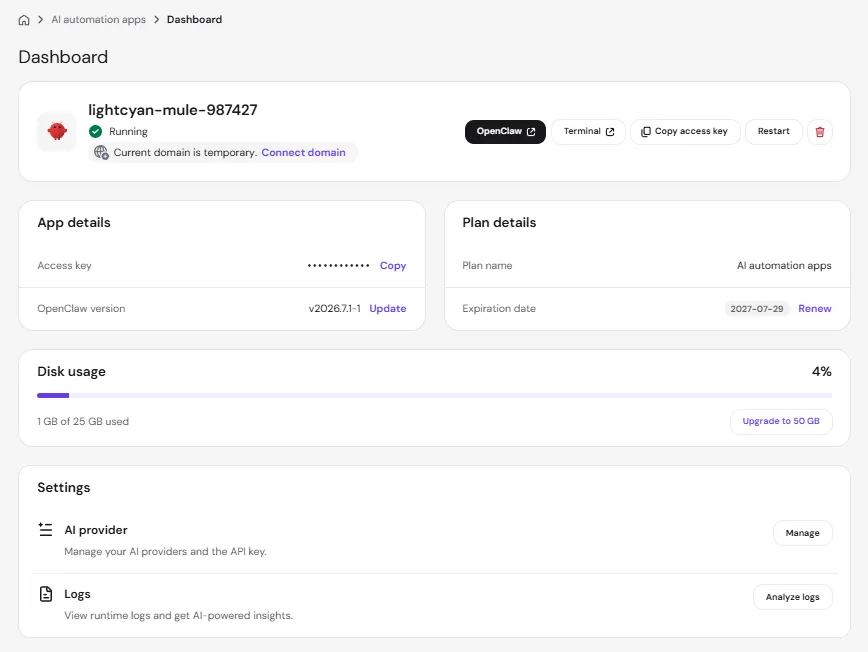
- OpenClaw 快速访问按钮,用于打开应用的控制面板。输入你从 Access key(访问密钥)复制的访问密钥即可登录。
- 终端:点击 Terminal(终端)按钮可在浏览器中打开 OpenClaw 命令行界面(CLI)。分步说明请参阅 如何使用 Managed OpenClaw 终端。
- 维护:使用 Restart(重启)按钮重新启动你的实例。
- 删除应用:点击垃圾桶图标可永久删除应用。此操作无法撤销。
- 删除后,你可以在 Hostinger 控制面板的 OpenClaw 主页面点击 Setup(设置)创建新的应用。

- 删除后,你可以在 Hostinger 控制面板的 OpenClaw 主页面点击 Setup(设置)创建新的应用。
- 访问密钥:复制你的 OpenClaw 网关令牌。你可以随时从 Environment(环境)部分查看或更改此令牌。
- OpenClaw 版本:在应用详情卡片中显示当前安装的 OpenClaw 版本。点击旁边的 Update(更新)即可升级到最新版本。
- 套餐详情:查看你当前的套餐名称和到期日期。点击 Renew(续订)延长你的订阅。
- 选择续订时长和付款方式,然后点击 Complete payment(完成付款)。
- AI 提供商:在此部分管理你的 AI 提供商设置,包括输入 API 密钥和选择 AI 模型。对于 nexos.ai,默认会提供密钥——点击眼睛图标即可显示,或使用 Restore key(恢复密钥)恢复到该密钥。有关切换提供商、输入 API 密钥、选择模型或通过 OAuth 连接 OpenAI 订阅的分步说明,请参阅 如何更改 Managed OpenClaw 的 AI 模型。
- 渠道:在此部分连接和监控你的渠道集成。WhatsApp 和 Telegram 可以直接在 Channels(渠道)中设置。分步说明请参阅 Hostinger Managed OpenClaw:如何设置 WhatsApp 和 Hostinger Managed OpenClaw:如何设置 Telegram。
- 环境:直接在 Hostinger 控制面板中管理应用使用的环境变量。这包括:
- 查看所有当前的键和值——值默认处于隐藏状态;点击单个值旁边的眼睛图标即可显示,或使用 Show all values(显示所有值)一次性全部显示。
- 使用铅笔图标编辑现有变量的值——通过此方式即可更改你的网关令牌/密码。
- 点击 Add environment variable(添加环境变量)来添加新的环境变量,用于应用运行所需的任何额外机密或设置。
- 使用垃圾桶图标删除变量。请注意,核心系统变量(例如你的网关/WebUI 密码和默认提供商 API 密钥)无法删除——只能编辑。
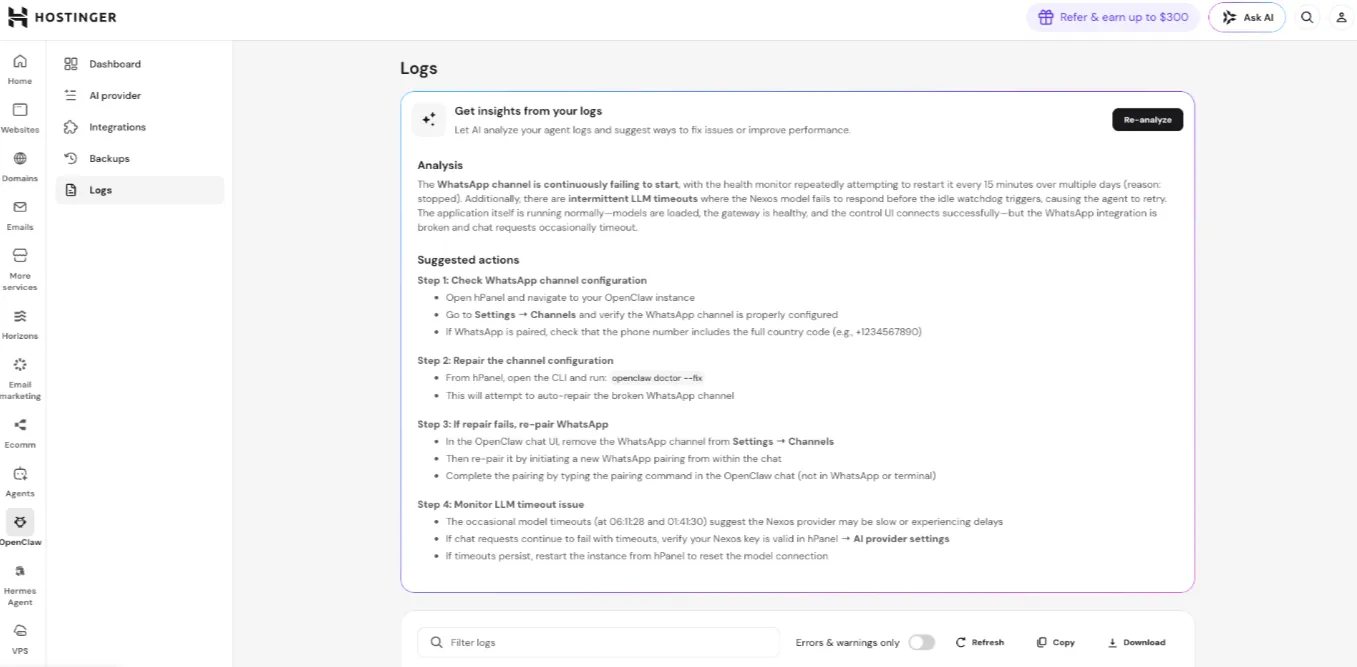
- 日志:直接在控制面板中查看实时应用输出。日志部分显示应用的活动情况,可帮助你诊断问题并了解错误发生时的情况。点击 从日志中获取洞察,由 AI 分析你的日志条目,并提供修复问题或优化性能的建议——结果将以分析摘要和建议操作列表的形式显示。你可以随时点击 Re-analyze(重新分析)进行全新分析。你还可以点击 Refresh(刷新)加载最新条目、Copy(复制)复制日志内容,或 Download(下载)将日志文件保存到本地。
- 存储升级:你可以直接在 Hostinger 控制面板中将应用存储升级到 50 GB。选择升级选项并完成购买,升级将立即生效。

管理好你的 Managed OpenClaw 主机方案,可以确保你的 AI 应用保持活跃,且资源得到正确分配。通过在 Hostinger 控制面板中监控到期日期和额度余额,你可以保持服务不间断,并根据需要扩展你的 AI 能力。
请像对待密码一样对待 AI 提供商的 API 密钥和你的 OpenClaw 网关令牌:不要公开分享它们,也不要将它们包含在客户端代码中。
更多 Managed OpenClaw 指南