
Hostinger 已删除网站恢复教程
在 Hostinger 中恢复已删除的网站,需要将其域名重新添加到你的主机方案中,然后从最新的备份中恢复网站文件和数据库。WordPress 网站可以一键恢复,而其他网站则需要分别恢复文件和数据库。
恢复备份后,你的网站将回到备份创建时的状态——备份日期之后所做的任何更改都将被撤销。
具体流程取决于你的网站是如何创建的:
- 对于 WordPress 网站,从第 1 步开始,按照 WordPress 恢复说明操作。
- 对于其他 CMS 平台,执行第 1 至第 3 步,并跳过第 1 步中的 WordPress 恢复部分。
- 对于使用 Hostinger AI Builder 手动模式构建的网站,请联系我们,我们将协助你完成恢复。
第 1 步 — 将域名重新添加到主机方案
将已删除的域名添加到你的主机方案:
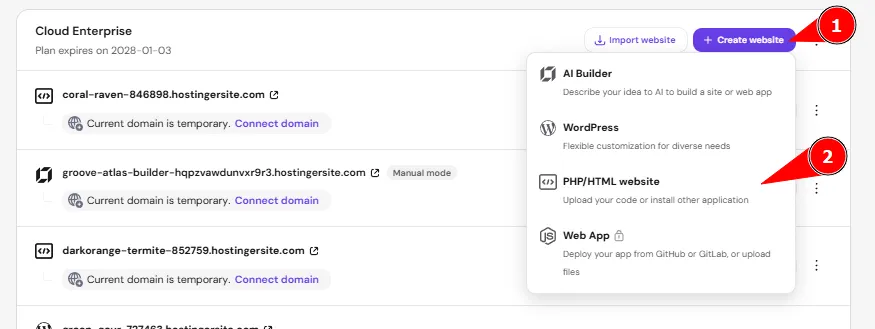
- 打开 Websites 页面。
- 选择 Create website → PHP/HTML Website。
- 输入你的域名。
- 选择 Start empty。
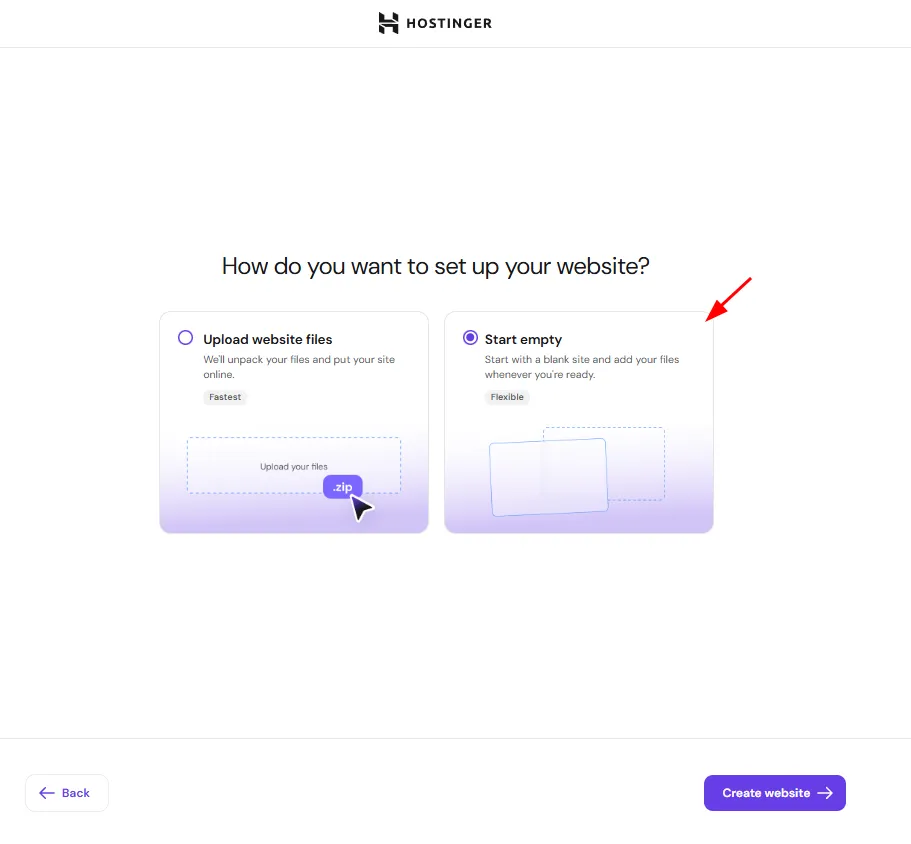
- 输入已删除网站的域名。
如果你的网站之前连接的是子域名,请务必先重新创建子域名,再将其添加到主机方案。
WordPress 恢复
对于使用其他 CMS 或自定义代码创建的网站,请跳过此部分并进入下一步。如果被删除的网站是使用 WordPress 创建的,请使用此选项。
在下拉列表的可用备份中,选择域名和所需的日期,然后点击 Restore website:
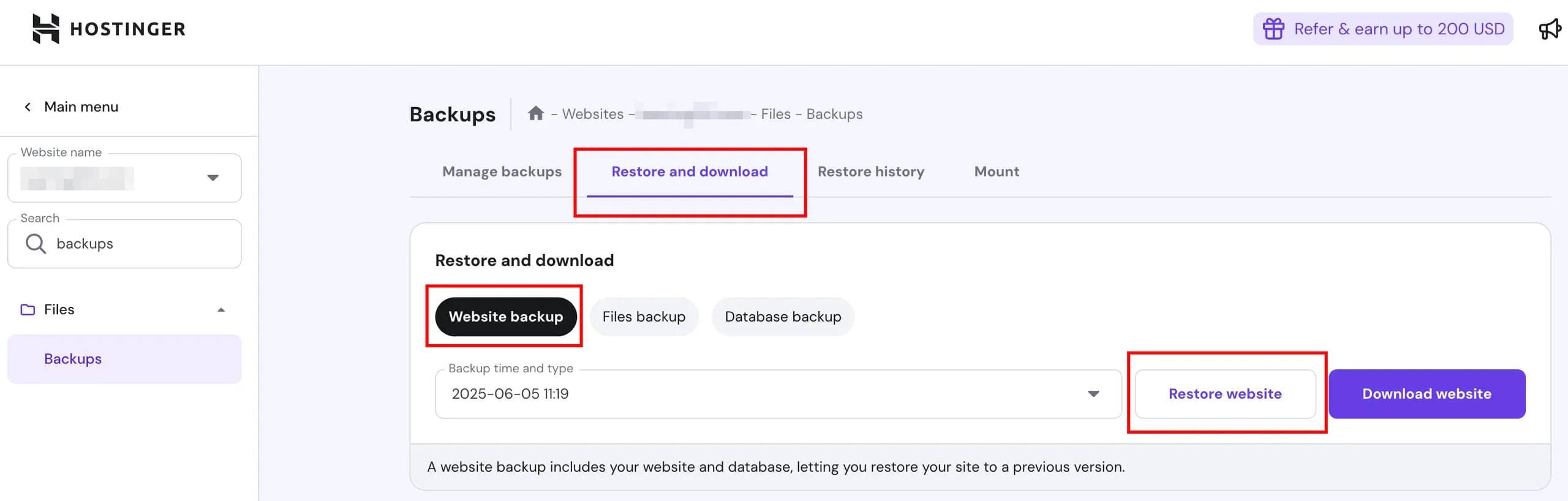
注意
- 如果在此部分看到 No backups found 提示,请改用文件备份方法。
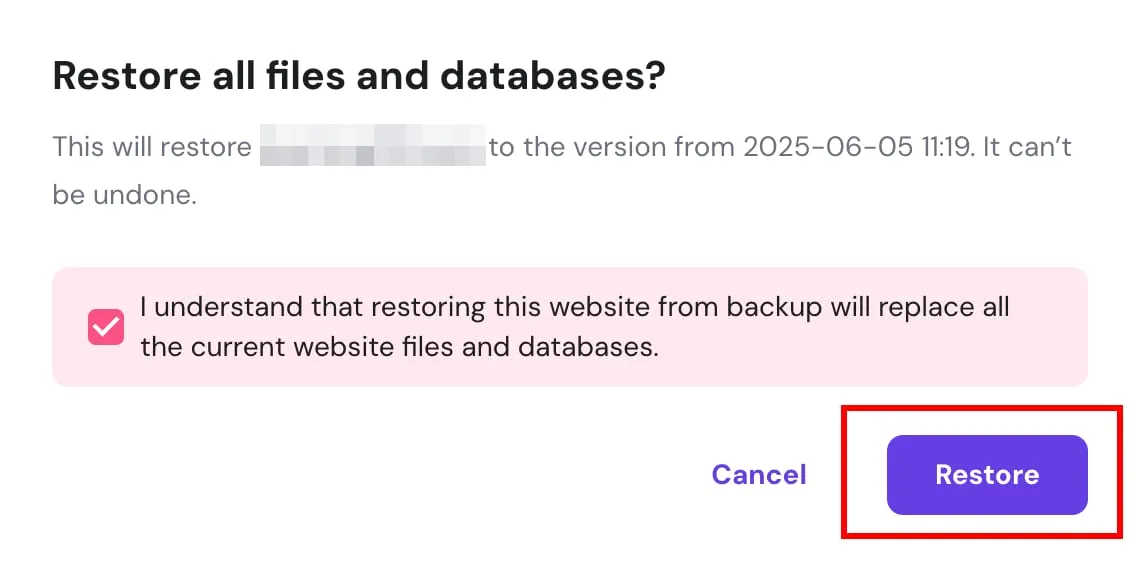
点击 Restore 按钮后,确认你了解恢复所选备份版本将替换当前的网站文件和数据库,然后再次点击 Restore:
恢复过程通常需要 10–15 分钟,具体取决于你网站的规模;备份越大,所需时间可能越长。你可以在 Restore and Download 部分跟踪网站恢复的进度。
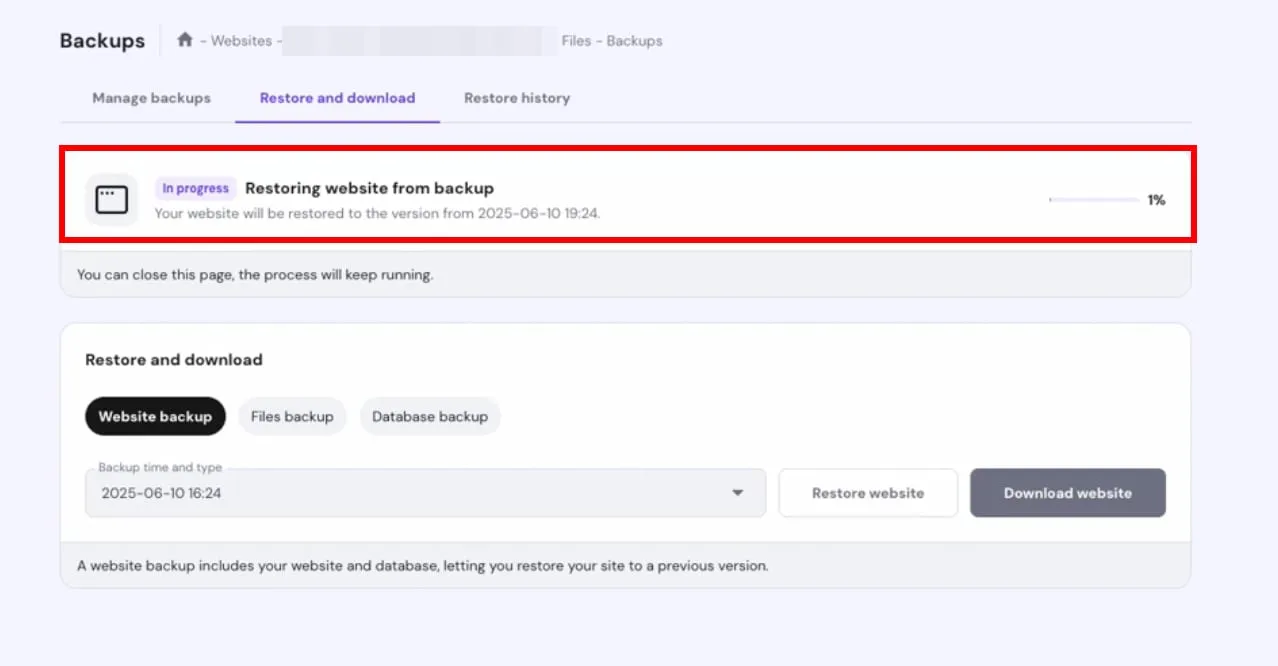
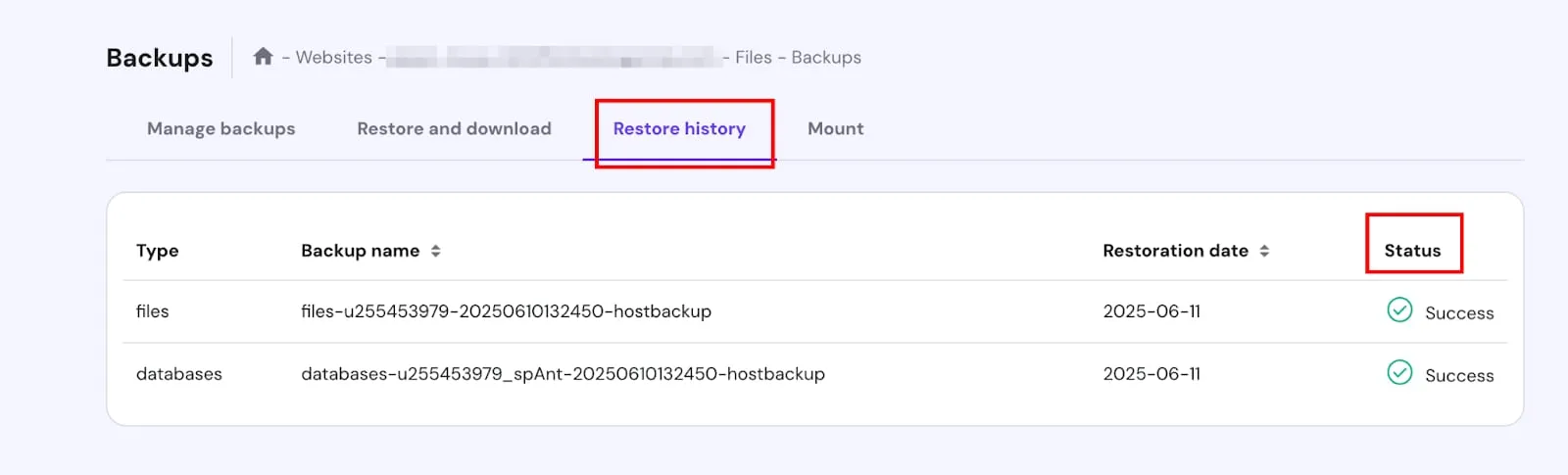
即使浏览器标签页被最小化或关闭,恢复操作也会继续在后台进行。你可以在 Restore History 标签页中查看状态:
第 2 步 — 从备份恢复文件
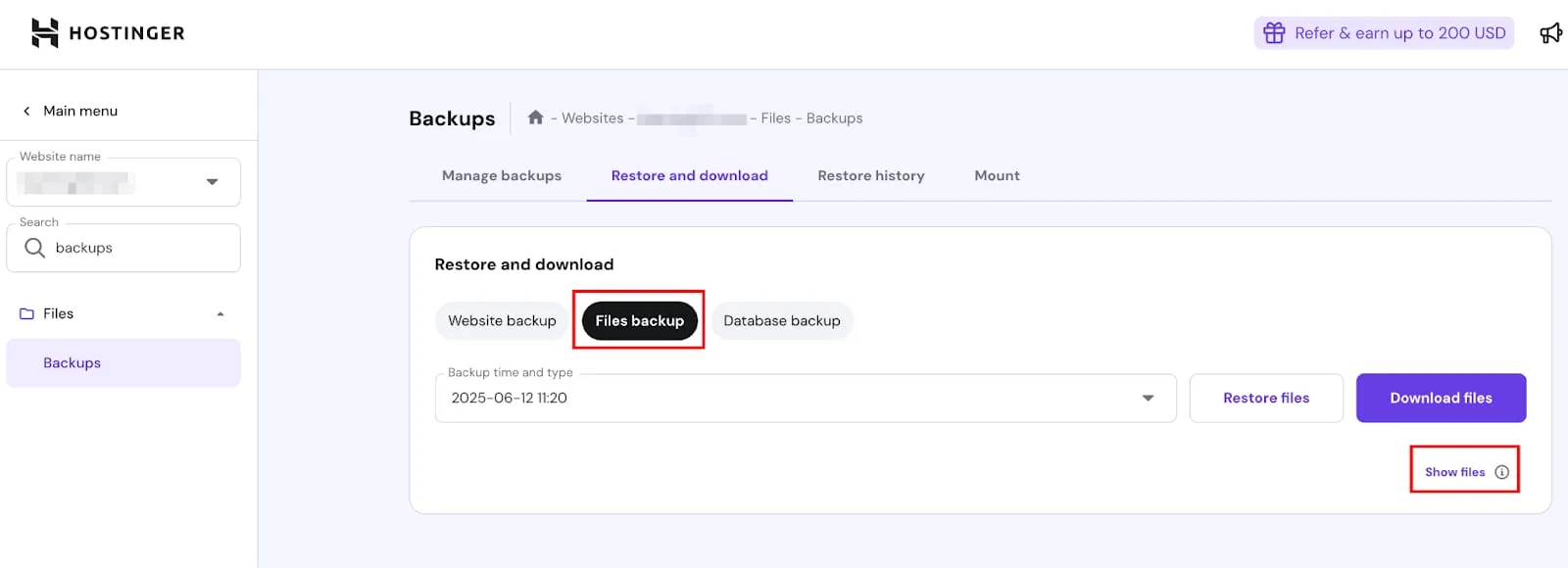
点击 Files backups,在下拉列表的可用备份中选择所需的日期,然后点击 Show files:
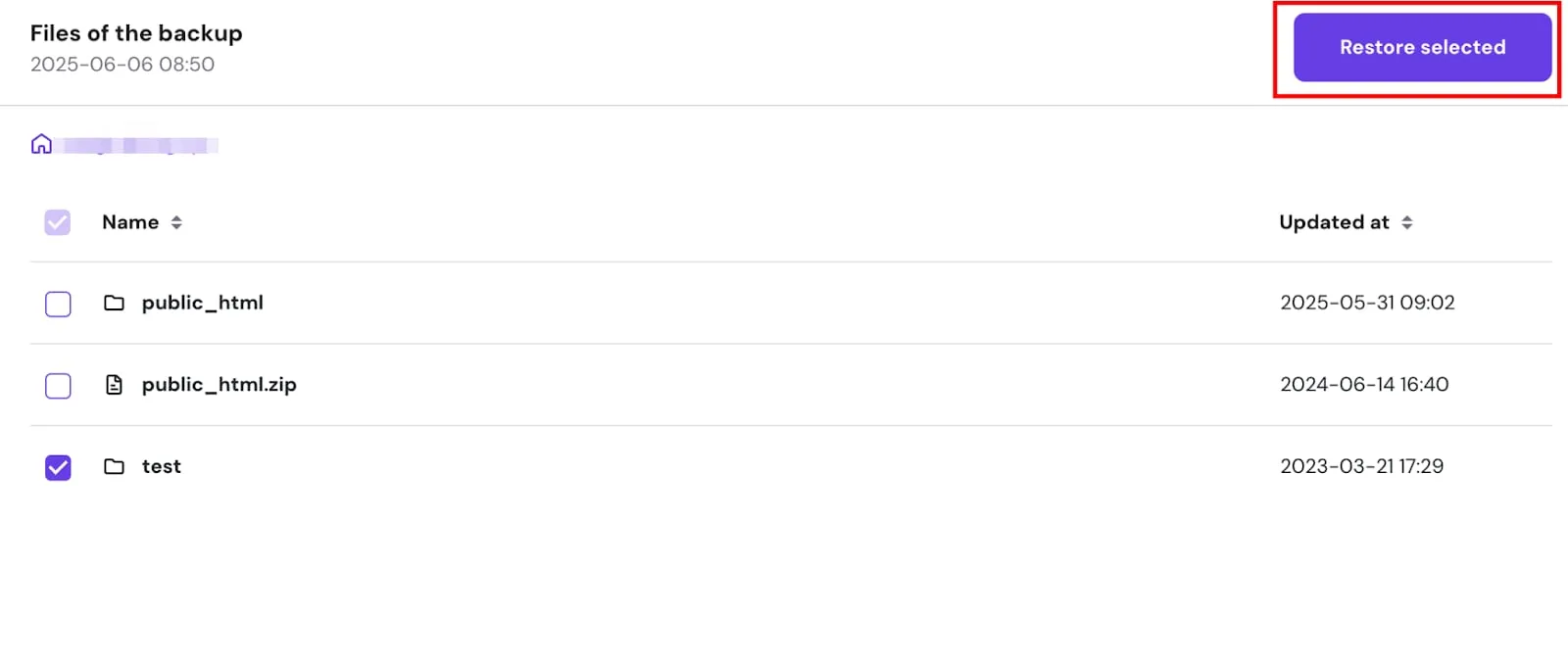
如果只需恢复某个域名及其子域名,请选择所需网站的文件夹(例如 domain.tld),然后点击 Restore selected:
如果只需恢复某个特定目录或子域名,请选择所需网站的文件夹(例如 domain.tld),然后打开其中的 public\_html 文件夹:
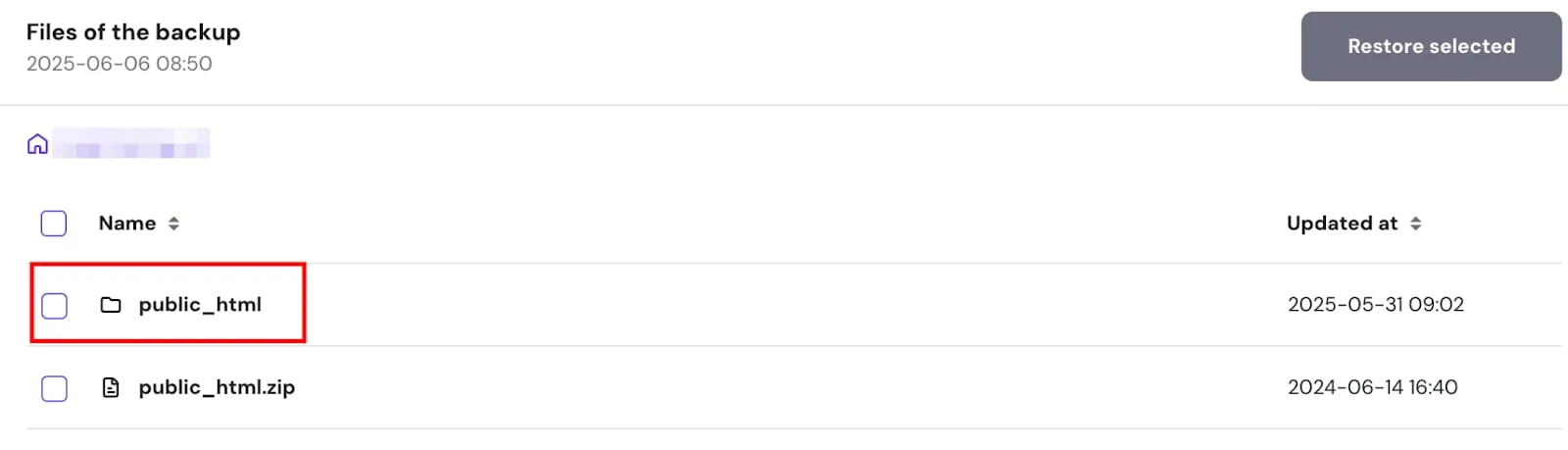
选择所需的目录(文件夹),然后点击 Restore files:
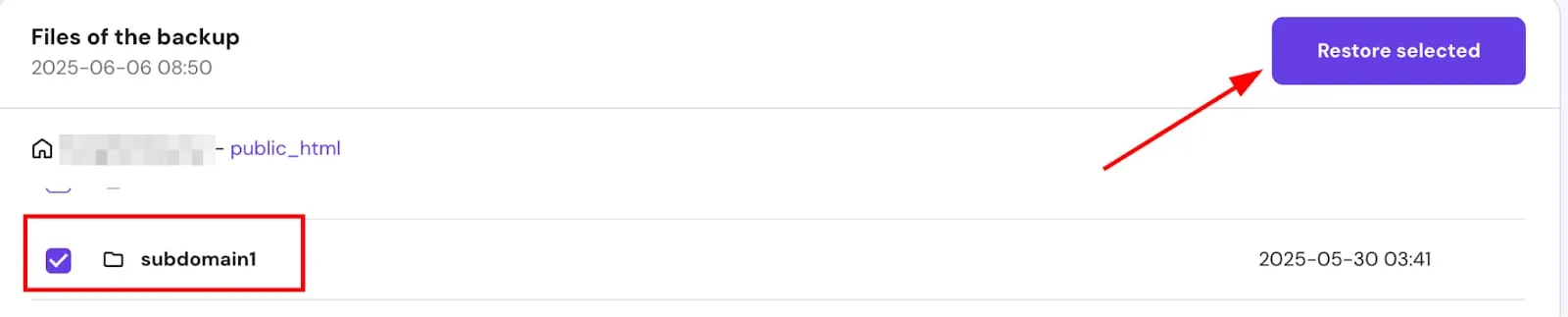
注意
- 子域名的默认目录以该子域名命名;如果你在创建子域名时选择了自定义名称,则文件夹将使用该名称。
恢复过程通常需要 10–15 分钟,具体取决于你网站的规模;备份越大,所需时间可能越长。你可以在 Restore and download 部分跟踪网站恢复的进度:
即使浏览器标签页被最小化或关闭,恢复操作也会继续在后台进行。你可以在 Restore History 标签页中查看状态:
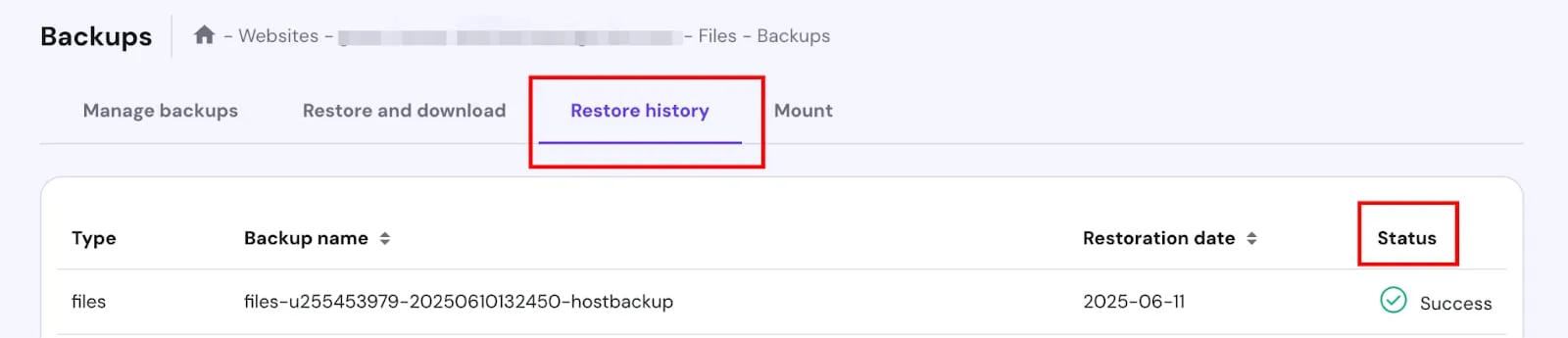
如果要从根域名以外的其他位置恢复网站,请参阅此指南:恢复特定网站、子域名或目录。
第 3 步 — 从备份恢复数据库
要恢复数据库,你需要先创建一个新数据库,然后恢复数据库备份。
重新创建数据库
创建一个空数据库,其名称、用户名和密码与之前的一致。要找到这些信息,请使用文件管理器打开已恢复网站根目录中的配置文件:
- 域名:domain.tld/public\_html 文件夹。
- 子域名:domain.tld/public\_html/subdomain 文件夹。
请务必将 domain.tld 和 subdomain 替换为你自己的域名或子域名。
然后,打开 Websites → Dashboard,在侧边栏中搜索数据库 Management:
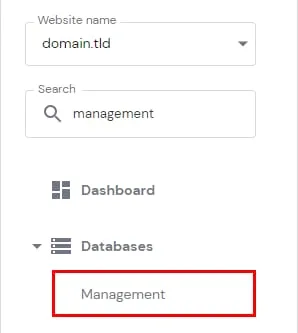
要创建新的 MySQL 数据库和数据库用户,请输入网站配置文件中的数据库名称、用户名和密码,然后点击 Create。
恢复数据库
打开 Websites → Dashboard,在侧边栏中搜索 Backups。点击 Restore and download,然后点击 Database backups。选择所需的备份日期,然后点击 Restore Database。

有关更多信息,请参阅此指南:恢复数据库。
大功告成!你的网站现已恢复。请使用浏览器的无痕窗口打开你的网站进行验证。