
Hostinger Managed n8n 管理教程:在 hPanel 中轻松管理你的应用
部署 Managed n8n 实例后,你可以直接在 Hostinger 控制面板的仪表板中对其进行监控和管理。本指南介绍 n8n 应用提供的仪表板、环境、备份和日志部分。
开始之前
- 一个处于活跃状态的 Managed n8n 实例。如果你尚未部署,请参阅 Hostinger Managed n8n:概述与设置。
访问你的 n8n 仪表板
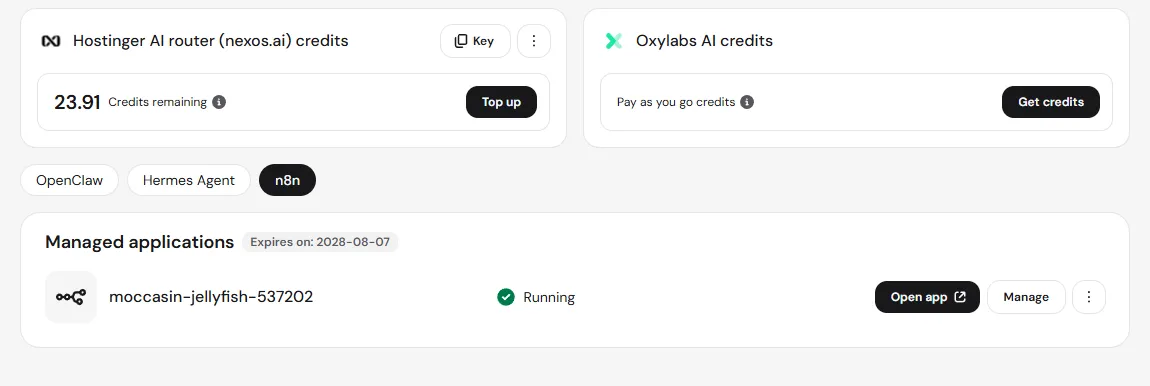
- 登录 Hostinger 控制面板,在侧边栏的 AI agents(AI 智能体)下点击 n8n。
- 实例的仪表板随即打开,其中显示实例状态、应用详情和方案详情。
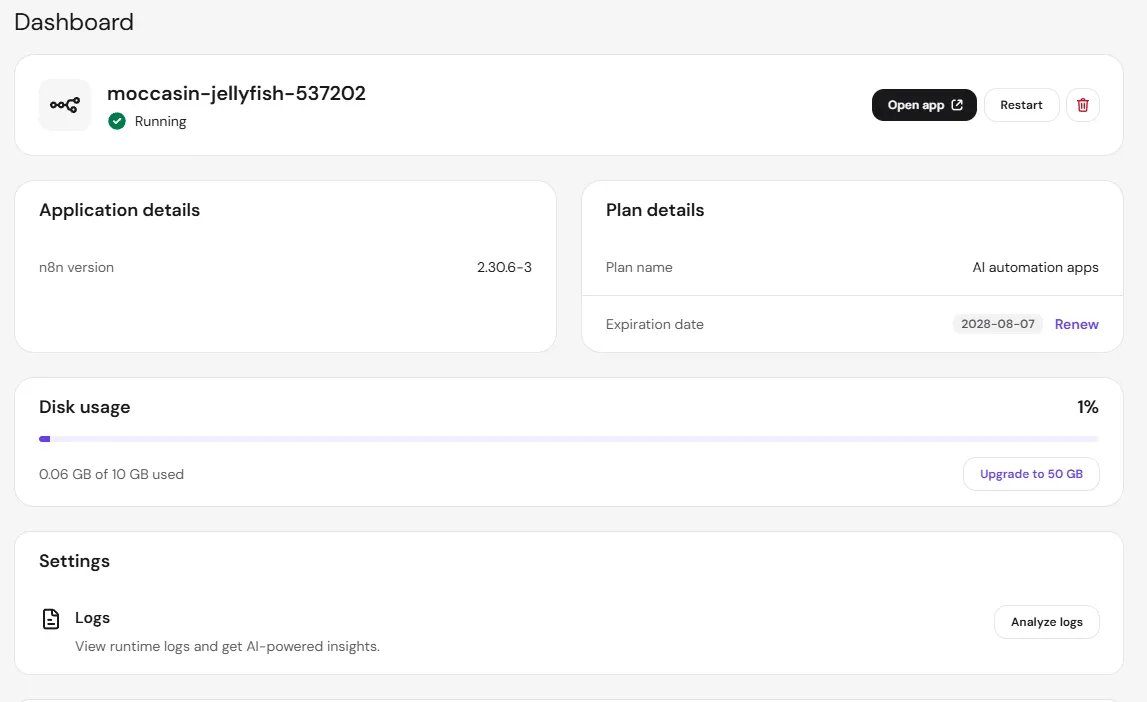
仪表板概览
控制面板中的“仪表板”板块包含以下内容:
- 应用状态,以及实例的 Open app(打开应用)、Restart(重启)和 Delete(删除)控件。
- 应用详情,包括已安装的 n8n 版本。
- 方案详情,包括方案名称和到期日期。在方案到期前点击续费(Renew)即可延长。
- 磁盘使用情况,显示实例已使用的存储空间。如果需要更多空间,请点击升级到 50 GB(Upgrade to 50 GB)。
- 设置,提供通往“日志”和 AI 日志分析的快捷入口。
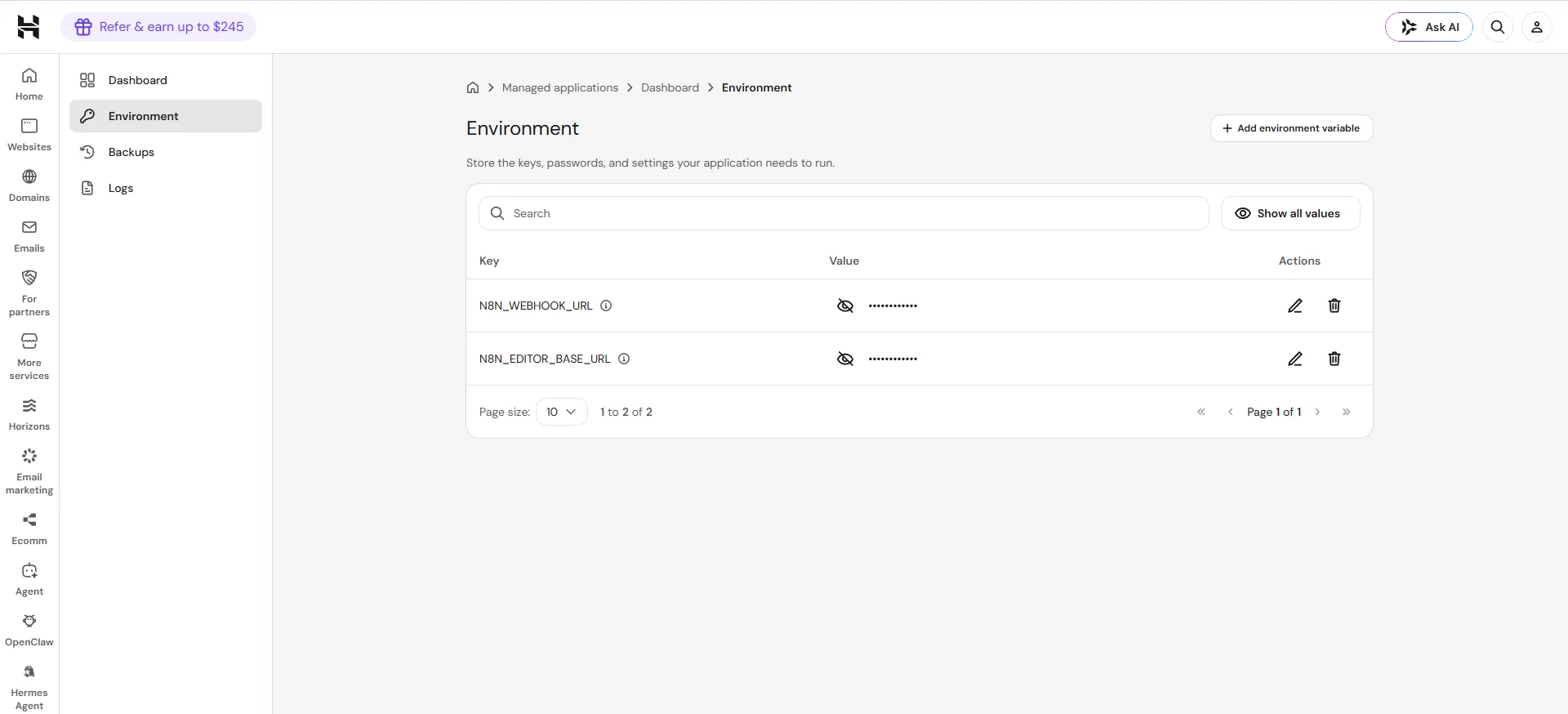
管理环境变量
环境部分存储 n8n 实例运行所需的密钥、密码和设置,包括 N8N_WEBHOOK_URL 和 N8N_EDITOR_BASE_URL。
- 在侧边栏中,点击环境。
- 使用搜索栏查找特定变量,或点击 Show all values(显示所有值)将其显示出来。
- 点击变量旁边的铅笔图标可编辑其值,点击垃圾桶图标可将其删除。
- 要添加新变量,请点击添加环境变量。
编辑或删除 n8n 运行所依赖的环境变量(例如 N8N_WEBHOOK_URL 或 N8N_EDITOR_BASE_URL)可能会影响实例的功能。
恢复或下载备份
- 在侧边栏中,点击备份。
- 在恢复和下载下,按日期和时间选择一个备份,然后点击恢复应用或下载备份。
- 点击恢复历史记录可查看过去的恢复操作。
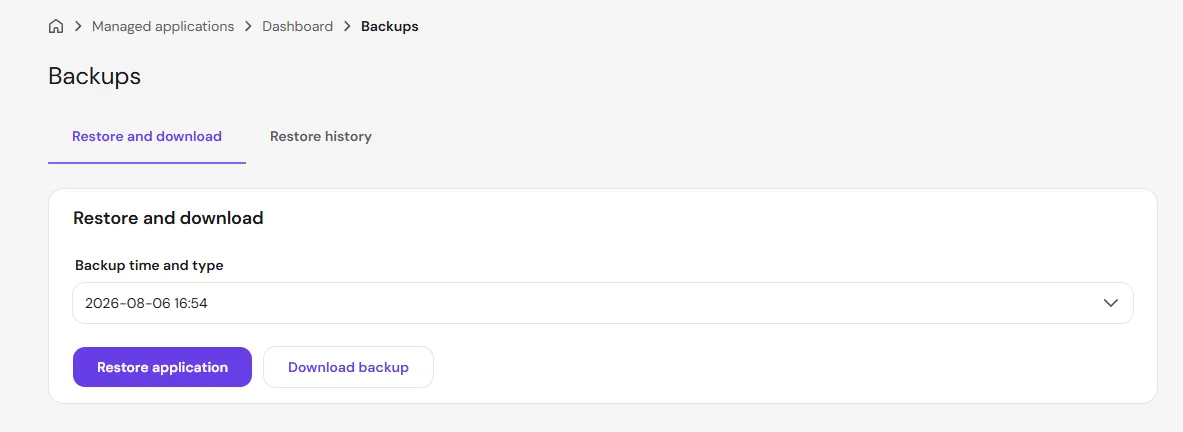
备份每天生成一次,并保留 7 天。如果尚未创建任何备份,此部分将不会显示可用备份。
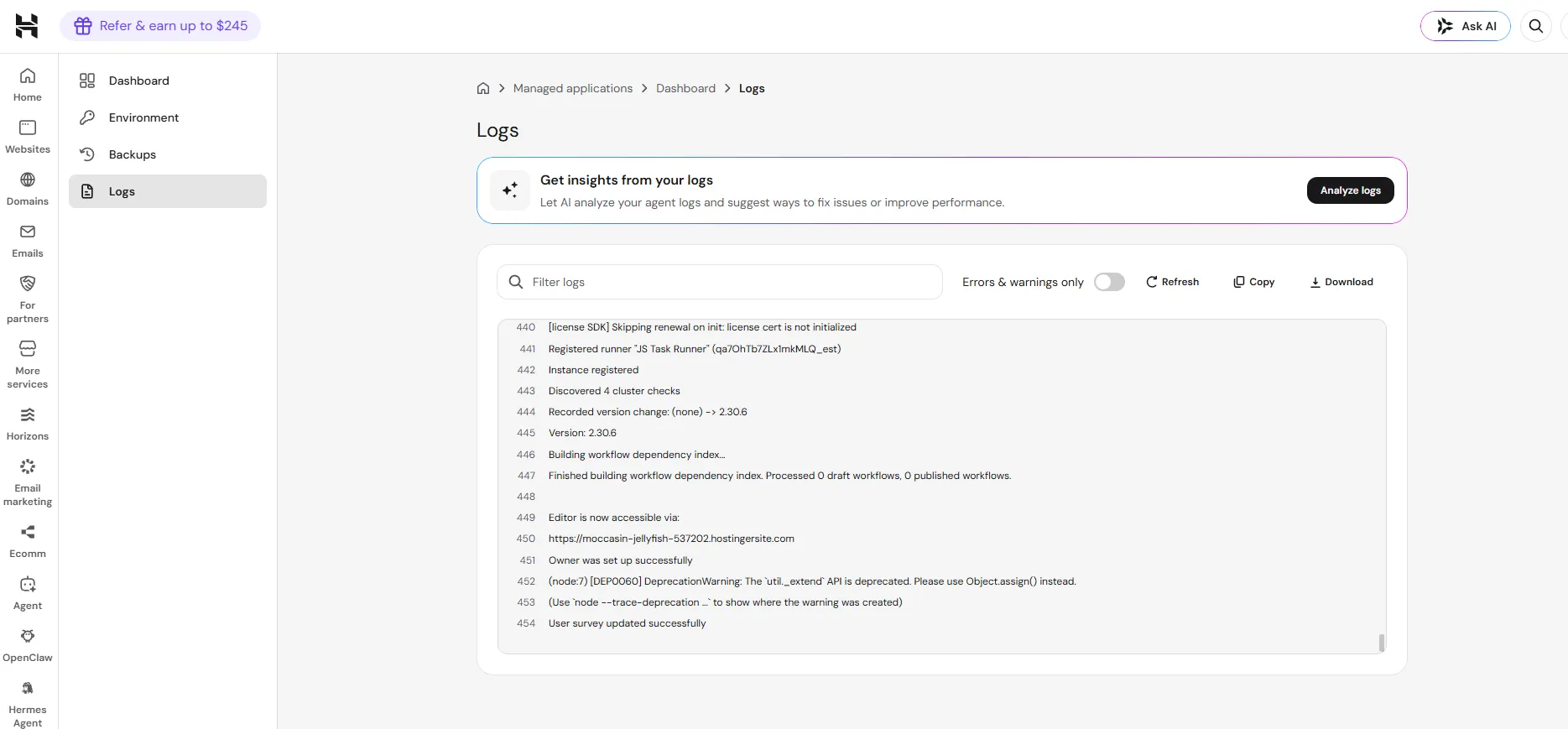
查看日志
- 在侧边栏中,点击日志。
- 使用筛选日志搜索特定条目,或仅启用错误和警告以缩小查看范围。
- 点击刷新加载最新条目,点击复制复制可见日志,或点击下载将其保存为文件。
- 点击分析日志,让 AI 审查你的日志,并针对问题或性能优化提供建议。
熟悉这些部分后,你就可以保持 Managed n8n 实例平稳运行,并直接在 Hostinger 控制面板中排查问题。