如何将 Node.js 应用迁移到 Hostinger:详细教程
你可以随时将现有的 Node.js 应用迁移到 Hostinger。Hostinger 支持两种迁移方式:
- 直接从 GitHub 仓库部署(推荐)
- 以 ZIP 文件形式上传你的应用
使用 GitHub 是最快、最简单的方式,但如果你的项目没有存储在仓库中,也完全支持 ZIP 上传。
迁移之前
- 请确保你的应用能在本地正常运行。
- 确认在部署过程中已添加所有必需的环境变量。
- 确认已选择正确的 Node.js 版本。
- 部署完成后,先测试应用,再切换生产流量。
方式 1:使用 GitHub 迁移(推荐)
大多数 Node.js 应用已经存储在 GitHub 仓库中。将你的 GitHub 账户连接到 Hostinger,可以快速部署应用,无需手动上传文件。
使用 GitHub 迁移:
- 登录 Hostinger 控制面板。
- 启动 Node.js 应用部署流程。
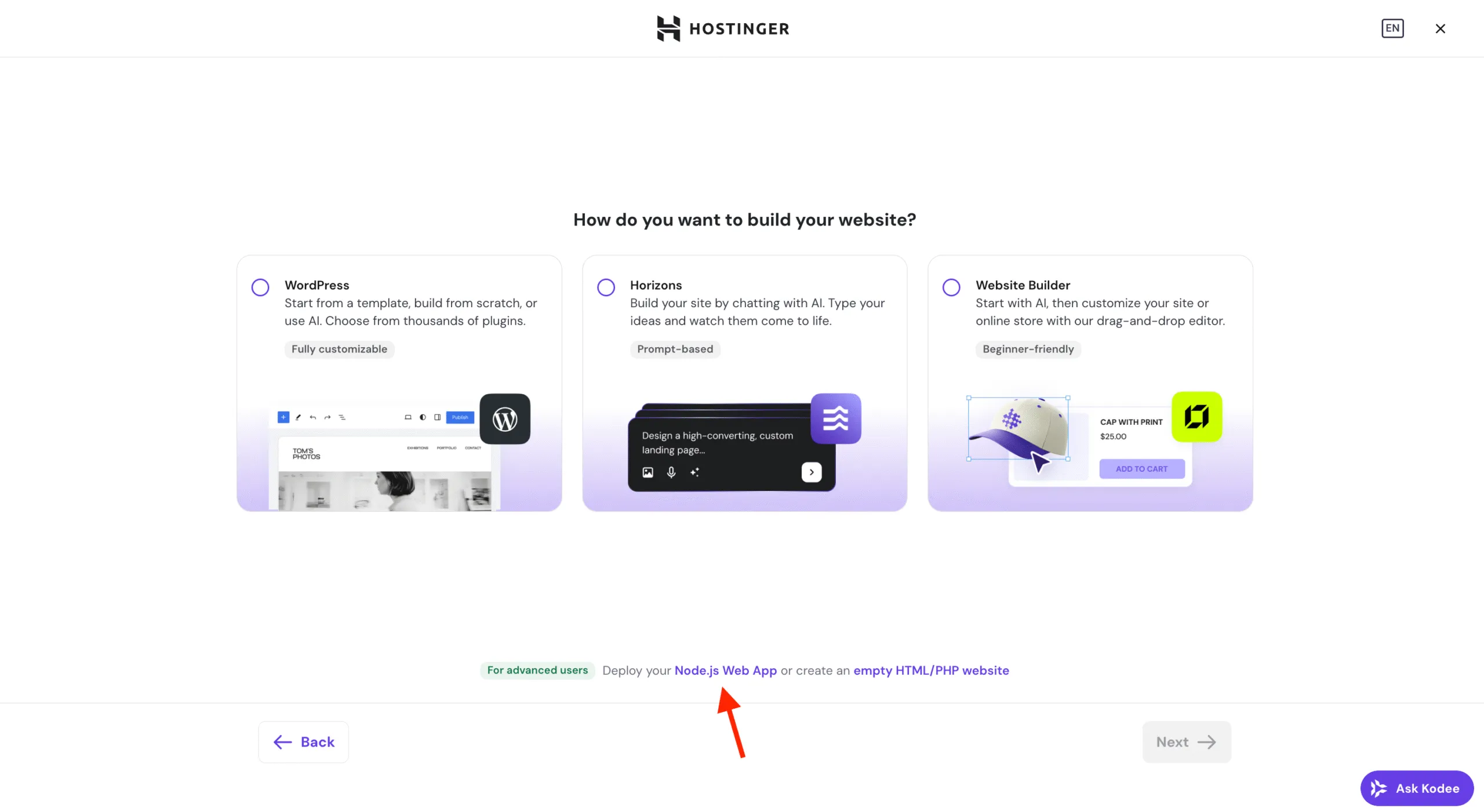
- 在出现提示时,选择 Connect with GitHub。
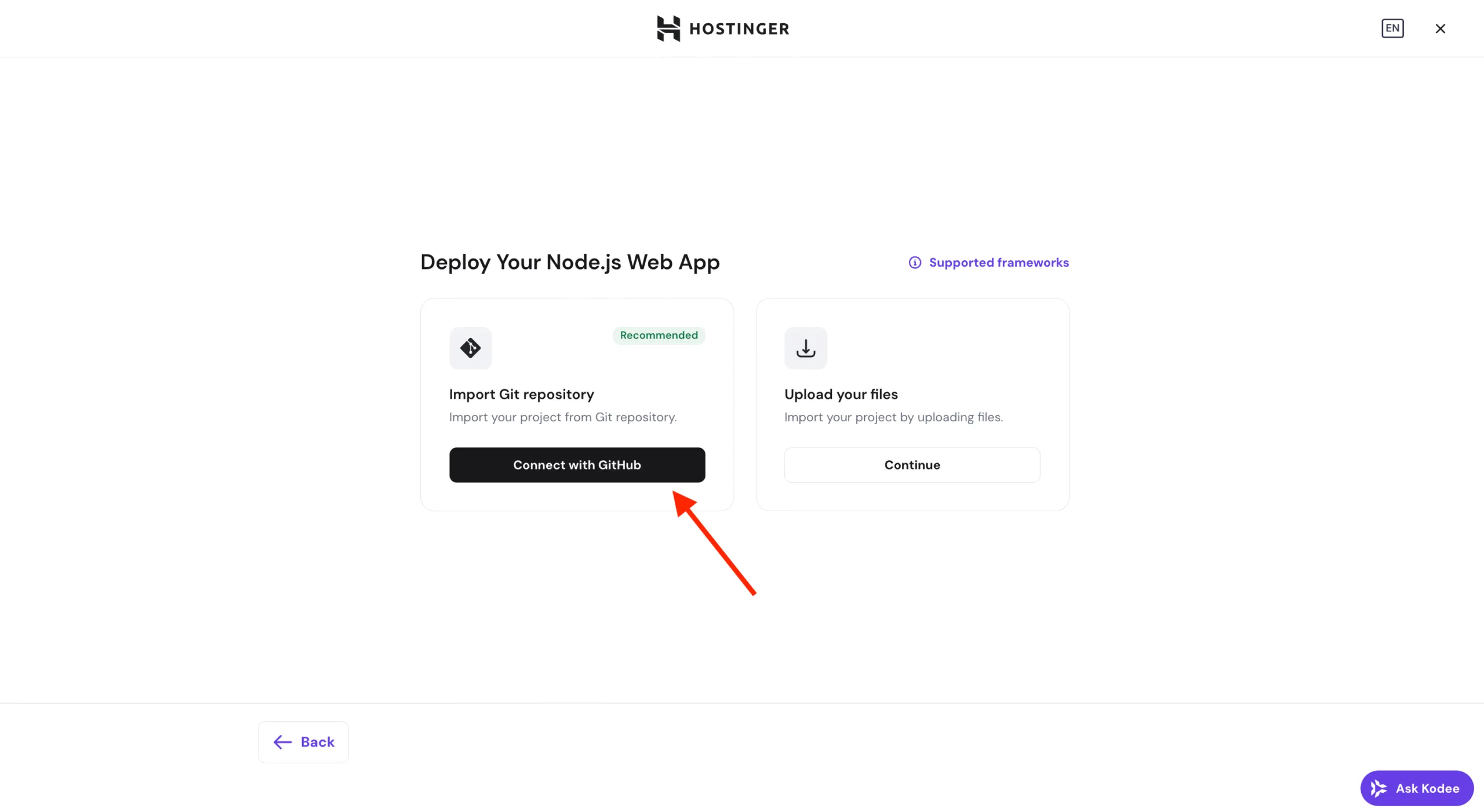
- 授权 Hostinger 访问你的 GitHub 账户。
- 选择包含你的 Node.js 应用的仓库。
- 选择你要部署的分支。
- 检查构建设置和环境变量。
- 开始部署。
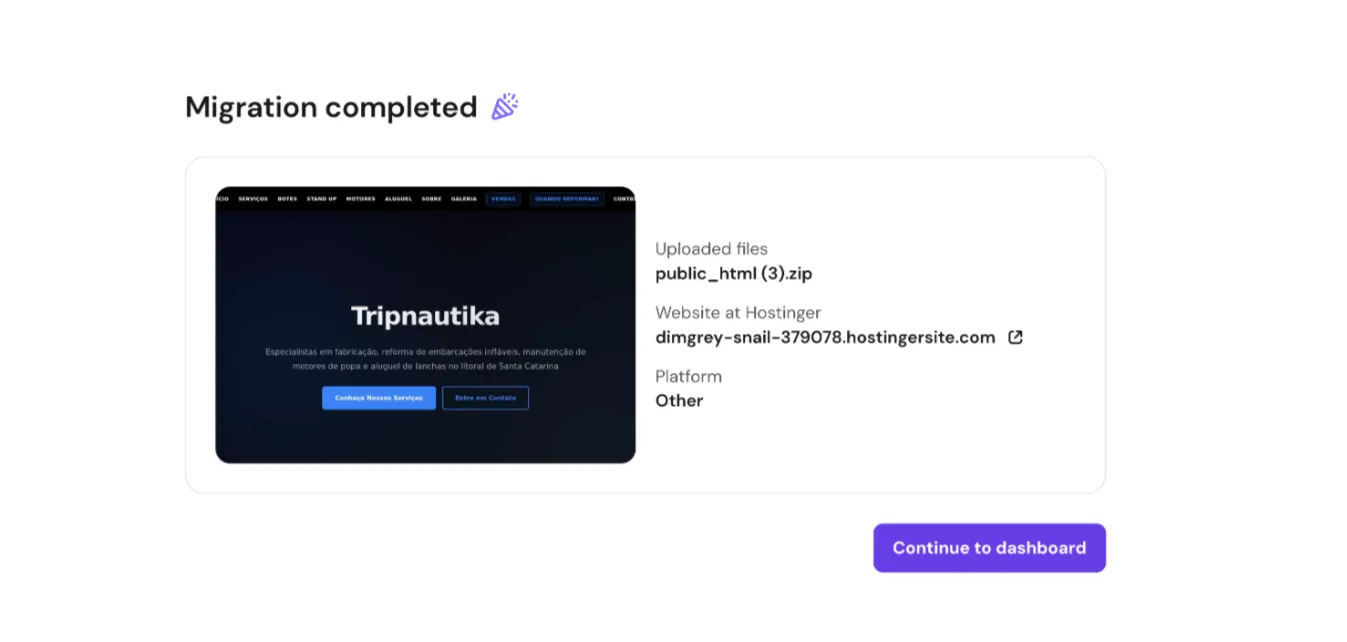
Hostinger 会自动使用所选仓库构建并部署你的应用。部署完成后,你会看到已迁移网站的预览截图,确认网站已上线。
方式 2:使用 ZIP 文件迁移
如果你的 Node.js 应用没有存储在 GitHub 中,可以通过上传 ZIP 压缩包形式的应用文件来迁移。
使用 ZIP 文件迁移:
-
准备一个包含你的 Node.js 应用的 ZIP 文件。
- 包含 package.json 和所有必需的源文件
- 排除 node_modules 等不必要的文件
-
登录 Hostinger 控制面板。
-
启动 Node.js 应用部署流程。
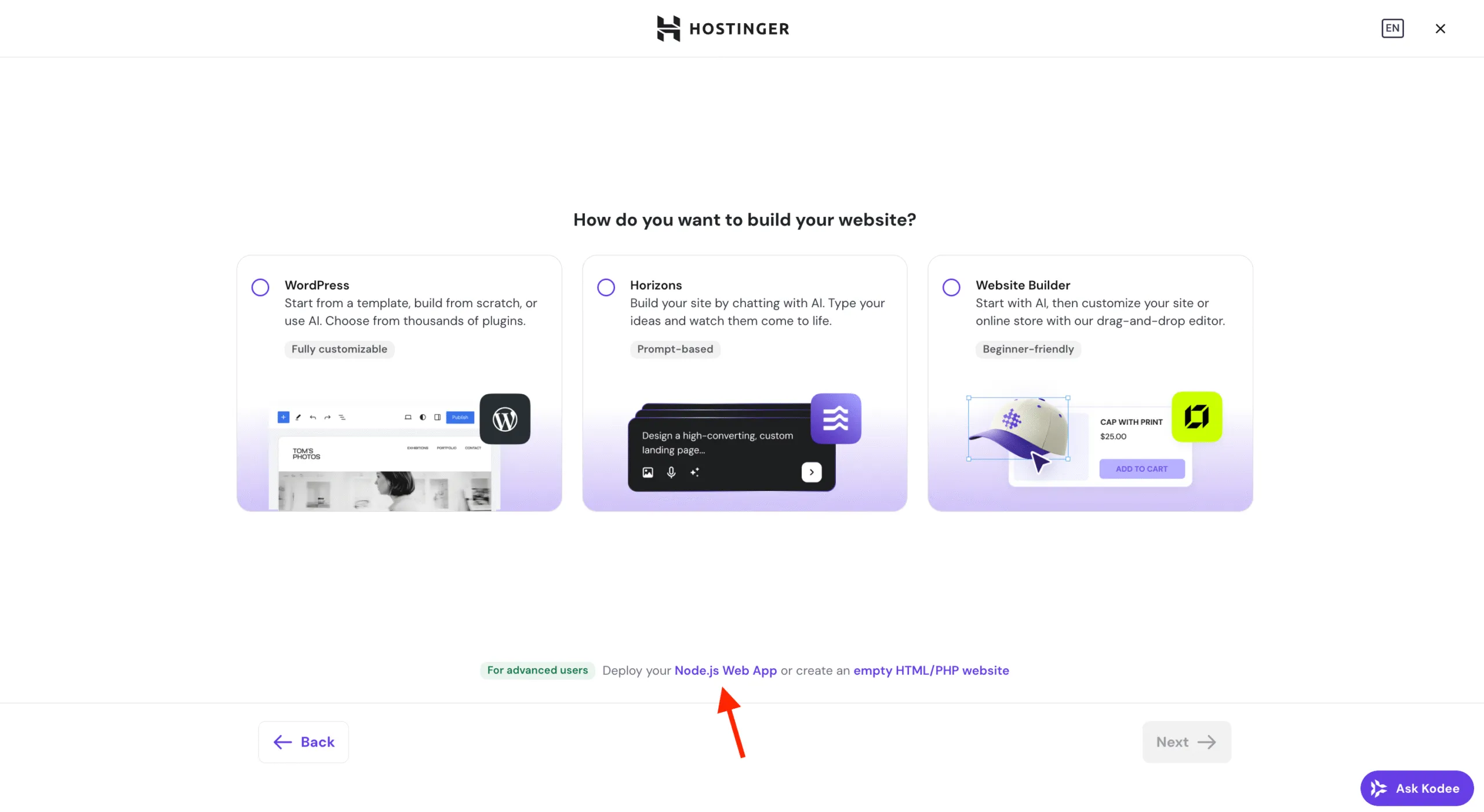
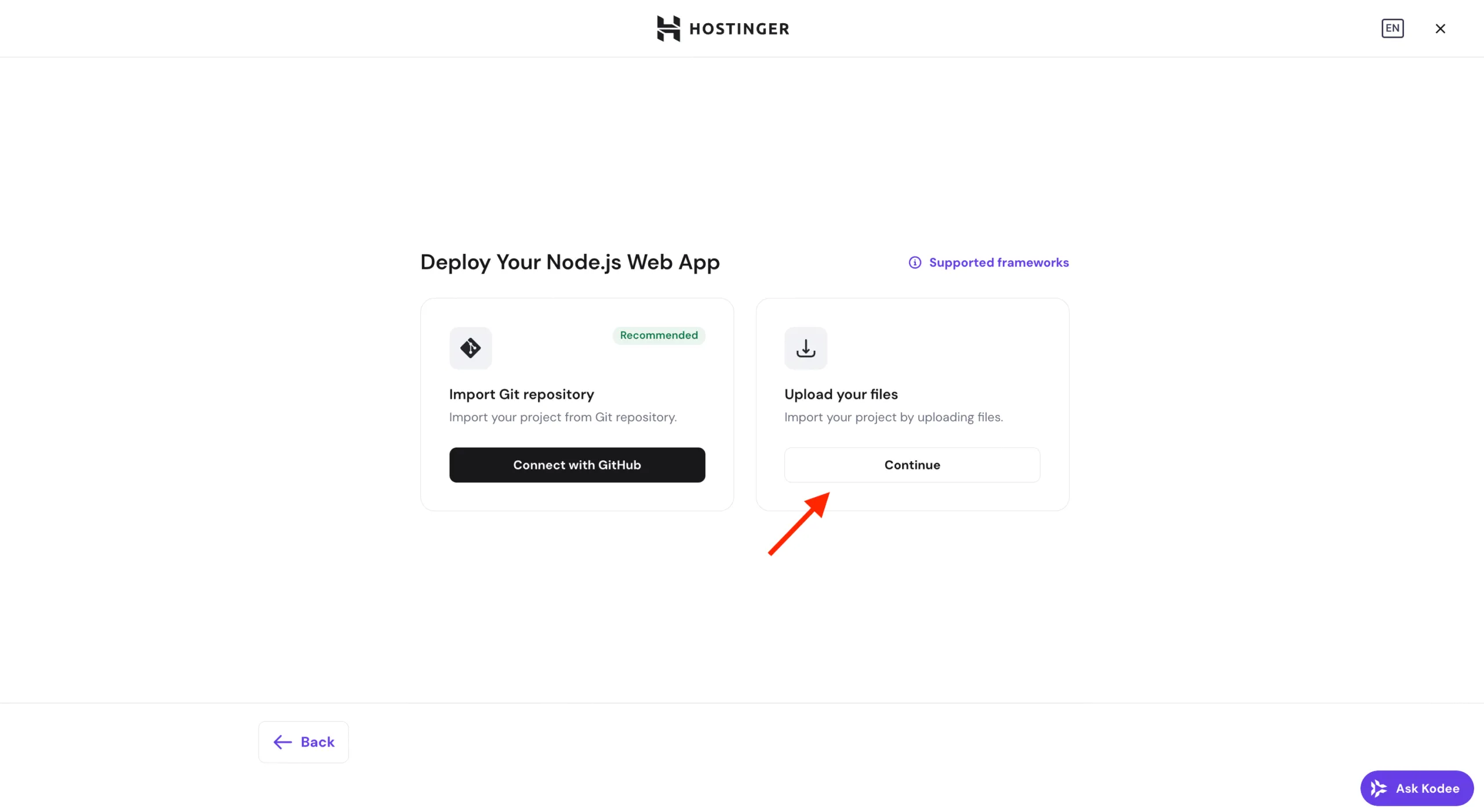
- 选择 Upload your files。
-
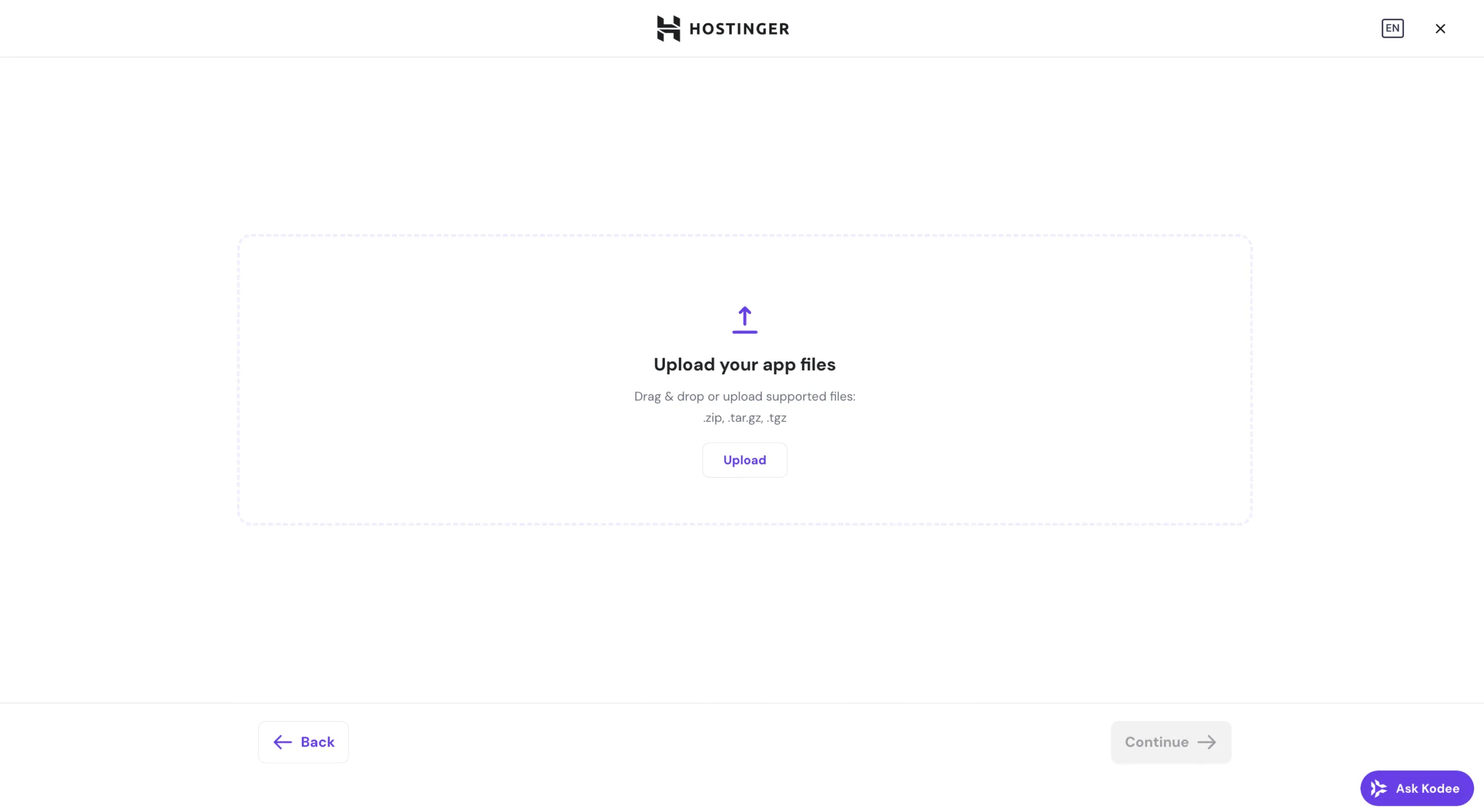
上传你的 ZIP 压缩包。
-
配置构建设置和环境变量。
-
开始部署。
Hostinger 会自动解压文件、构建并部署应用。部署完成后,你会看到已迁移网站的预览截图,确认网站已上线。