
Hostinger 网站迁移状态查看教程
创建迁移请求后,你可以在 Hostinger 控制面板中查看网站迁移状态,以了解请求是待处理、进行中、已完成,还是需要注意。
如何查看迁移状态
要查看迁移状态:
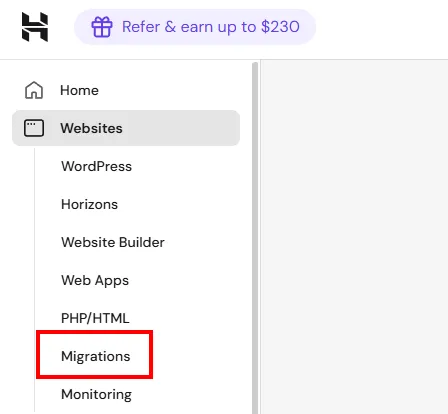
- 点击 Home(首页) → 点击 Websites(网站)部分,然后点击 Migrations(迁移):
在这里你会看到 Migrations 列表,可以在其中查看迁移状态。
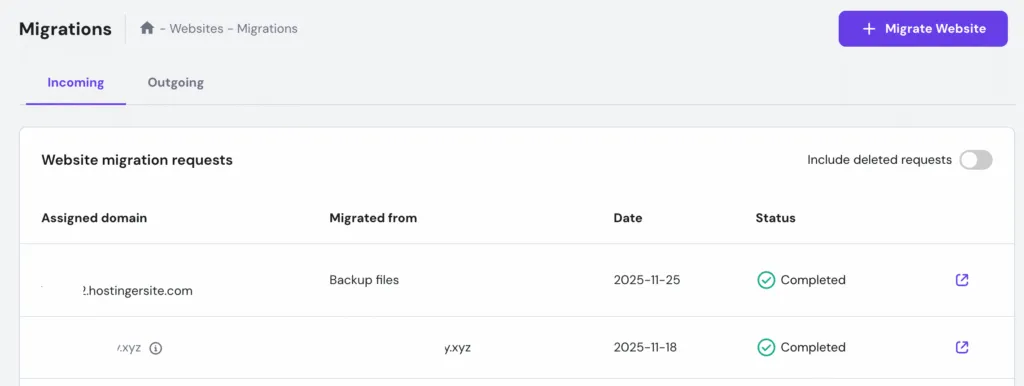
迁移状态
以下是可能出现的状态及其含义:
| 状态 | 含义 |
| Pending(待处理) | 请求已创建。 |
| Updated(已更新) | 请求已收到,等待处理。 |
| In progress(进行中) | 迁移已开始,预计所需时间可能有所不同——你可以在 Migrations 部分跟踪当前状态,迁移完成后你会收到电子邮件通知。 |
| Completed(已完成) | 迁移已成功完成。你应该会收到确认电子邮件,接下来可以将域名指向 Hostinger。 |
| Rejected(已拒绝) | 在尝试迁移时出现了问题。点击 Learn more(了解详情) 了解更多信息及后续步骤。相关信息也会通过电子邮件发送给你。 |
| Deleted(已删除) | 迁移请求已被删除 |
如果你看到 “Taking longer than expected(耗时比预期更长)” 的提示,这是你的请求在队列中等待一段时间后自动显示的消息。它并不表示出错——你的迁移仍在处理中。完成后你会收到电子邮件通知。
如何查看已删除的迁移请求
- 点击 Home(首页) → 点击 Websites(网站)部分下的下拉菜单,点击 Migrations(迁移),然后使用 Include deleted requests(包含已删除请求) 开关显示已删除的请求:
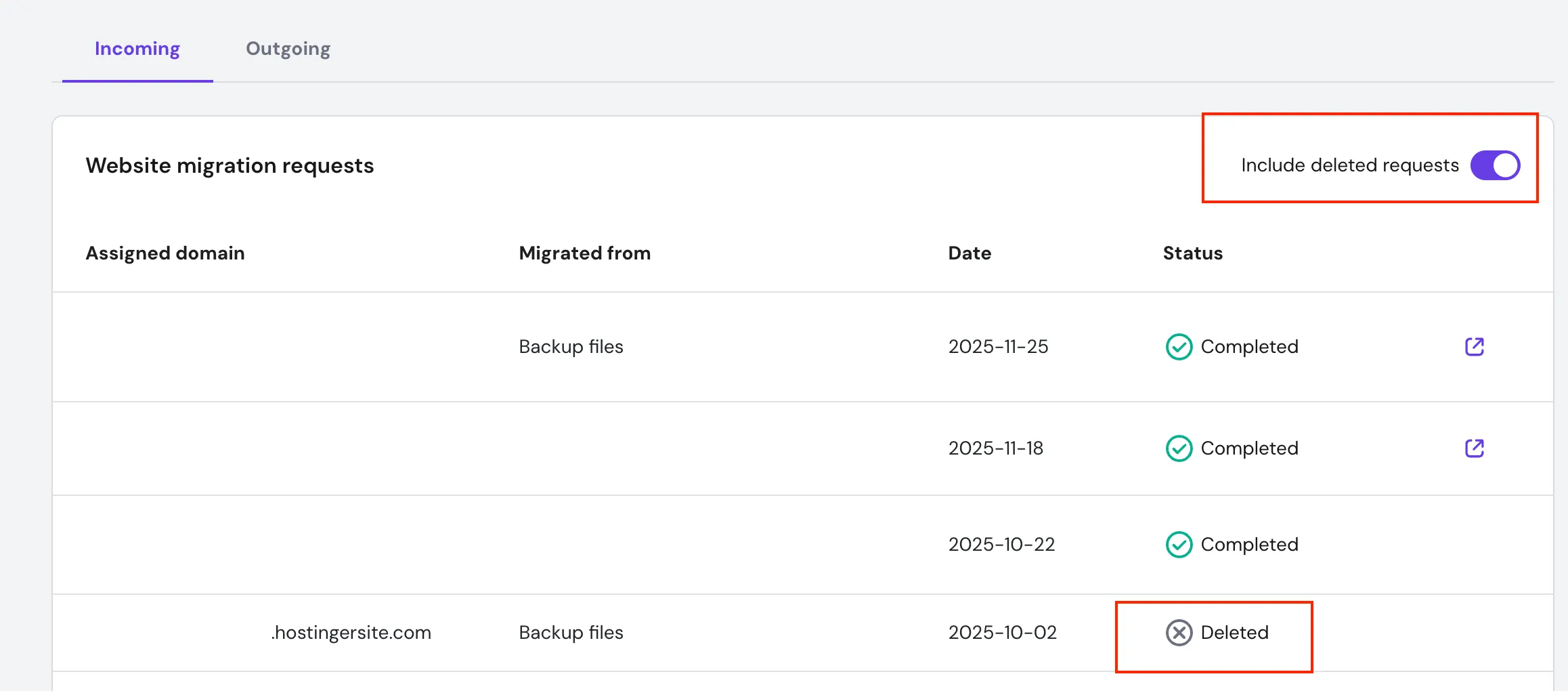
如果你没有任何已删除的网站迁移,该开关将不会显示。
更多资源
- 在网站迁移期间,你可以开始探索 Hostinger 控制面板。
- 了解如何将邮件服务迁移到 Hostinger 💡