
Hostinger 文件管理器创建压缩包教程
Hostinger 的文件管理器让你只需点击几下,即可创建压缩包——也就是一个包含多个文件和/或文件夹的单个文件!
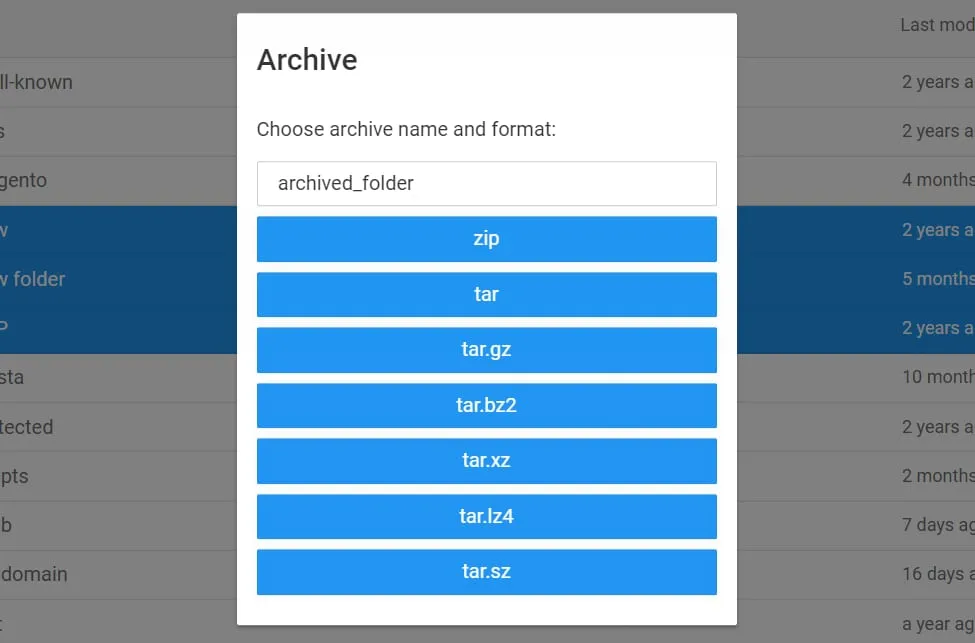
使用此功能创建压缩包的可用格式包括 zip、tar、tar.gz、tar.bz2、tar.xz、tar.lz4 和 tar.sz
创建压缩包
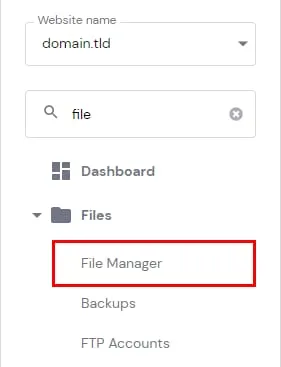
要创建压缩包,请前往 Websites → Dashboard,在侧边栏中搜索 File Manager 并点击它:
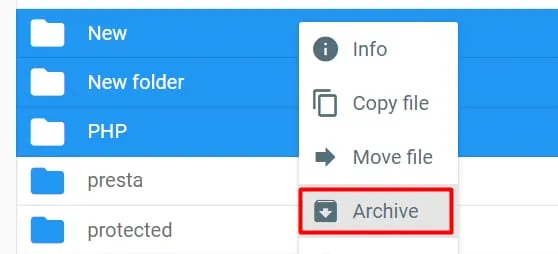
接下来,选择你想要压缩的文件和文件夹——你可以按住 Ctrl 键(Mac 上为 Command 键)同时选择多个文件和文件夹。右键点击它们打开右键菜单,然后选择 Archive:
或者,你也可以点击文件管理器顶部的 Archive 按钮:

输入压缩包的名称,然后点击所需的格式:
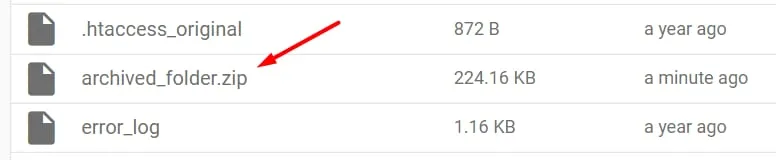
压缩包创建完成后,页面将重新加载,你可以在文件列表中找到该压缩包:
就是这样,现在你已经知道如何在文件管理器中创建压缩包了! 
其他资源