
Hostinger 自动安装程序安装 PrestaShop 教程
你可以按照以下步骤,在 Hostinger 控制面板中使用**自动安装程序**,只需点击几下即可搭建 PrestaShop 网站。
步骤 1 – 打开自动安装程序
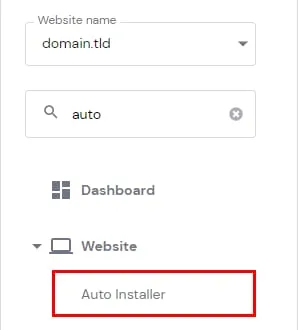
在控制面板中,进入 Websites → Dashboard,在左侧边栏搜索自动安装程序,然后点击该选项:
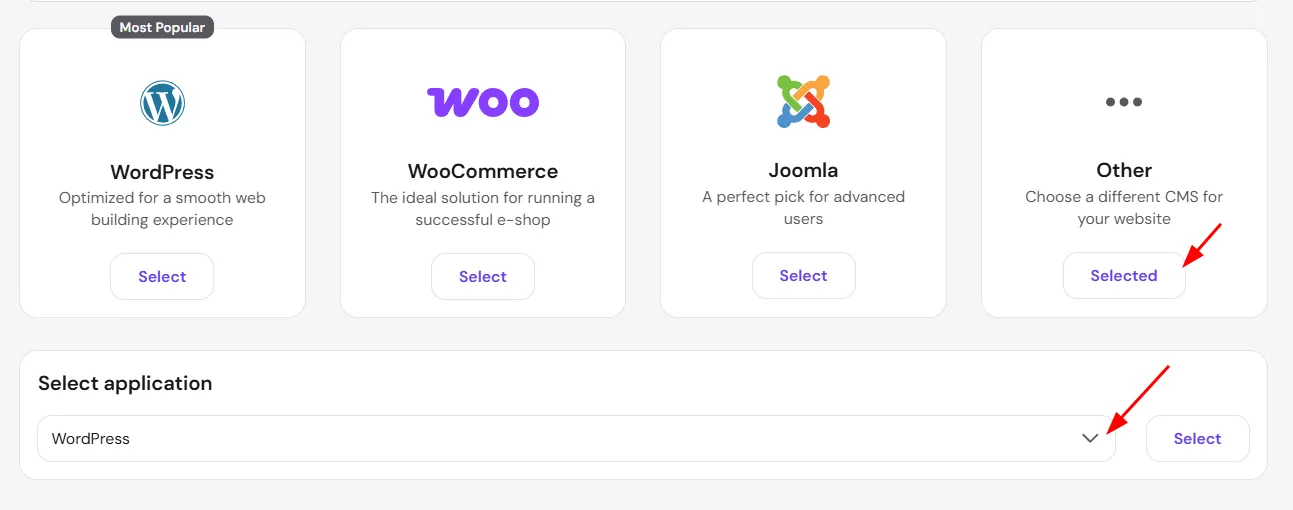
进入后,选择 Other,使用搜索栏找到 PrestaShop,然后点击 Select:
步骤 2 – 填写安装详细信息
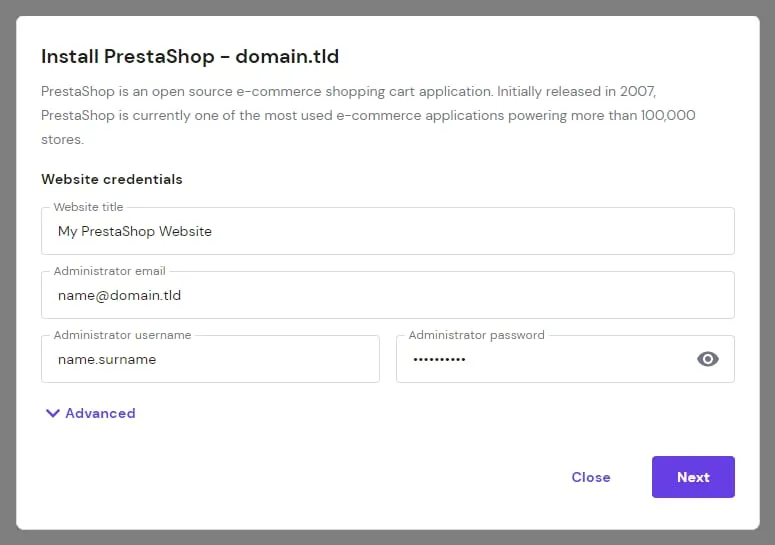
填写所有必填信息:
如果你想在自定义子目录中安装 PrestaShop,或使用现有数据库,请选择 Advanced 并填写相关信息:
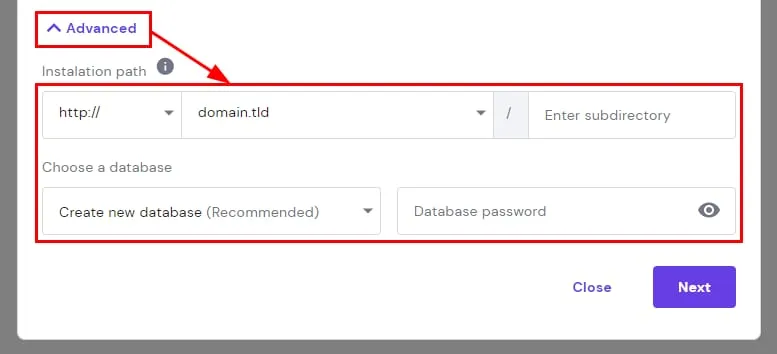
在这里你还可以选择安装到子域名上:
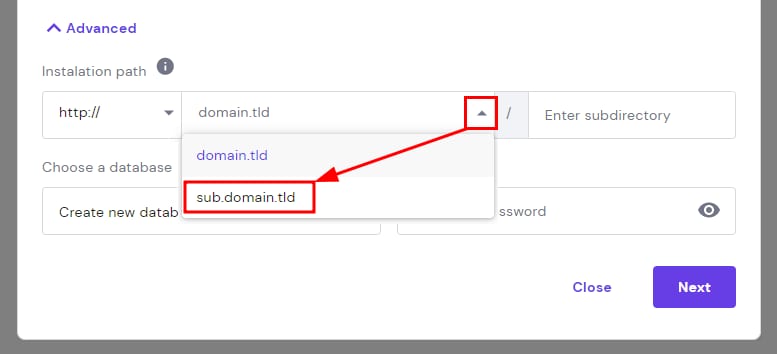
完成后,点击 Next,选择应用程序版本和更新设置,然后点击 Install,应用程序将在几分钟内安装完成。
步骤 3 – 访问 PrestaShop 管理面板
要访问 PrestaShop 管理页面,请在自动安装程序页面点击应用程序旁边的选项按钮(⋮),然后选择 Manage:
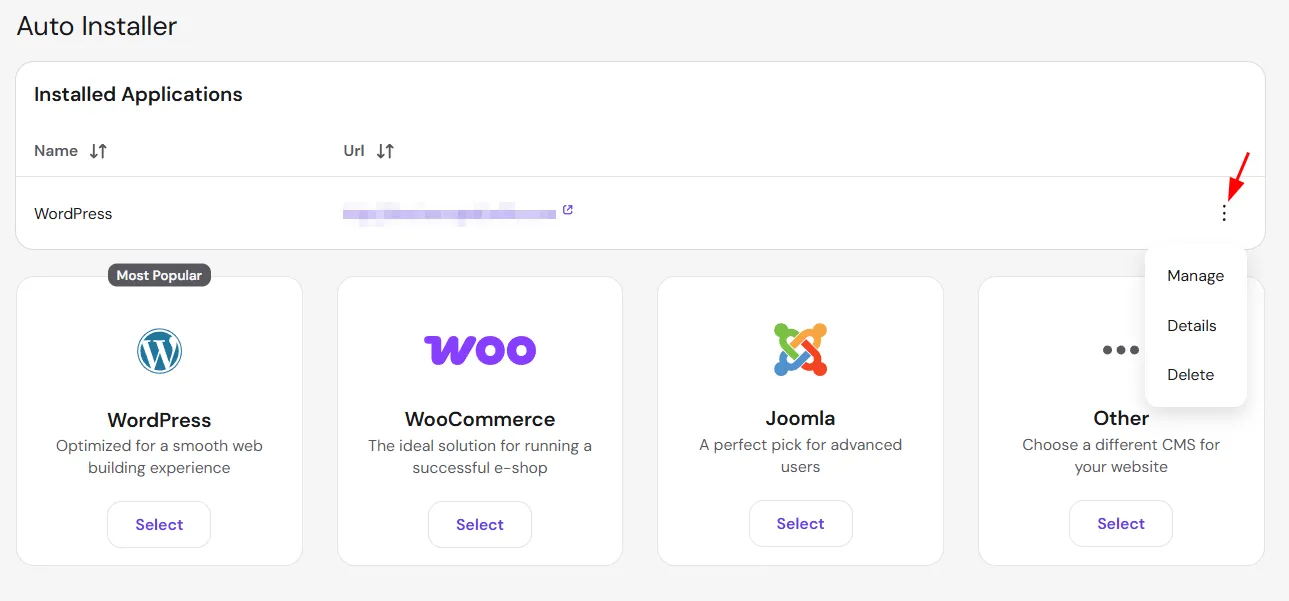
你将被重定向到 PrestaShop 登录页面。只需输入你在安装过程中设置的登录信息(用户名和密码)即可。
网站显示“Too Many Redirects(重定向次数过多)”,该怎么办?
如果你在打开网站时看到 ERR_TOO_MANY_REDIRECTS 报错信息,这是由于 SSL 配置不匹配导致的。要解决此问题,请打开 PrestaShop 管理面板,并在侧边栏中选择 Shop Parameters → General:
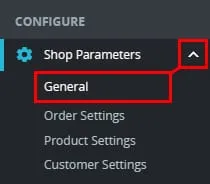
点击开关激活 Enable SSL,向下滚动并点击 Save 以应用更改。然后,激活 Enable SSL on all pages 并再次保存更改。最终结果应确保两项都设置为 Yes:
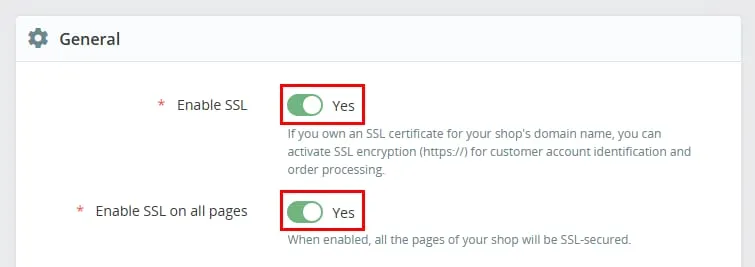
启用后,你可以在无痕窗口中访问你的网站,以验证其是否正常运行。
其他资源:
- PrestaShop 帮助中心
- 欢迎查看我们的**PrestaShop 教程合集**
- 查看哪些应用程序可以在 Hostinger 上自动安装,了解其他可以使用自动安装程序搭建的 CMS 和应用程序。