
Hostinger VPS 安装 OpenClaw 教程
OpenClaw(前身为 Moltbot/Clawdbot)是一个运行在你自己的基础设施上的个人 AI 助手平台。它允许你通过多种消息渠道与 AI 交互,包括 WhatsApp、Telegram、Slack 和 Discord。本指南介绍如何使用 Docker 模板在 Hostinger 云服务器 上部署 OpenClaw。
请选择与你当前情况匹配的方法:
如何在全新的 Hostinger 云服务器上部署 OpenClaw
如果你还没有云服务器,可以购买一台预装 OpenClaw 的全新 Hostinger 云服务器,并在购买后按照配置步骤操作。
步骤 1 – 购买全新的 Hostinger 云服务器
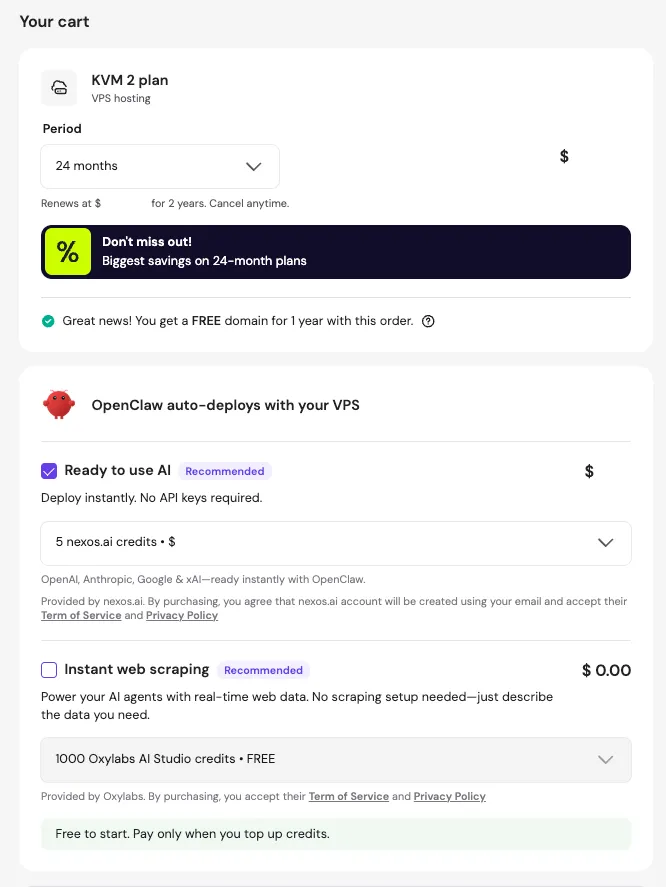
- 打开 Hostinger VPS OpenClaw 页面。
- 选择符合你需求的云服务器套餐。对于 OpenClaw,建议选择 KVM2 或更高配置。
- 结账时,OpenClaw 应用将被预先选中。
- 选择是否包含 Nexos AI 额度(便于集成模型)以及 Oxylabs 额度(用于网页搜索功能)。
- 完成购买。
步骤 2 – 配置环境变量
完成购买后,会出现一个配置界面,供你设置环境变量。这些是基于文本的配置,用于定义 AI 的运行方式。
你可以通过两种方式设置 AI 模型:使用 Nexos AI 额度,或使用受支持的第三方服务商提供的自己的 API 密钥。
方式 1 – 使用 Nexos AI 额度
如果你已购买 Nexos AI 额度,请输入以下参数:
- OPENCLAW_GATEWAY_TOKEN:自动生成。请复制并妥善保存此令牌,因为登录 OpenClaw 控制面板时需要用到它。
- WHATSAPP_NUMBER:如果你打算使用 WhatsApp 渠道,请输入你的 WhatsApp 号码。
方式 2 – 使用第三方集成
如果你有自己的 API 密钥,请输入以下参数:
- OPENCLAW_GATEWAY_TOKEN:自动生成。请复制并妥善保存此令牌,因为登录 OpenClaw 控制面板时需要用到它。
- API 密钥(可选):在相应字段中输入你的 OpenAI、Anthropic、Gemini 或 xAI 密钥。
- WHATSAPP_NUMBER:如果你打算使用 WhatsApp 渠道,请输入你的 WhatsApp 号码。
请安全地复制并保存 OPENCLAW_GATEWAY_TOKEN——你需要用它来访问 OpenClaw 的 Web 界面。
输入所需参数后,点击 Deploy(部署)继续安装。系统会自动创建一个 Docker 项目。此过程可能需要几分钟。完成后,OpenClaw 应用将会出现,并开放相应的访问端口。
如何在现有的 Hostinger 云服务器上部署 OpenClaw
如果你已经拥有 Hostinger 云服务器,可以使用 Hostinger 控制面板中的 Docker Manager 来部署 OpenClaw。
步骤 1 – 从应用目录部署 OpenClaw
- 登录 Hostinger 控制面板,然后进入 VPS 部分。
- 在你的云服务器旁边点击 Manage(管理)。
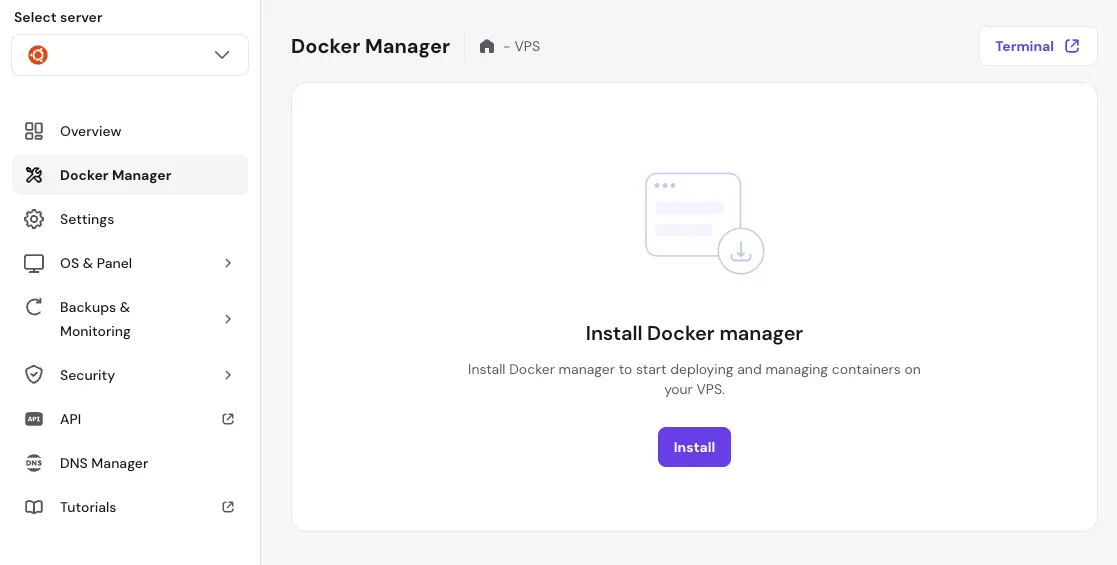
- 在左侧边栏中选择 Docker Manager。
- 如果尚未安装,请点击 Install(安装)按钮并等待 2-3 分钟。
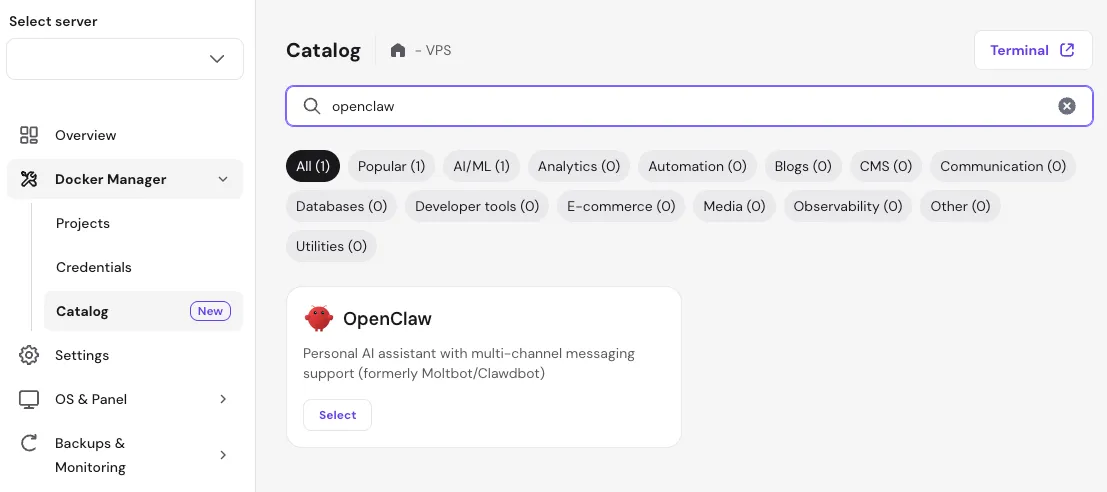
- 转到 Catalog(应用目录)标签页,搜索 OpenClaw,然后点击 Select(选择)。
步骤 2 – 配置环境变量
在部署过程中,系统会提示你配置以下环境变量:
- Gateway 令牌:系统会自动生成。此令牌将用于访问 OpenClaw 的 Web 界面。请妥善保存此令牌以备后用。
- WhatsApp 号码:你的 WhatsApp 号码(含国家代码),用于与 OpenClaw 交互。
- Telegram 机器人令牌(可选):来自 BotFather 的 Telegram 机器人令牌。
- 其他 API 密钥(可选)
- ANTHROPIC_API_KEY:用于基于浏览器身份验证的 Claude Web 会话密钥
- OPENAI_API_KEY:用于会话持久化的 Claude Web Cookie
- GEMINI_API_KEY:你的 Gemini API 密钥,用于 AI 集成
- XAI_API_KEY:你的 XAI API 密钥,用于 AI 集成
你可以将可选字段留空,以后需要时再进行配置。
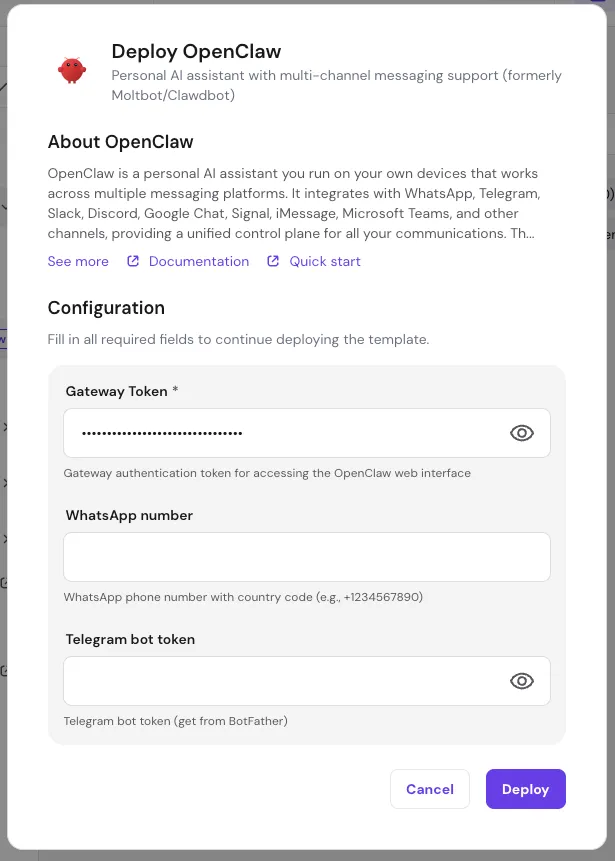
重要提示:请安全地复制并保存 OPENCLAW_GATEWAY_TOKEN。你需要用它来访问 OpenClaw 的 Web 界面。
添加这些参数后,点击 Deploy(部署)继续。系统会自动创建一个 Docker 项目。此过程可能需要几分钟。完成后,OpenClaw 应用将会出现,并开放相应的访问端口。
访问 Hostinger 云服务器上的 OpenClaw
部署完成后,有两种方法可以访问你的 OpenClaw 实例。
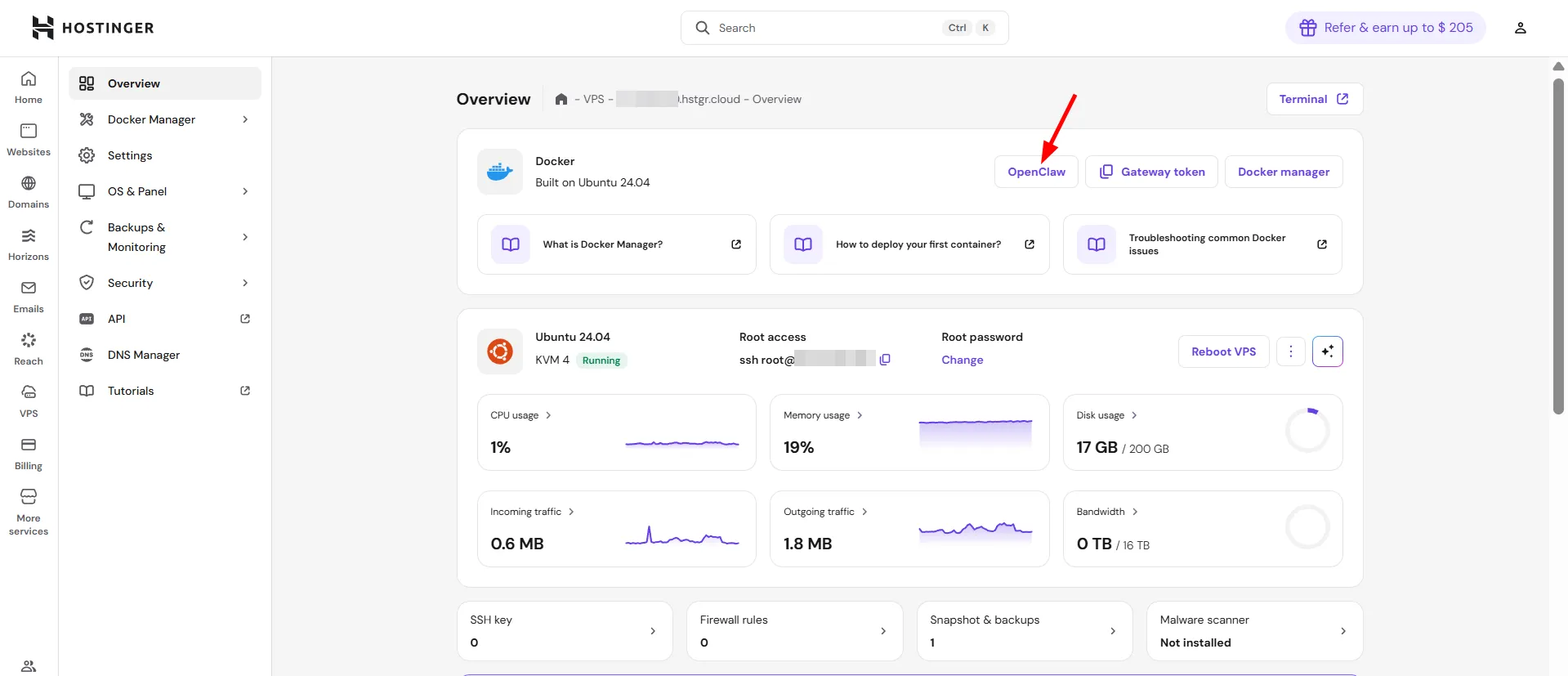
- 在云服务器的 Overview(概览)页面中点击 OpenClaw 按钮。
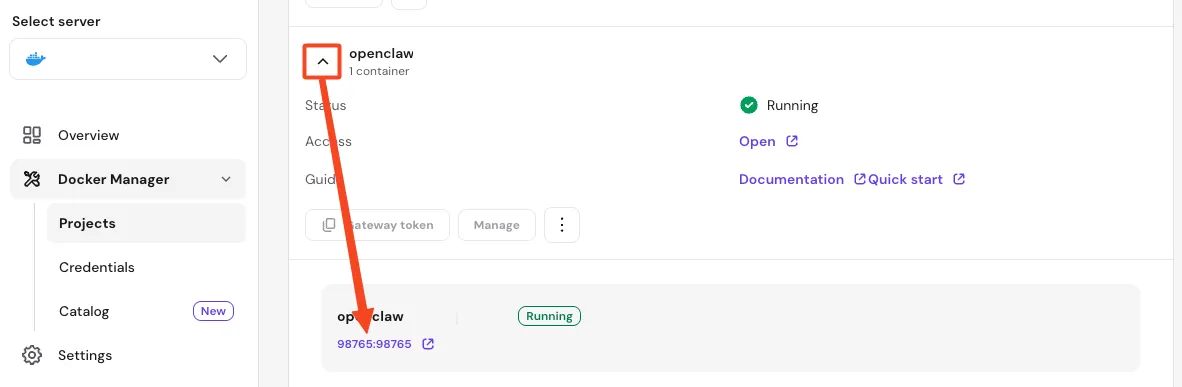
- 在 Docker Manager 的 Projects(项目)页面中,点击 OpenClaw 项目旁边的箭头,显示 Web 界面分配的端口号。你可以使用该端口在浏览器标签页中通过以下 URL 打开你的项目:
http://your-vps-ip:port,也可以直接点击项目中的端口号。
进入 OpenClaw 界面后,输入你的 OPENCLAW_GATEWAY_TOKEN,然后点击 Login(登录)。
注意事项
- 如果你丢失了令牌,请转到 Projects(项目)部分,在你的 OpenClaw 项目上点击 Manage(管理),然后在 Environment(环境)下找到该值。
- 要解决
control ui requires device identity (use HTTPS or localhost secure context)提示并通过 HTTPS 访问 OpenClaw,请参考此指南:如何在 Hostinger 上为 OpenClaw 添加 SSL。
连接消息渠道
要将 OpenClaw 关联到 WhatsApp:
- 在 OpenClaw 控制面板中,转到 Channels(渠道)并选择 Show QR(显示二维码)。
- 在手机上打开 WhatsApp,进入 Settings(设置)→ Linked devices(已关联的设备)。
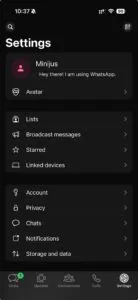
- 点击 Link a device(关联设备),并扫描屏幕上显示的二维码。

如果出现“WhatsApp login failed: status=515 Unknown Stream Errored (restart required)”错误,请返回 Settings(设置)→ Config(配置),然后点击右上角的 Update(更新)。之后返回 Channels(渠道)页面,确认连接是否成功。
管理 OpenClaw 云服务器实例
你可以使用 Docker Manager 来管理你的 OpenClaw 实例。
查看日志
- 转到 Docker Manager → Projects(项目)。
- 选择你的 OpenClaw 项目。
- 点击选项按钮 (⋮) → View logs(查看日志)。
更新 OpenClaw
- 在 Docker Manager 中进入你的 OpenClaw 项目。
- 点击选项按钮 (⋮) → Update(更新)。
- Docker 将拉取最新镜像并重启你的容器。
完成这些步骤后,OpenClaw 就已成功安装并在你的 Hostinger 云服务器上运行了。接下来,你可以使用 WhatsApp 与 OpenClaw 实例进行交互,连接其他消息渠道,并使用技能平台设置自动化工作流。
注意
- 请始终将你的 API 密钥和 Gateway 令牌保密,以确保云服务器的安全。切勿公开分享或将它们提交到版本控制系统中。
- 有关保护 OpenClaw 云服务器的更多详细信息,请参考此指南:如何在 Hostinger 云服务器上保护和加固 OpenClaw。
- 如果你希望更快地部署 OpenClaw 并使用托管式基础设施,我们建议你了解 1-Click OpenClaw 选项以及 1-Click OpenClaw 设置指南。
如需安装过程的视觉指南,你可以查看如何在 Hostinger 云服务器上开始使用 OpenClaw,并观看以下来自 Hostinger Academy 的视频教程。