
Hostinger AI Builder 智能模式下 Google AdSense 设置教程
在你的 Hostinger AI Builder 智能体模式网站上设置 Google AdSense,开始通过流量变现。整个过程包括创建 AdSense 账户、连接你的网站,以及提交给 Google 审核。
下面是一份逐步教程,帮助你启动并运行 AdSense 账户。
第 1 步 – 创建 AdSense 账户
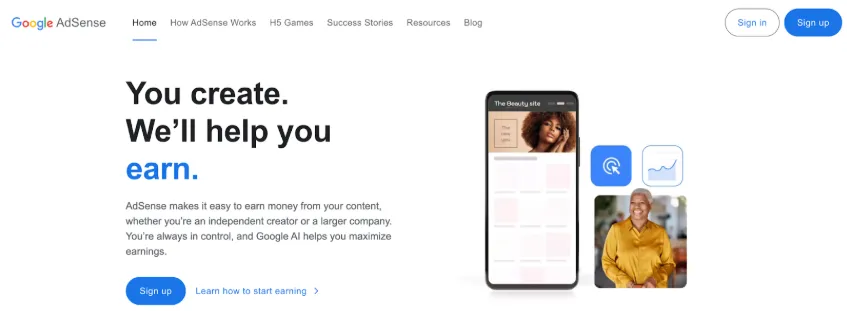
- 打开 Google AdSense 官网,点击“Sign up”按钮(使用你的 Google 账户/Gmail 登录)。
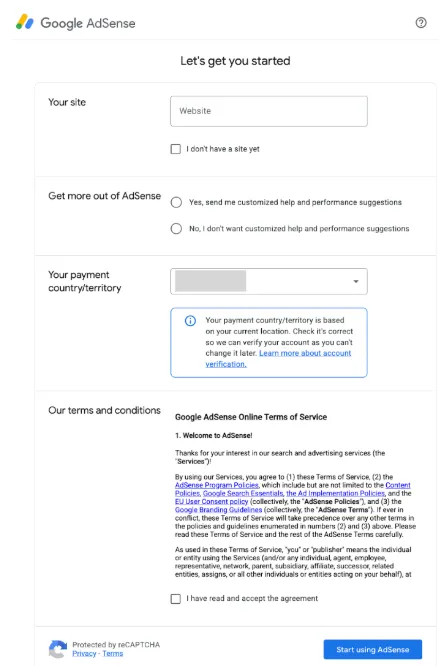
- 输入你的网站 URL(例如 yourwebsite.com)。
如果暂时还没准备好,可以先留空,之后再添加。 - 选择你的付款国家/地区。该国家/地区必须与你目前居住地一致(这对税务及其他法律要求很重要),且须是能接收邮件的地址,因为 Google 稍后会向该地址寄送验证 PIN 码。
- 阅读并接受 AdSense 条款和条件,然后点击 Start using AdSense。
第 2 步 – 添加并连接你的网站
进入 AdSense 控制面板后,你需要连接你的网站,以便 Google 验证所有权并进行审核。
-
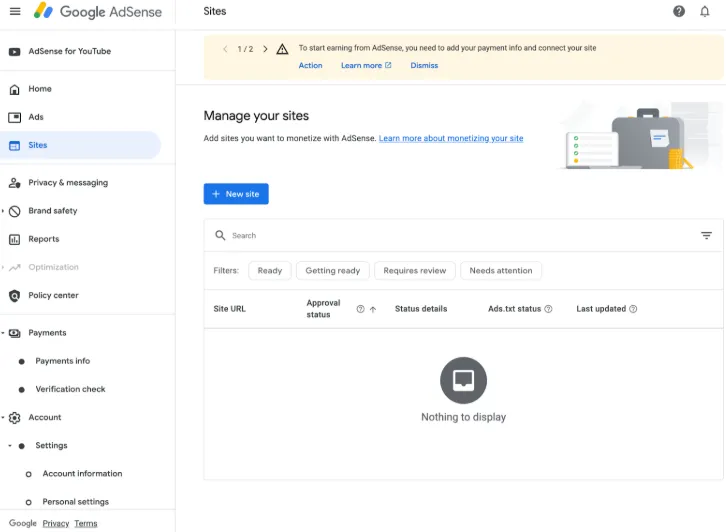
在 AdSense 首页控制面板中,在左侧菜单找到 Sites 标签。
-
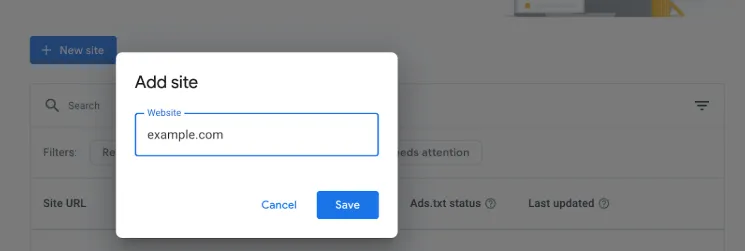
点击 New site,输入你网站的 URL,然后点击 Save。
-
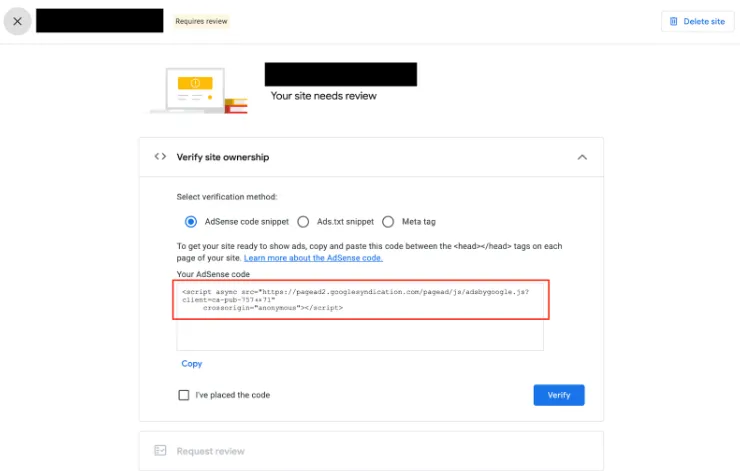
AdSense 将为你的账户生成一段唯一的 AdSense 代码。复制这段代码。
-
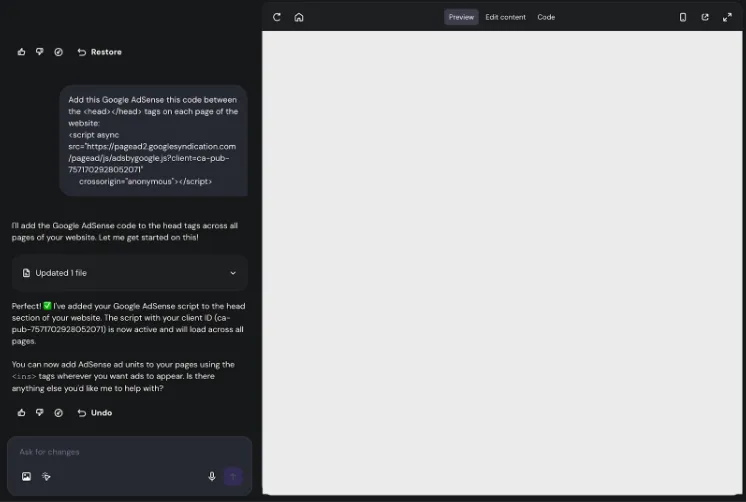
让 Hostinger AI Builder 将你复制的 AdSense 代码添加到项目中。务必让 Hostinger AI Builder 将其添加到网站的每个页面(或你想展示广告的页面):
将这段 Google AdSense 代码添加到网站每个页面的 标签之间:
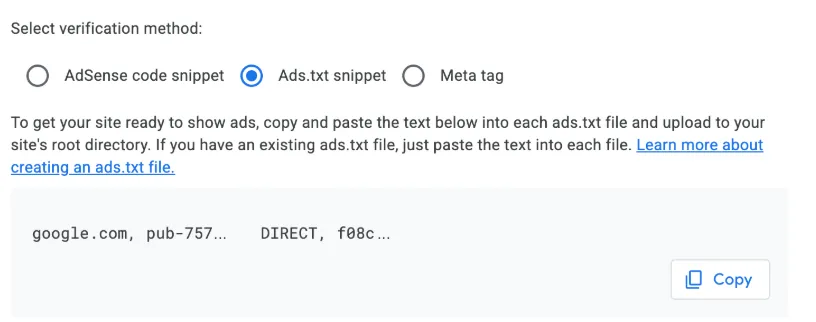
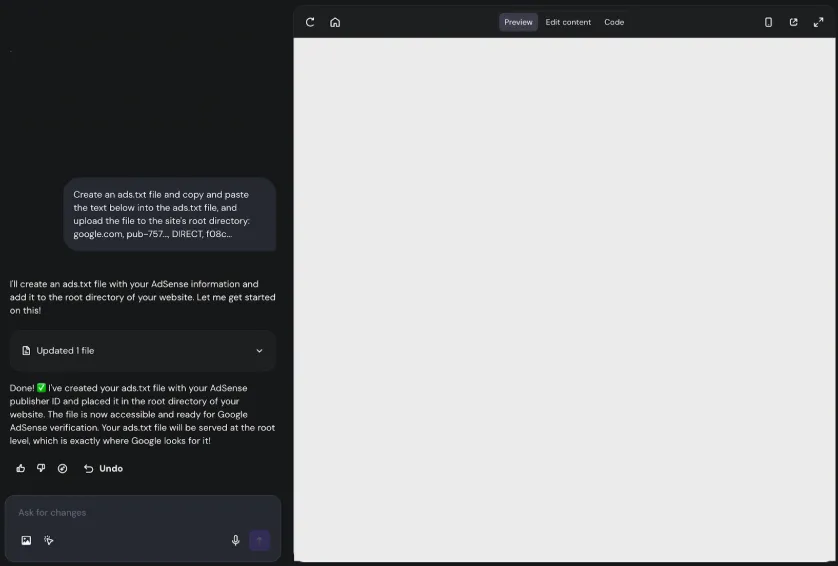
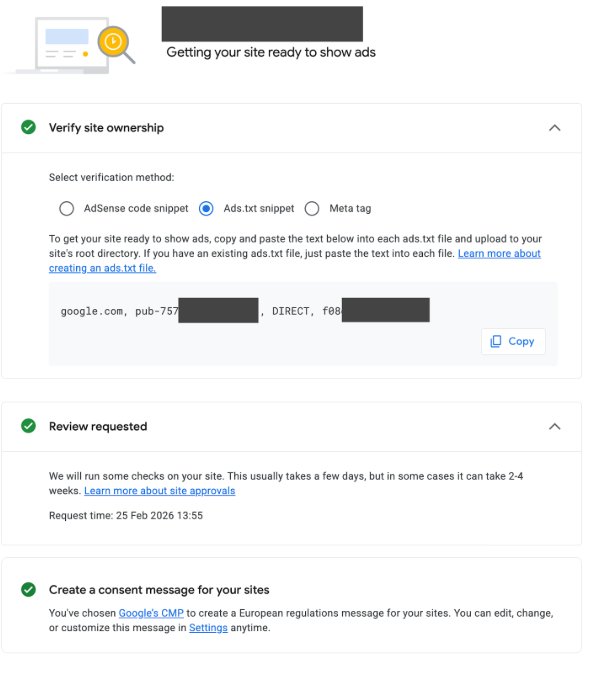
- 让 Hostinger AI Builder 创建一个 ads.txt 文件,向广告客户公开声明 Google 已获得在你网站上销售广告位的正式授权。如果没有这个文件,广告客户可能因无法验证网站合法性而拒绝在你的网站上投放广告。
创建一个 ads.txt 文件,将下面的文本复制粘贴到该文件中,并将文件上传到网站的根目录:
- 在 Hostinger AI Builder 中发布更改。
- 在 Google AdSense 中请求最终审核,并选择其他剩余选项以提交申请:
第 3 步 – 启用自动广告并填写付款信息
你可以在 Google AdSense 端启用自动广告格式和实验,以优化收入,这样网站端就无需再进行任何代码设置。
-
进入 Google AdSense 的 Home 部分,点击 Ads 区块。
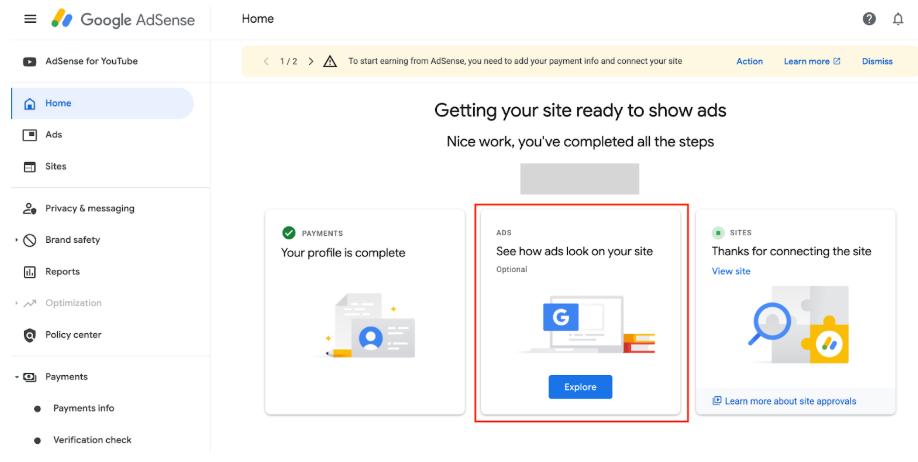
-
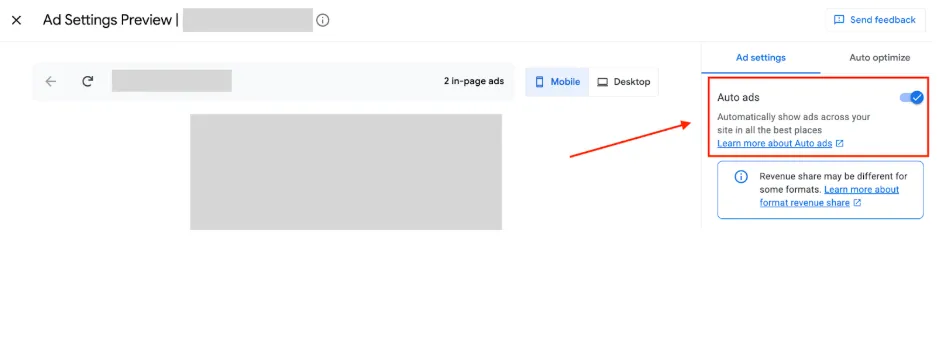
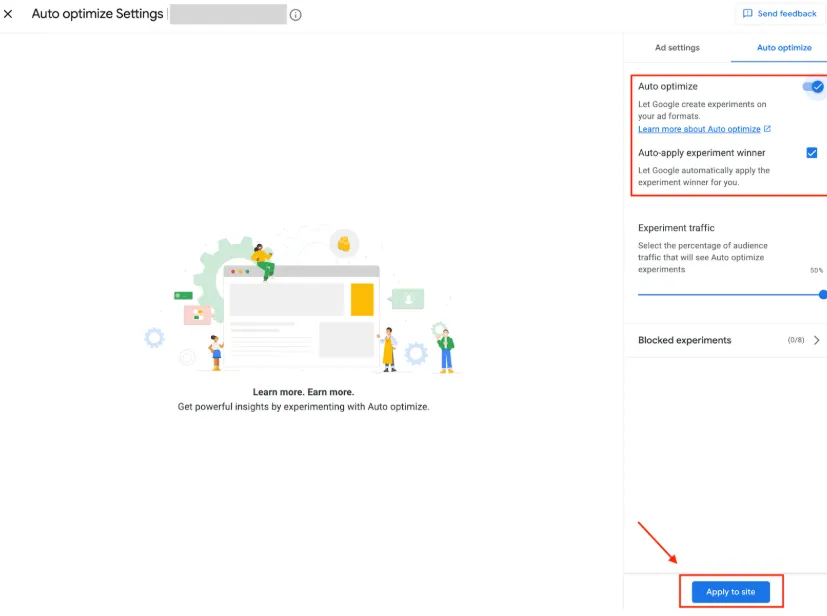
在广告设置预览中,开启“Auto ads”和“Auto optimize”设置,然后点击“Apply to site”保存更改。
-
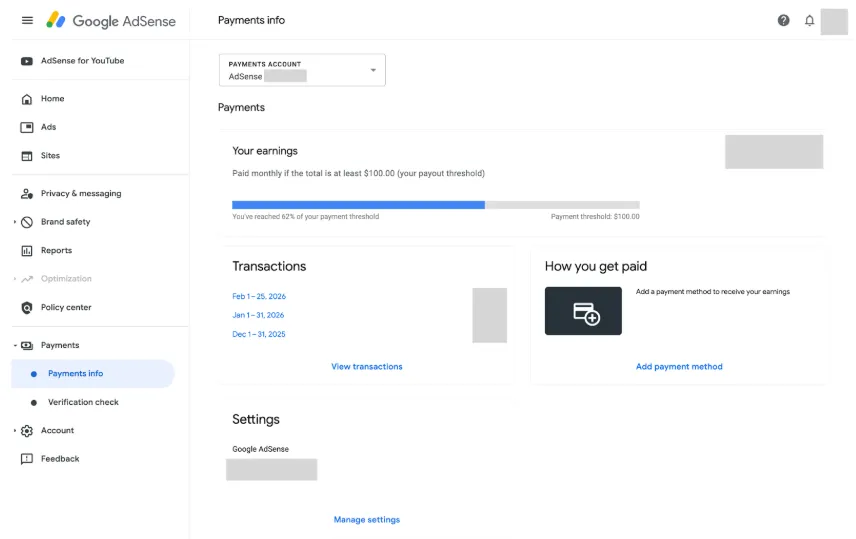
在“Payments”部分,进入“Payment info”,填写你的详细信息,例如添加用于接收付款的银行账户,以及填写税务和其他法律信息。
-
输入你的完整姓名和准确的邮政地址。注意:当你的收入达到一定门槛(10 美元或等值金额)后,Google 会向该地址邮寄一个实体 PIN 码,在付款前验证你的身份。
-
仔细核对所有最终信息并提交,审核流程随即开始。
第 4 步 – 等待审核流程完成
现在,你的网站进入审核阶段。Google 会抓取你的网站,检查其是否拥有足够的高质量内容、结构清晰便于导航,并符合其所有政策。
此过程通常需要几天时间,但在某些情况下可能需要 2–4 周。网站通过审核或需要修改后才能通过审核时,你都会收到电子邮件。结构良好的内容也能提高通过审核的几率——请参阅智能体模式下的 SEO 设置,帮助你的网站达到 Google 的质量要求。
收到“好消息”(Good news)批准邮件后,你就可以在网站上展示广告,开始通过广告获得收益,让你的努力获得回报。