
Hostinger AI Builder 域名解析教程:通过 Cloudflare 绑定域名的方法
如果你想使用 Hostinger AI Builder 搭建网站,并自行创建额外的子域名或设置域名重定向,我们强烈建议使用 Cloudflare。
将你的域名添加到 Cloudflare
- 创建一个免费的 Cloudflare 账户。
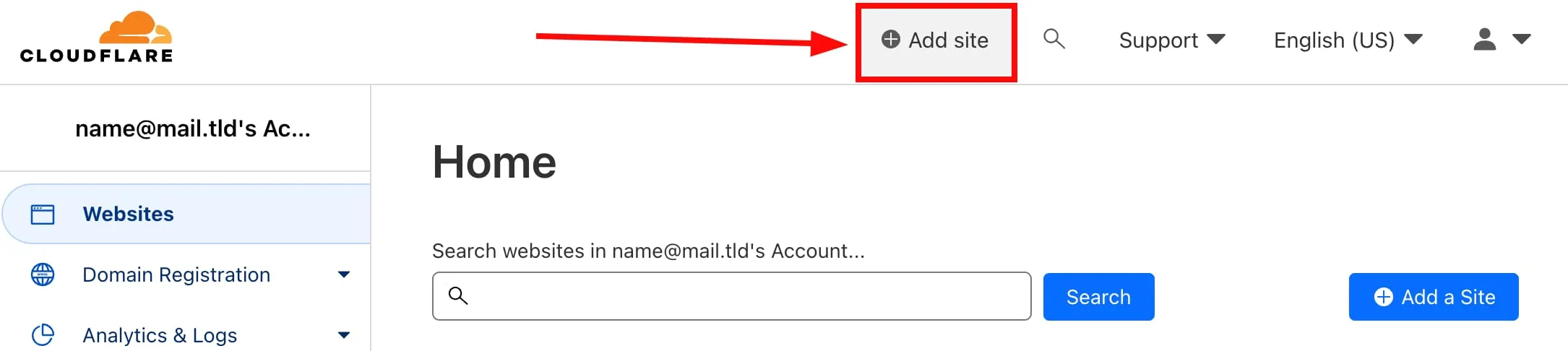
- 点击 Add site,并输入你的域名:
- 在你的域名服务商网站上,找到域名服务器(nameservers)设置。删除当前的域名服务器,并输入 Cloudflare 提供的域名服务器。你可以在以下链接找到更详细的说明:Change your authoritative nameservers
这样,你的域名就会指向 Cloudflare 服务器,域名的 DNS 区域也会转移到 Cloudflare。
将你的域名从 Cloudflare 指向 Hostinger AI Builder
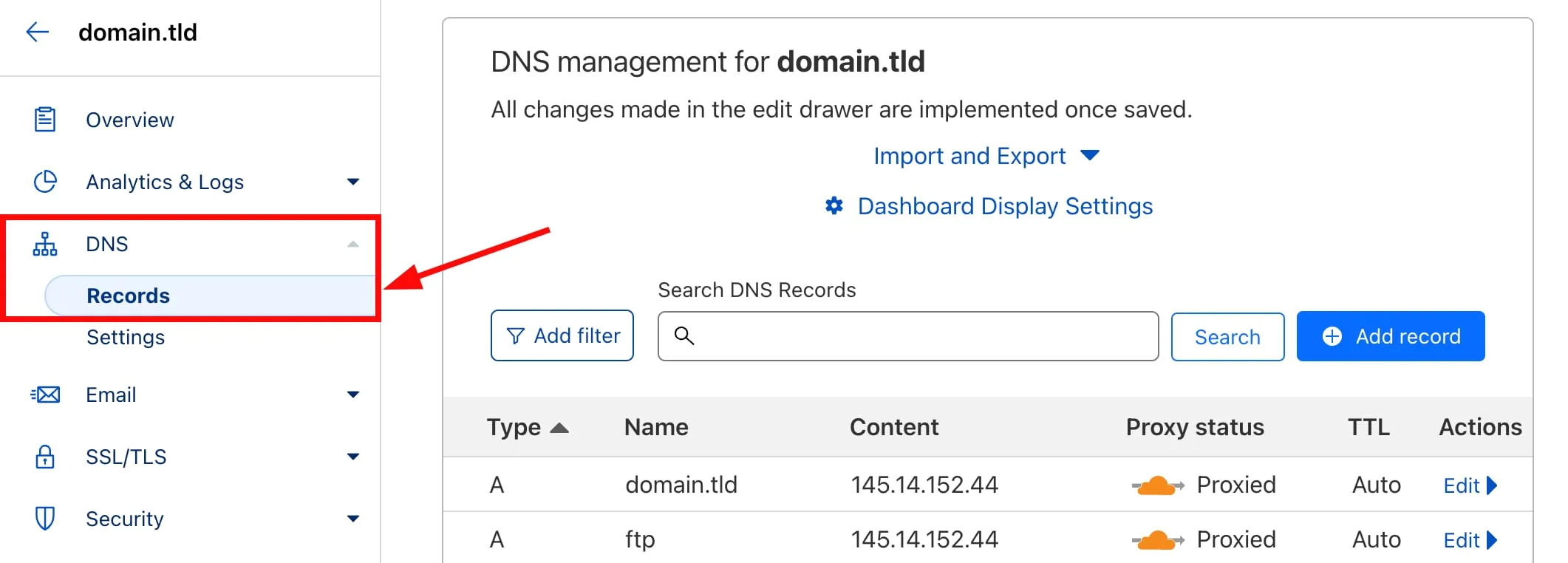
- 在你的 Cloudflare 账户中,选择你的域名并打开其 DNS 设置:
- 删除主域名(即
yourdomain.tld)指向任意 IP 地址的 A 和/或 AAAA 记录(如有):

- 为**手动(manual)**模式添加以下两条 CNAME 记录:
| CNAME 1 | CNAME 2 |
| Name:@ Content:connect.hostinger.com TTL: 选择任意值(或保留默认值) Proxy status: DNS only | Name:www Content:connect.hostinger.com TTL: 选择任意值(或保留默认值) Proxy status: DNS only |
或者,为代理式(agentic)模式添加以下 CNAME 记录,请务必将 yourdomain.tld 替换为你的完整域名(包括后缀)。
| CNAME 1 | CNAME 2 |
| Name:@ Content:yourdomain.tld.cdn.hstgr.net TTL: 选择任意值(或保留默认值) Proxy status: DNS only | Name:www Content:www.yourdomain.tld.cdn.hstgr.net TTL: 选择任意值(或保留默认值) Proxy status: DNS only |
示例:

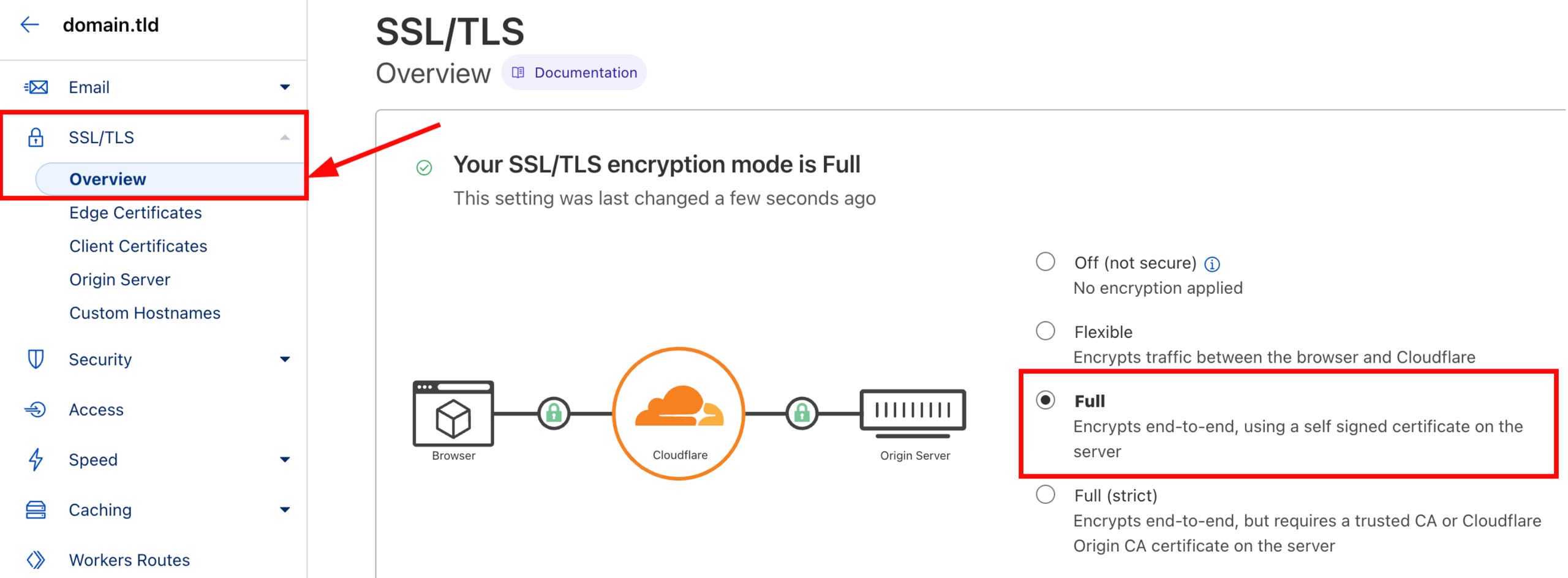
此外,打开 SSL/TLS 标签页,并选择 Full 选项:
最后,请给连接过程留出一些时间来完成——你的网站将在 24 小时内上线。
DNS 传播完成后,你可以将 Proxy status 开关切换为 Proxied 来启用代理。