
Hostinger AI Builder 代理模式域名管理详解
在 Hostinger AI Builder 智能体模式中管理域名相关任务,包括连接和创建子域名、更换域名、设置重定向以及解决网站离线问题。
连接域名
在 Hostinger AI Builder 中将域名连接到你的网站非常简单快捷,只需按照以下步骤操作:
- 在 Hostinger 控制面板中,进入 网站列表 页面。
- 针对你想要连接域名的那项 Web 应用,点击 连接域名。点击后会显示与该项目相关的域名。
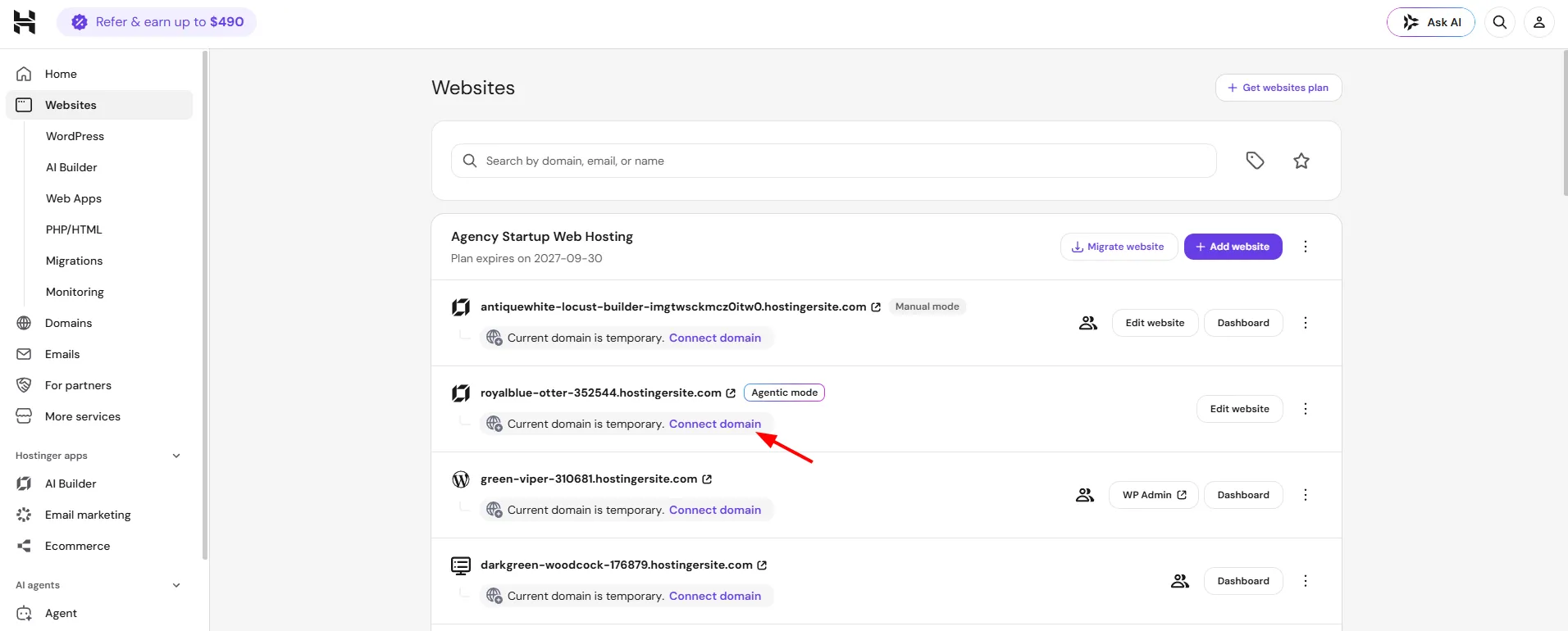
- 按照 Hostinger 控制面板上的后续步骤操作即可。
当你从 Hostinger AI Builder 或 Hostinger 控制面板发起域名连接时,Hostinger AI Builder 会根据你的项目内容生成域名建议。这些建议是可选的——你可以选择推荐的名称,也可以自行输入。
有关连接域名的详细步骤,请查看这篇域名连接指南。
创建子域名
如果你的主域名已经连接到 Hostinger AI Builder,你可以通过将其添加为网站的方式直接创建子域名(subdomain.domain.tld):如何添加网站
连接子域名
在 Hostinger AI Builder 中将子域名连接到你的网站同样简单,你需要这样做:
有关连接子域名的详细步骤,请查看这篇子域名连接指南。
你也可以在 Hostinger AI Builder 编辑器中连接域名或子域名。为此,请按照以下步骤操作:
-
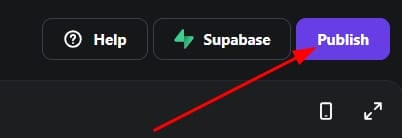
点击 Publish(发布) 按钮,准备让网站上线:
-
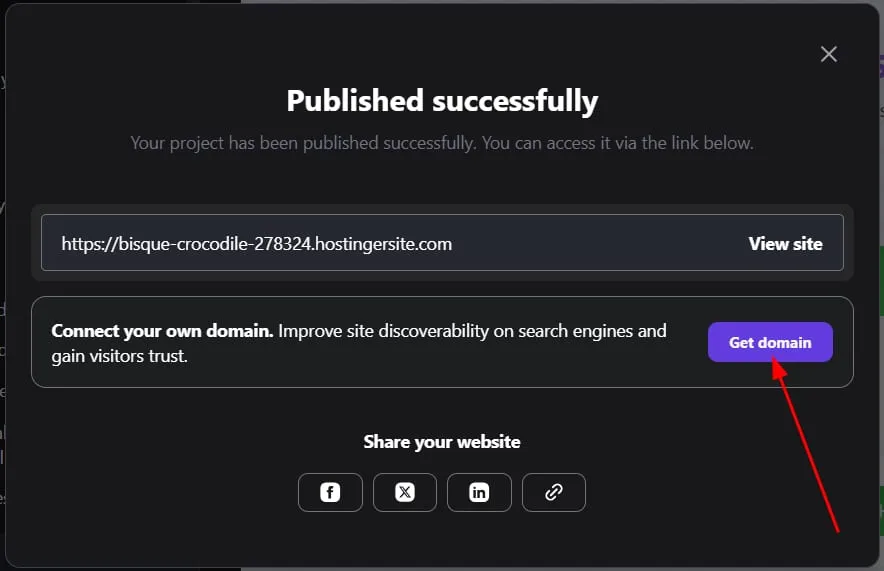
网站准备好发布后,你会看到 连接域名 选项。点击 Get Domain(获取域名) 按钮:
-
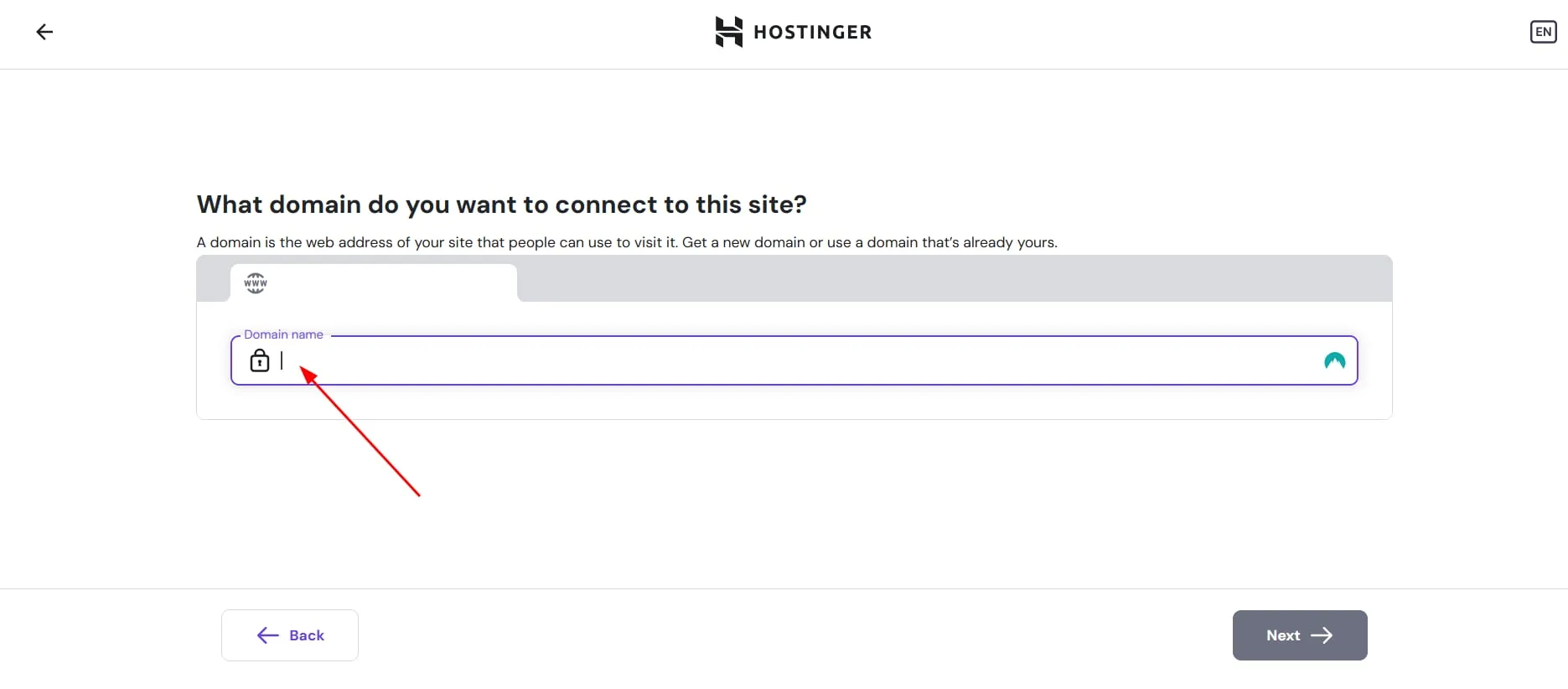
系统会跳转到下一个页面,你可以在其中输入想要使用的域名或子域名。输入名称后,按照 Hostinger 控制面板中的后续步骤操作。
更换域名
更换域名很简单,你只需执行以下操作:
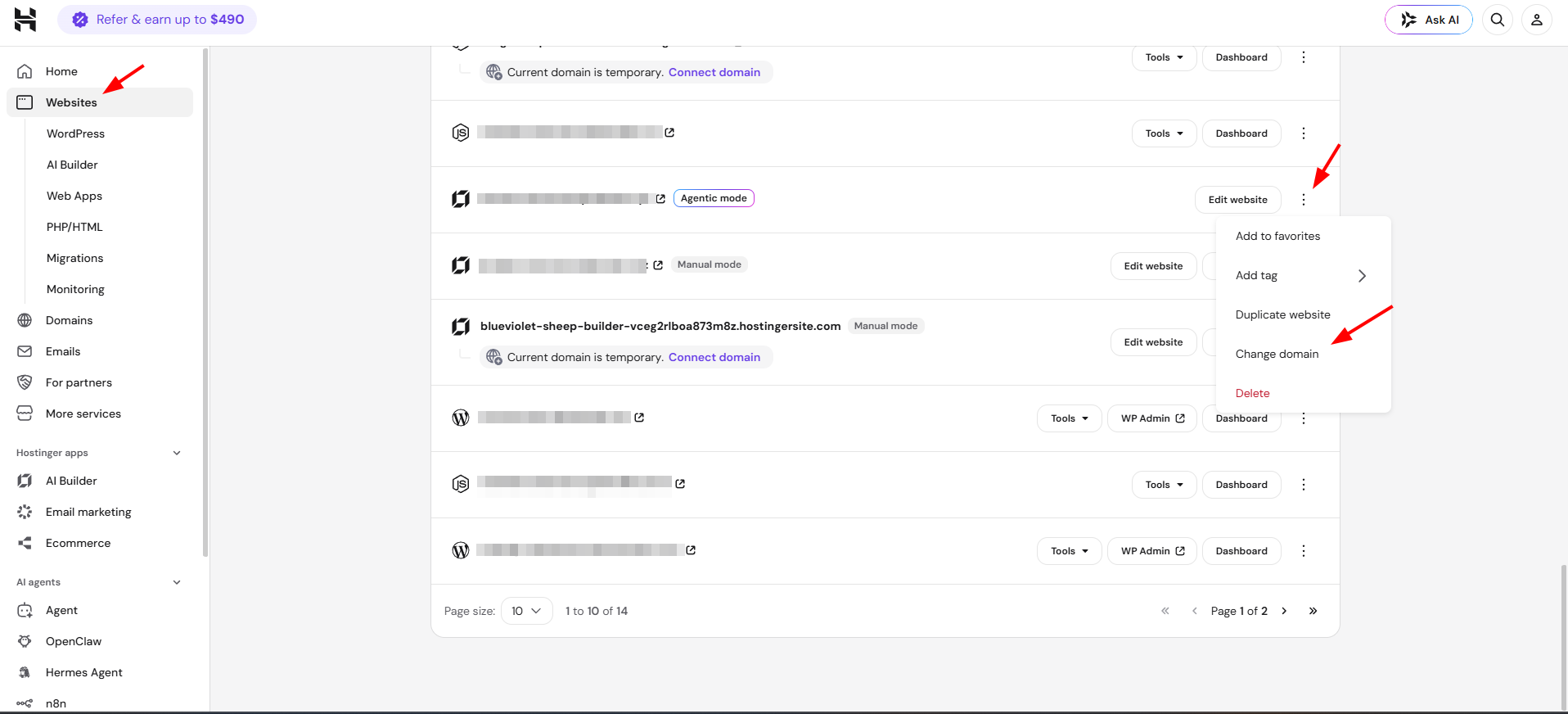
更换域名会重置你的电子邮件方案,且与旧域名相关的所有邮箱数据都会丢失。在进行任何更改之前,请务必备份重要数据。如果要更换的域名下存在子域名,这些子域名也需要手动更新。
设置重定向
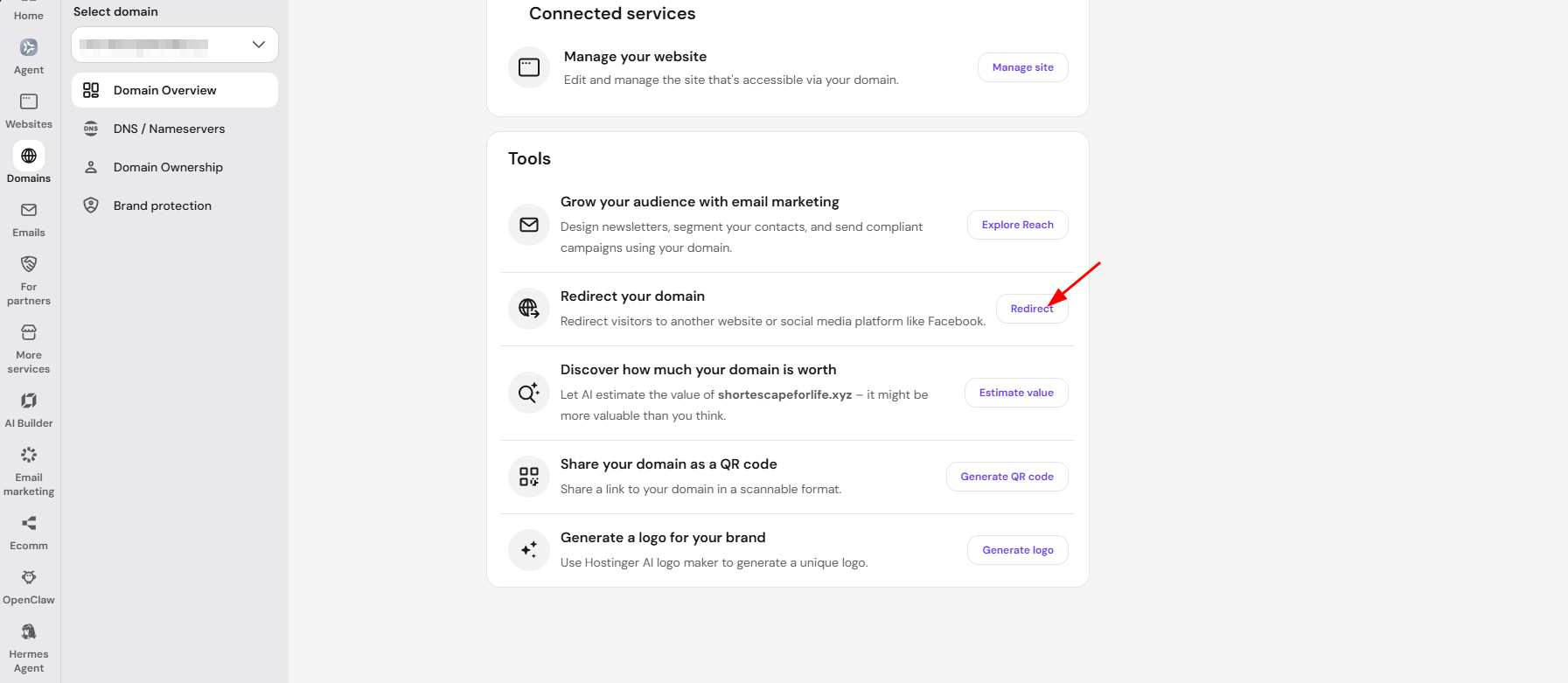
目前,Hostinger AI Builder 尚未内置域名重定向功能。不过,你可以在 Hostinger 控制面板的域名菜单中轻松设置域名重定向。具体方法如下:
-
进入面板的 Domains(域名) 部分并选择你的域名。在域名概览页面中,向下滚动并选择 Redirect(重定向):
-
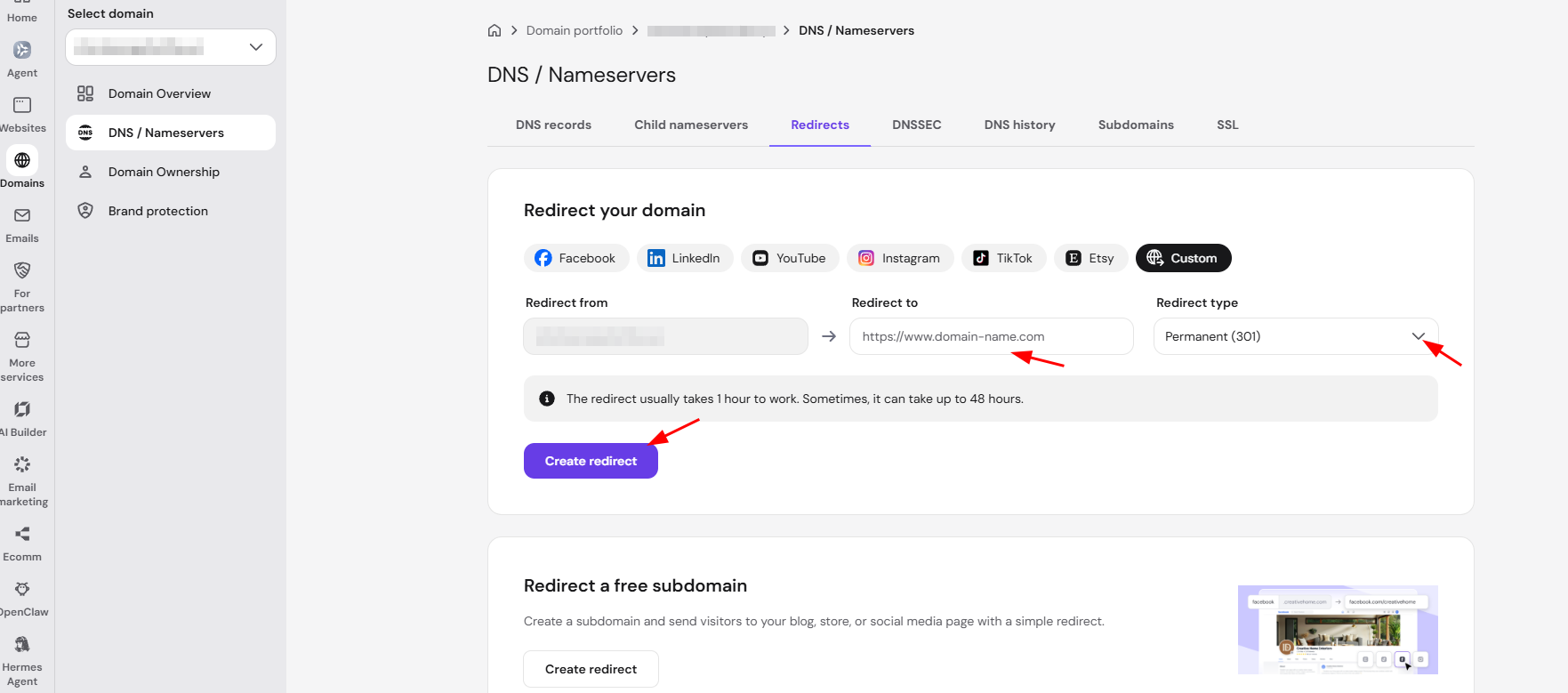
在那里,你可以通过填写以下内容来创建重定向:
- Redirect from(重定向来源)——此字段已预填你的域名,无法更改。
- Redirect to(重定向目标)——输入你希望访客跳转到的完整目标 URL,包括 https://。
- Redirect type(重定向类型)——根据重定向是永久还是临时,选择 Permanent (301)(永久)或 Temporary (302)(临时)。
-
点击 Create redirect(创建重定向)。重定向通常会在 1 小时内生效,但在某些情况下可能需要长达 48 小时。
-
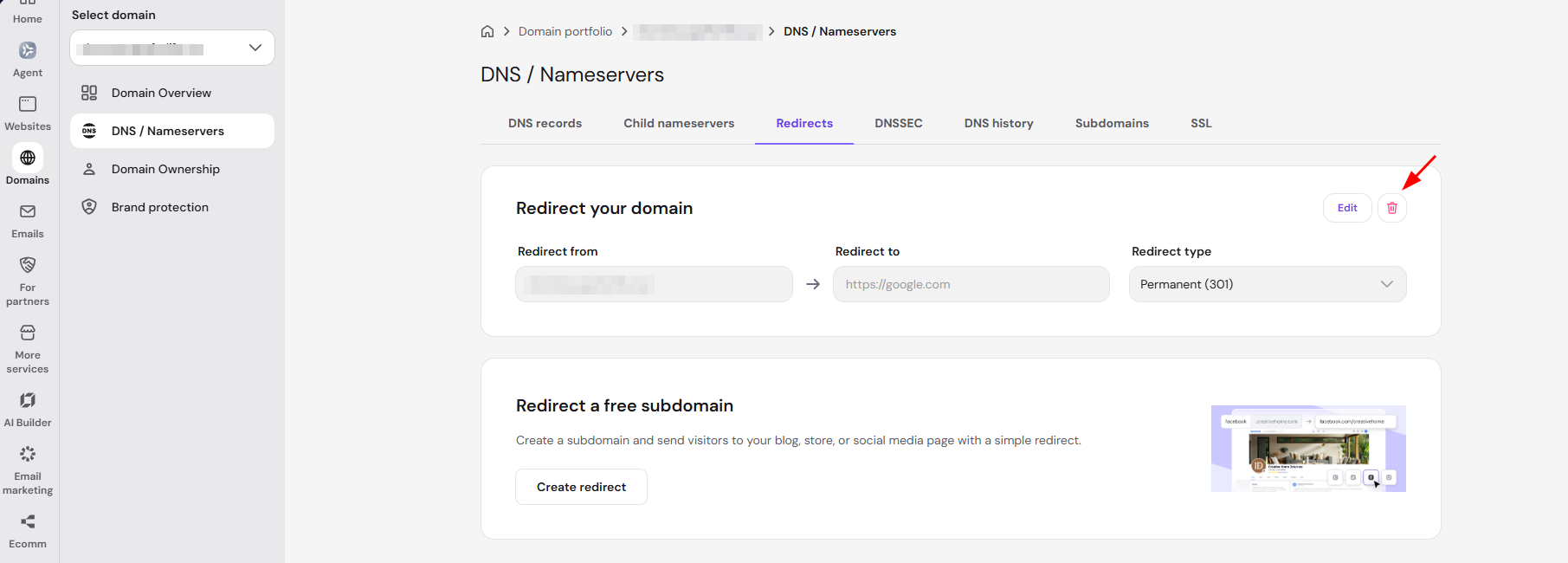
创建完成后,重定向会显示在页面底部,如有需要,你还可以在那里删除或编辑它:
了解更多技巧,请查看这篇无主机方案如何重定向域名指南。
网站离线怎么办
如果你的网站离线,你应该检查以下几点来解决问题:
-
检查网站是否已发布:在 Hostinger AI Builder 中,网站必须先发布才能上线。要确保网站正确发布,请按照以下步骤操作:
- 进入你的网站控制面板。
- 按照这篇应用发布指南确认网站已发布。
-
验证 DNS 设置:你的域名 DNS 设置需要正确配置,以指向你的 Hostinger 服务器。请按照这篇DNS 设置指南确保 DNS 记录配置正确。
按照这些简单的步骤,你可以轻松管理 Hostinger AI Builder 中的域名相关任务。无论是连接域名、更换网站域名、设置重定向,还是解决网站离线问题,这些指南都能为你提供所需的所有信息。