
Hostinger Discourse VPS 模板使用教程
Discourse 是一款为互联网下一个十年而打造的现代化开源讨论平台。它提供了丰富的功能,包括实时更新、强大的管理工具以及灵活的插件系统。Hostinger 上的 Ubuntu 24.04 with Discourse VPS 模板 已预装 Docker 和 Discourse 安装脚本。本教程将带你通过 SSH 访问你的 VPS,并完成 Discourse 的安装配置过程。
如果你正在寻找新的 VPS,请务必查看这里的选项:Discourse VPS 主机方案
通过 SSH 访问你的 VPS
- 打开你的终端(如果你使用 Windows,可以使用 PuTTY 等 SSH 客户端)
- 输入以下命令连接到你的 VPS:
ssh root@[your-vps-ip]将 [your-vps-ip] 替换为你的 VPS 的实际 IP 地址。
更详细的步骤请参阅此指南:如何通过 SSH 连接到你的 VPS。
运行 Discourse 安装脚本
通过 SSH 登录后,Discourse 设置将自动启动。
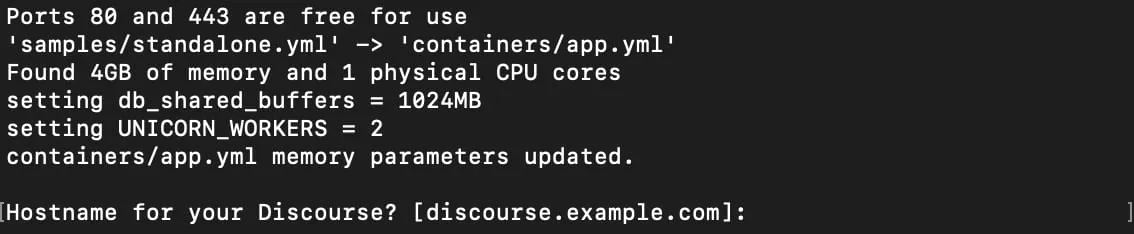
脚本会询问你各种配置信息。请按以下方式回答这些问题:
- Discourse 的主机名 – 输入你想用于 Discourse 安装的域名或子域名
- 管理员账户的电子邮件地址 – 提供用于 Discourse 管理员账户的电子邮件地址
- SMTP 服务器地址 – 输入 Discourse 用于发送邮件的 SMTP 服务器地址。如果你尚未在 VPS 上搭建邮件服务器,可以考虑 Hostinger 企业邮箱 方案
- SMTP用户名 – 提供你的 SMTP 服务器用户名
- SMTP密码 – 提供你的 SMTP 服务器密码
- Let’s Encrypt 邮箱 – 输入用于 Let’s Encrypt SSL 设置和通知的电子邮件地址(可选)
- Maxmind 许可证密钥 – 如果你有用于反向 IP 查询的 Maxmind 许可证密钥(可选),请在此输入
随后脚本将下载并配置必要的组件,这可能需要几分钟时间。
访问你安装的 Discourse
安装脚本完成后,打开你的浏览器,访问你在安装过程中输入的域名。点击注册按钮:

接下来,按照屏幕上的说明创建你的管理员账户并完成设置。
配置 Discourse
使用你创建的管理员账户凭据登录 Discourse 管理控制面板。
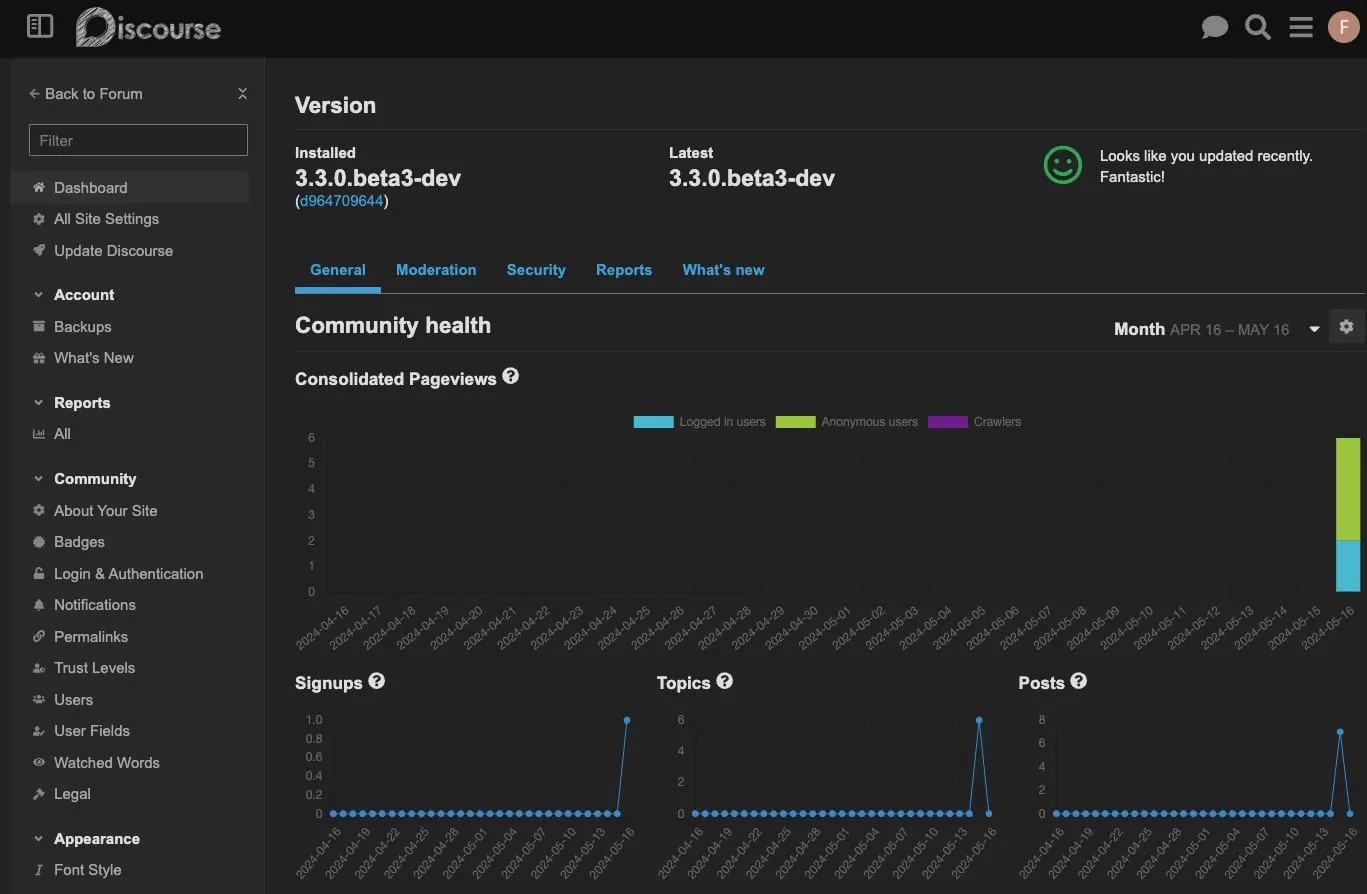
自定义你的 Discourse 实例:配置分类、用户权限和站点外观等设置。你还可以通过安装 Discourse 社区提供的插件来增强你的 Discourse 实例。
其他提示
- 请务必为你的 Discourse 数据设置定期备份计划。你可以在管理控制面板的备份部分进行操作
- 如果你最初没有配置 SSL,稍后可以按照 Discourse SSL 指南 中的说明进行配置
- 使用 htop 和 docker stats 等工具监控你的 Discourse 实例的性能和健康状况
现在你已经在 VPS 上部署并配置好了 Discourse,可以利用它强大的功能来打造一个充满活力的社区!
其他资源
- 有关更详细的信息和高级配置,请参阅官方 Discourse 文档