
Hostinger AI Builder 智能模式报错排查与修复教程
请使用自动修复工具解决 Hostinger AI Builder 智能体模式项目中的常见技术问题,例如网络请求失败或预览窗口中的脚本错误;也可以为 AI 提供技术上下文来处理复杂 bug。
步骤 1 – 使用“请求修复”(Ask to Fix)功能
当 Hostinger AI Builder 在预览中检测到错误时,通常会在界面中直接提供自动化的解决方案。
- 找到预览窗口中的错误消息。
- 点击 Ask to Fix 按钮。此操作会消耗一定的 AI 额度。
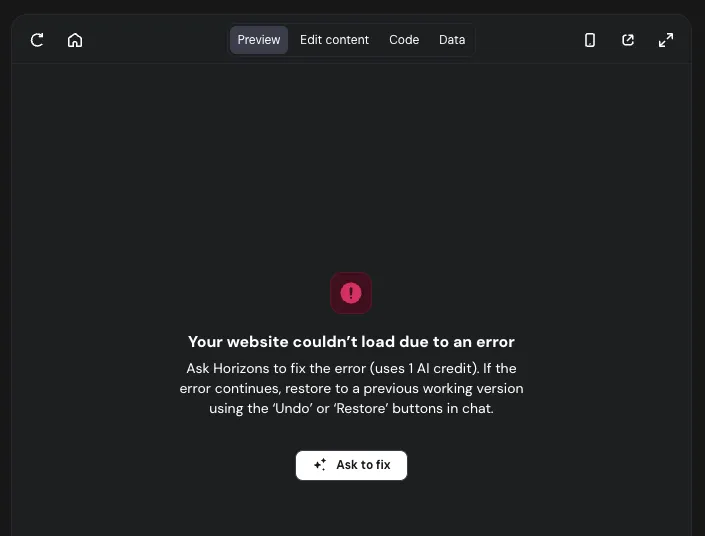
- 等待 AI 处理请求。
- 如果修复失败,不要重复发送相同的请求。反复请求相同的修复可能会产生新的错误,或破坏网站的其他部分。如果第一次尝试失败,请转而提供手动上下文,或撤销更改。
步骤 2 – 创建技术日志
如果自动修复失败,你可以通过提供“复现包”(repro bundle)来提高 AI 的成功率,即用浏览器中的技术数据对错误进行清晰的描述。
- 打开网站预览,在页面任意位置右键点击,然后选择检查(Inspect)。
- 转到网络(Network)标签页,并执行触发错误的操作。
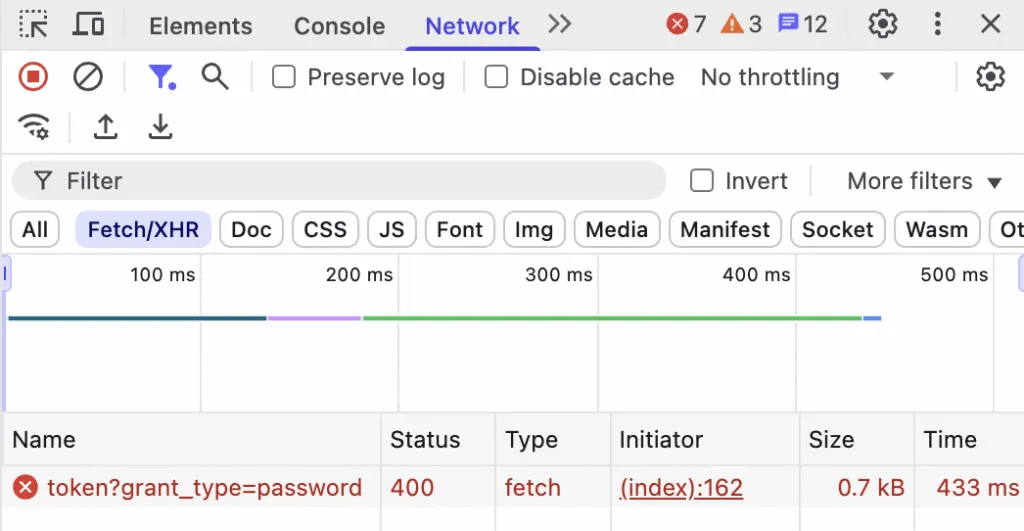
- 点击失败的请求(通常以红色高亮显示),并复制以下内容:
- 请求 URL(Request URL)
- 请求负载(Request Payload,即发送的数据)
- 响应(Response,即服务器返回的错误消息)
- 转到控制台(Console)标签页,将最近的错误日志复制为文本。
- 向 Hostinger AI Builder 发送一条新消息,其中包含你所执行的确切步骤、出现的错误现象,以及你复制的日志。
有效的诊断消息示例:
当我点击“提交”按钮时,控制台出现 Network request failed 错误。网络标签页显示一个发往 /api/save 的 POST 请求,负载为 { id: 101 },响应为 { “error”: “database_connection_failed” }。请修复这个连接逻辑。
借助这些日志,AI 能够更好地解决各种技术问题。如果提供日志后问题仍未解决,可以考虑将项目恢复到之前的稳定状态,以避免进一步的麻烦。
Hostinger AI Builder 智能体模式相关资源