
Hostinger DNS区域编辑器使用教程
管理域名系统(DNS)记录可以让你控制域名如何连接到主机、电子邮件服务及其他外部服务。Hostinger 的 DNS 工具让你可以直接在 Hostinger 控制面板中完全掌控域名的在线可见性。
开始之前
- 域名服务器(Nameserver)配置:要修改域名的活动 DNS 记录,该域名必须使用 Hostinger 的域名服务器。如果你的域名通过域名服务器指向其他平台,请使用该平台提供的管理工具。
- 传播时间(Propagation):对 DNS 记录所做的任何更新,最多可能需要 24 小时才能在全球范围内生效。
- 产品例外:Hostinger AI Builder 平台不采用基于文件的管理方式。主机控制面板中与自定义 PHP/HTML 文件管理相关的功能不适用于这些平台。
访问 DNS 管理
Hostinger 控制面板中的导航路径取决于你拥有的是有效的主机方案还是仅域名服务:
- 拥有主机方案:前往 Websites(网站)❯ 选择你的网站 ❯ Advanced(高级)❯ DNS Zone Editor(DNS 区域编辑器)。
- 仅域名(无主机方案):前往 Domains(域名)❯ 选择你的域名 ❯ DNS / Nameservers。
注意
如果你的域名和主机方案分属不同的 Hostinger 账户(例如 hostinger.com 和 hostinger.in 等不同区域品牌),DNS 管理工具将无法使用。要解决此问题,请将域名转移到与主机方案相同的账户中。
域名系统(DNS)的工作原理
假设你想在浏览器中打开网站 hostinger.com,幕后会发生以下过程:
- 浏览器查询 DNS 服务器。你的浏览器会联系 DNS 服务器,将易读的域名转换为相应的 IP 地址。
- DNS 服务器查找 IP 地址。DNS 服务器查询其庞大的域名与 IP 地址数据库,查找与 hostinger.com 匹配的条目。
- 返回 IP 地址。找到 IP 地址后,DNS 服务器会将该信息回传给你的浏览器。
- 浏览器连接网站。有了 IP 地址,你的浏览器就可以与托管 hostinger.com 网站的服务器建立连接。
- 交付网站内容。服务器将内容发送回你的浏览器,你就能在屏幕上看到 Hostinger 网站了。
当你更换主机商或将域名指向其他 IP 地址时,可能需要通过主机商的控制面板访问 DNS Zone Editor(DNS 区域编辑器)。
你可以通过 Hostinger 控制面板 → Websites(网站) → Dashboard(控制面板) → Advanced(高级) → DNS Zone Editor(DNS 区域编辑器) 访问该工具。在这里,你可以修改域名的 DNS 记录,从而更好地掌控网站的在线可见性。
什么是域名服务器(Nameserver)?
在编辑 DNS 记录时,你可能会接触到域名服务器。域名服务器存储域名的所有 DNS 记录,并利用这些记录定位域名对应的 IP 地址,同时将流量引导至该域名关联的网站。
用户注册域名时,主机商会提供至少两个域名服务器值,其中一个作为另一个失效时的备份。
- 要获取你的域名服务器值并正确指向域名,请前往 Hostinger 控制面板的 Websites(网站)部分,在列表中找到你的网站,点击 临时域名 或 Domain not connected(域名未连接)提示旁边的 Check guide(查看指南)。
- 要修改域名的 DNS 记录,DNS 设置中必须包含网站主机商的域名服务器。即使你的域名服务器当前指向外部服务商,你也可以在 Hostinger 控制面板的 DNS 区域编辑器中访问和管理 DNS 记录。你所做的更改将被保存,并在域名服务器重新指向 Hostinger 后生效。
如果你从 Hostinger 购买了域名,它将默认使用我们的域名服务器。要验证这一点,请前往 Hostinger 控制面板 → Domains(域名) → Domain portfolio(域名组合),点击域名旁边的 Manage(管理)。当前的域名服务器将显示在 DNS/Nameservers 下方。
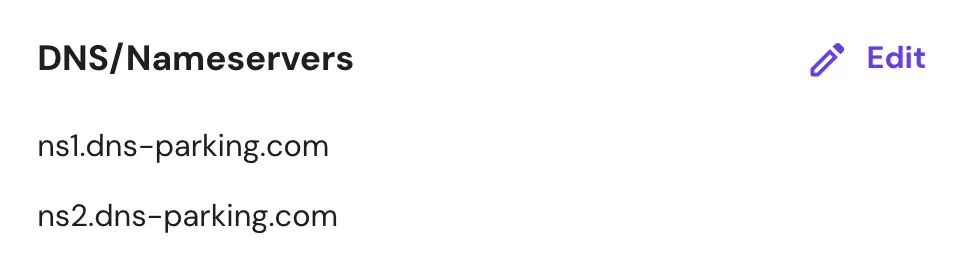
如果你是从其他域名注册商处购买的域名,请前往注册商的设置,将现有域名服务器替换为 Hostinger 的域名服务器。
探索 Hostinger 的 DNS 区域编辑器
如果你拥有 Hostinger 主机方案,请前往 Hostinger 控制面板 → Websites(网站) 并选择你的网站,打开 DNS 区域编辑器。然后前往 Advanced(高级) → DNS Zone Editor(DNS 区域编辑器)。界面如下所示:
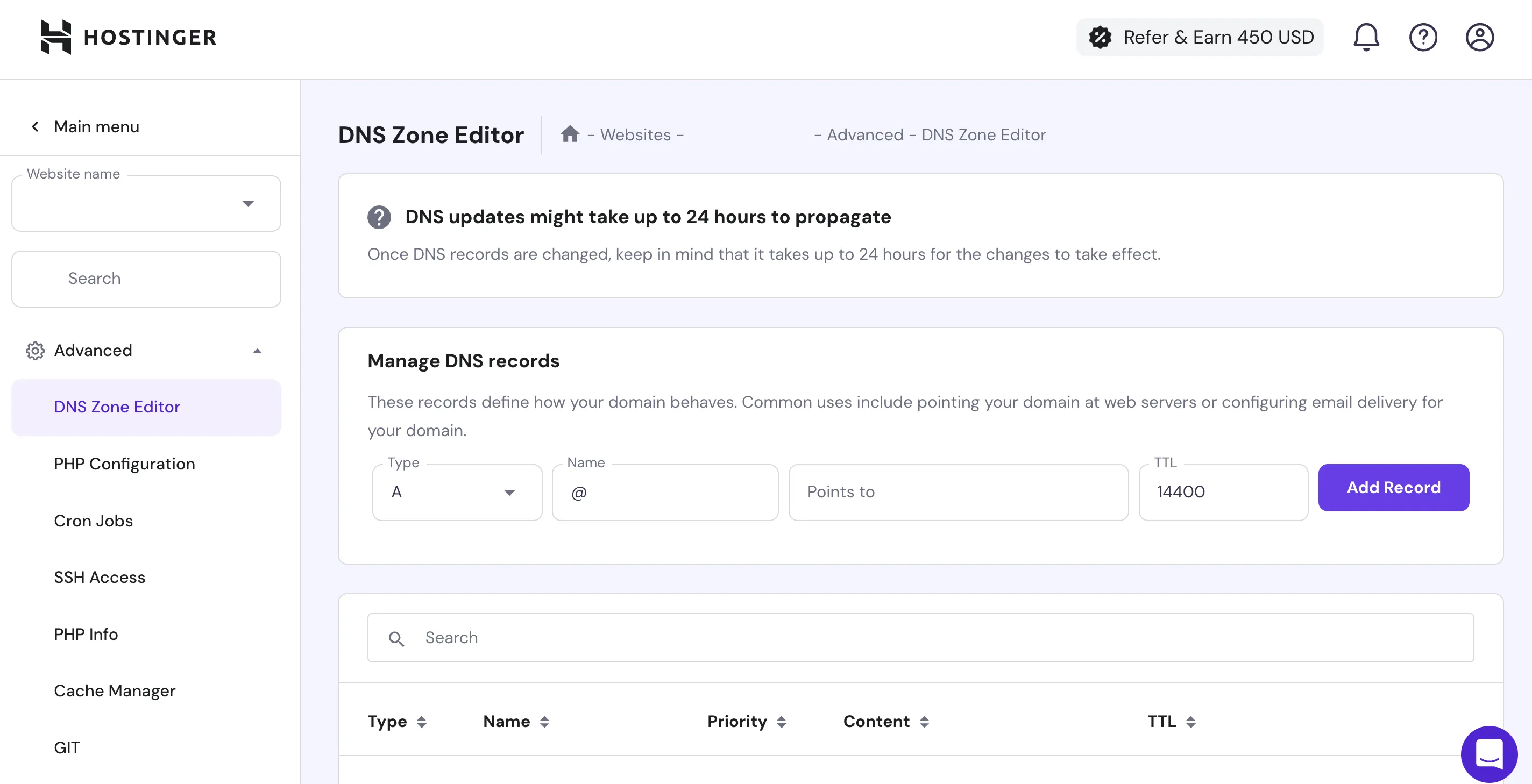
如果无法访问 DNS 区域编辑器,请检查你的域名是否已连接到主机方案,并使用了正确的域名服务器。
如果你只在 Hostinger 购买了域名而没有主机方案,请前往 Hostinger 控制面板,点击侧边栏中的 DNS,选择你的域名即可直接打开 DNS/Nameservers 部分。
DNS 区域编辑器支持:
- 批量创建 — 一次添加多条记录
- 批量删除 — 使用复选框选择多条记录,然后点击 Delete selected(删除所选)一次性全部删除。删除前会出现确认提示。
- 内置说明 — 记录类型下拉菜单中包含定义
- 上下文提示 — 字段占位符会显示所需的格式
你将看到可以编辑、添加和删除的 DNS 记录。
管理 DNS 记录
Hostinger 的 DNS 区域编辑器允许你添加、编辑和删除各种类型的记录。
编辑器主要功能:
- 批量操作 ❯ 你可以一次添加多条 DNS 记录,而无需逐条创建。
- 内置说明 ❯ 记录类型选择下拉菜单中直接包含定义,帮助你选择正确的记录类型。
- 上下文提示 ❯ 字段包含实用的占位符和辅助说明,告诉你需要输入什么数据。
什么是 A 记录?
A 记录是将域名或子域名指向 IPv4 地址的主要 DNS 记录。

在 DNS 区域编辑器中,有两条默认记录:一条用于域名的 ftp 子域名,另一条用于主域名(以 @ 符号表示)。

要将域名或其子域名指向其他 IP 地址,只需在 Manage DNS Records(管理 DNS 记录) 部分添加一条新的 A 记录。需要填写的字段如下:
- Type(类型)。你要创建的 DNS 记录类型。
- Name(名称)。使用 @ 将主域名指向其他 IP 地址,或输入子域名名称。
- Points to(指向)。输入你的域名或子域名应解析到的 IP 地址。
- TTL(生存时间)。指定 DNS 解析器缓存该域名查询的时间。大多数主机商通常将其设置为 14400 秒(4 小时)。
填写完这些字段后,点击 Add Record(添加记录)。
什么是 CNAME 记录?
CNAME(Canonical Name,规范名称)记录可以让一个域名或子域名成为另一个域名的别名。
例如,如果你的网站使用域名 loremipsum.com,你可能希望访问者输入 www.loremipsum.com 时也能到达你的网站。CNAME 记录通过将 www.loremipsum.com 指向 loremipsum.com 来实现这一点。
添加新的 CNAME 记录时,在 Target(目标) 字段中输入的不是 IP 地址,而是主域名,如下所示:

如果主域名的 IP 地址在 A 记录中发生更改,CNAME 记录将自动更新以反映此更改。
什么是 MX 记录?
MX 记录(Mail Exchanger,邮件交换器)指定负责接收发送到你域名的电子邮件的邮件服务器。默认情况下,Hostinger 的域名使用以下 MX 记录:
mx1.hostinger.com
mx2.hostinger.com
这些记录在 DNS 区域编辑器中的显示如下:

如果你想使用第三方电子邮件托管服务,需要删除这些 MX 记录,并添加你的邮件服务提供的新记录。除了 Name(名称) 和 TTL 之外,你还需要填写以下字段:
- Mail server(邮件服务器)。接收电子邮件的服务器地址。
- Priority(优先级)。指示优先使用哪个邮件服务器。数字越小,优先级越高。
重要! 每个域名一次只能使用一个邮件服务提供商。请确保每个域名只有一条 MX 记录。如果你为主域名和子域名使用不同的邮件服务提供商,请务必正确使用 DNS 区域中的 Name(名称)部分。
以下是使用 Google Workspace 其中一个邮件服务器的 MX 记录示例:

什么是 TXT 记录?
TXT 记录是一条包含域名相关文本信息的 DNS 条目,可供外部服务读取。
常见的 TXT 记录示例包括发件人策略框架(SPF)和域名密钥识别邮件(DKIM)。网站所有者使用它们来保护电子邮件通信免受欺骗或钓鱼攻击。Google 也使用 TXT 记录进行域名验证。
SPF TXT 记录指定有权代表域名发送电子邮件的 IP 地址或主机名。DKIM TXT 记录为电子邮件添加加密签名,以验证邮件来自可信来源。
一个域名可以出于不同目的拥有多条 TXT 记录,但只能有一条 SPF 记录和一条 DKIM 记录。
Hostinger 的 DNS 区域编辑器默认包含一条 SPF TXT 记录,它在 TXT 值中使用 v=spf1 标签。
添加新的 TXT 记录的步骤与其他记录相同。然后,根据信息的用途,在 Name(名称) 字段中为主域名使用 @,或输入子域名名称。对于 DKIM 记录,需要包含选择器名称以及 _domainkey。
界面将不显示 Points to(指向) 字段,而是显示 TXT value(TXT 值) 字段,你需要在其中输入所需的信息。
以下是添加新 DKIM TXT 记录时各字段的示例:

什么是 AAAA 记录?
AAAA 记录的功能与 A 记录类似,但它将你的域名指向 IPv6 地址而不是 IPv4 地址。
在 Hostinger 的 DNS 区域编辑器中,该记录默认留空,因为许多互联网服务提供商(ISP)和互联网路由器尚不支持 IPv6。不过,IPv6 的普及率正在不断提高,因此未来你可能会看到 AAAA 记录的更多使用。
什么是 SRV 记录?
SRV 记录指定某个服务的服务器位置以建立连接。它通常用于 VoIP 和 XMPP 等协议,方便用户通过互联网进行通信。默认情况下,DNS 区域编辑器中的此条目为空。
SRV 记录所需的信息包括:
- Name(名称)。服务、协议和域名,格式为 _service._protocol.example.com。
- Weight(权重)。当多条 SRV 记录具有相同优先级时,确定联系的顺序。数字越大,优先级越高。
- Port(端口)。服务使用的端口号。
- Target(目标)。目标服务器的地址。
- Priority(优先级)。指示服务器的优先级。数字越小,优先级越高。
将 DNS 区域重置为默认设置
如果编辑 DNS 区域后出现错误,你可以通过恢复默认设置来修复。滚动到 DNS 区域编辑器底部,点击 Reset DNS Records(重置 DNS 记录) 按钮:

导入和导出 DNS 记录
Hostinger 的 DNS 区域编辑器现在支持批量导入和导出 DNS 记录。你可以:
- 导出当前 DNS 区域为 BIND 区域文件 — 适合在进行更改前保存为可迁移的备份文件
- 导入 BIND 区域文件以批量添加记录 — 非常适合从其他服务商迁移或批量更新
导入时,你可以选择 Append(追加)(保留现有记录并追加新记录)或 Replace(替换)(覆盖所有当前记录)。请谨慎使用 Replace(替换) 功能,因为它会删除所有现有的 DNS 记录。
完整分步指南请参阅:如何在 Hostinger 管理 DNS 记录
总结
DNS 区域编辑器让 Hostinger 用户能够在 Hostinger 控制面板中轻松编辑其域名的 DNS 记录。你可以修改的 DNS 记录类型包括:
- A 记录。指向 IPv4 地址。
- CNAME 记录。为主域名创建别名。
- MX 记录。指定接收电子邮件的邮件服务器。
- TXT 记录。包含用于安全和验证的文本信息。
- AAAA 记录。指向 IPv6 地址。
- SRV 记录。指定服务的服务器位置。
希望你在需要使用 DNS 区域编辑器时参考本指南。如果出现错误,请记住你随时可以将 DNS 记录恢复为默认设置。