
Hostinger 双重验证(2FA)设置教程
为你的 Hostinger 账户设置双重验证(2FA)后,每次登录都需要输入一次性验证码。2FA 有两种方式:身份验证器应用(如 Authy、Google Authenticator 或 NordPass)和邮箱验证码。同一时间只能启用一种方式,其中身份验证器应用是更安全的选择。
在 Hostinger 控制面板中开启双重验证
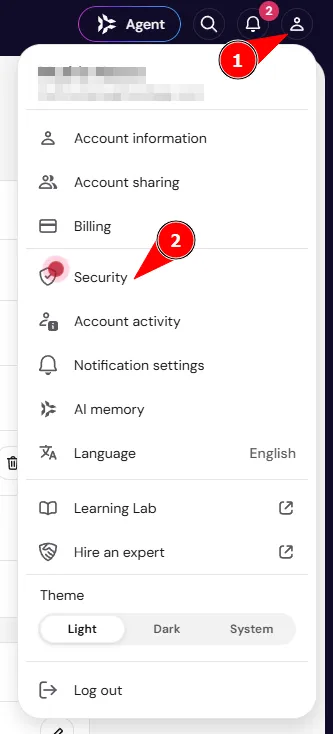
- 登录 Hostinger 控制面板,点击个人资料图标,然后选择 Security(安全)。
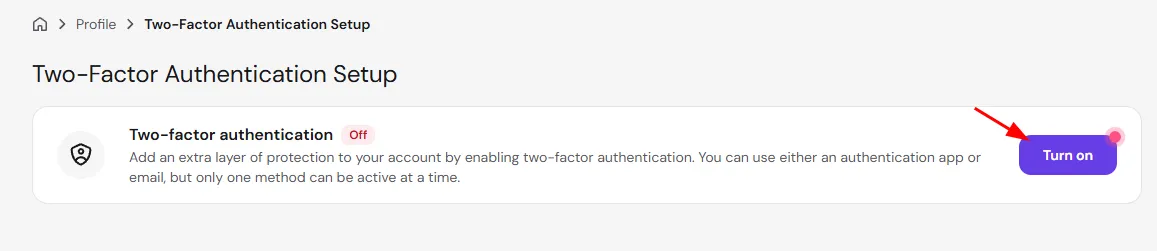
- 在 Two-Factor Authentication Setup(双重验证设置)页面,点击 Two-factor authentication(双重验证)旁边的 Turn on(开启)。
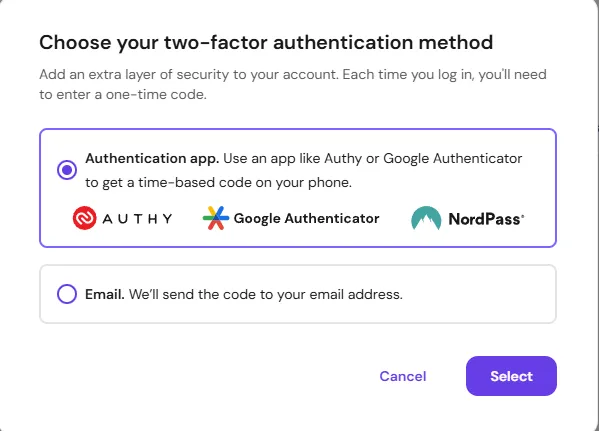
- 选择 Authentication app(身份验证器应用)或 Email(邮箱),然后点击 Select(选择)。
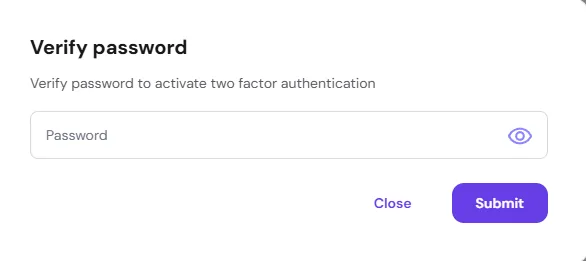
- 输入你的 Hostinger 账户密码,然后点击 Submit(提交)。
接下来,根据你选择的方式按照相应步骤操作。
使用身份验证器应用设置 2FA
身份验证器应用是推荐的方式。每次登录时,它会在你的手机上生成一个新的基于时间的一次性验证码。
- 输入发送到你账户邮箱的确认码,然后点击 Confirm(确认)。
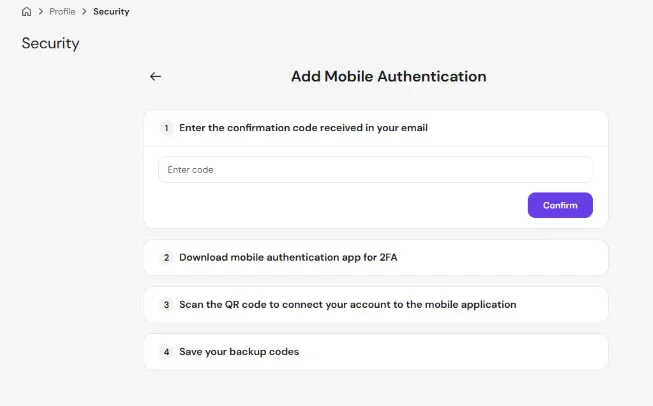
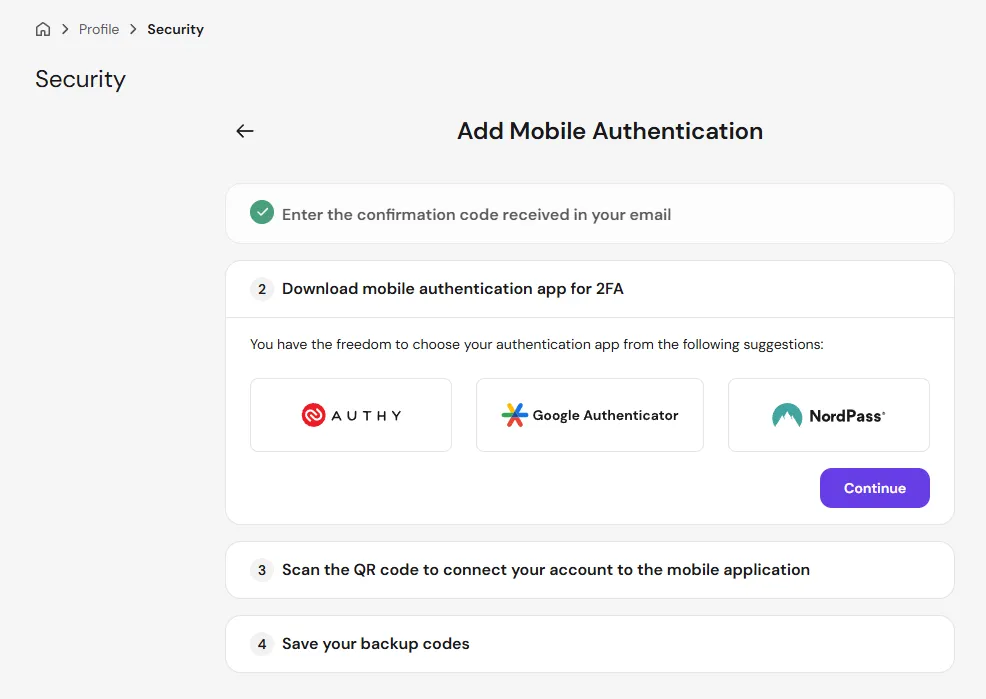
- 在手机上安装一个身份验证器应用,如 Authy、Google Authenticator 或 NordPass,然后点击 Continue(继续)。
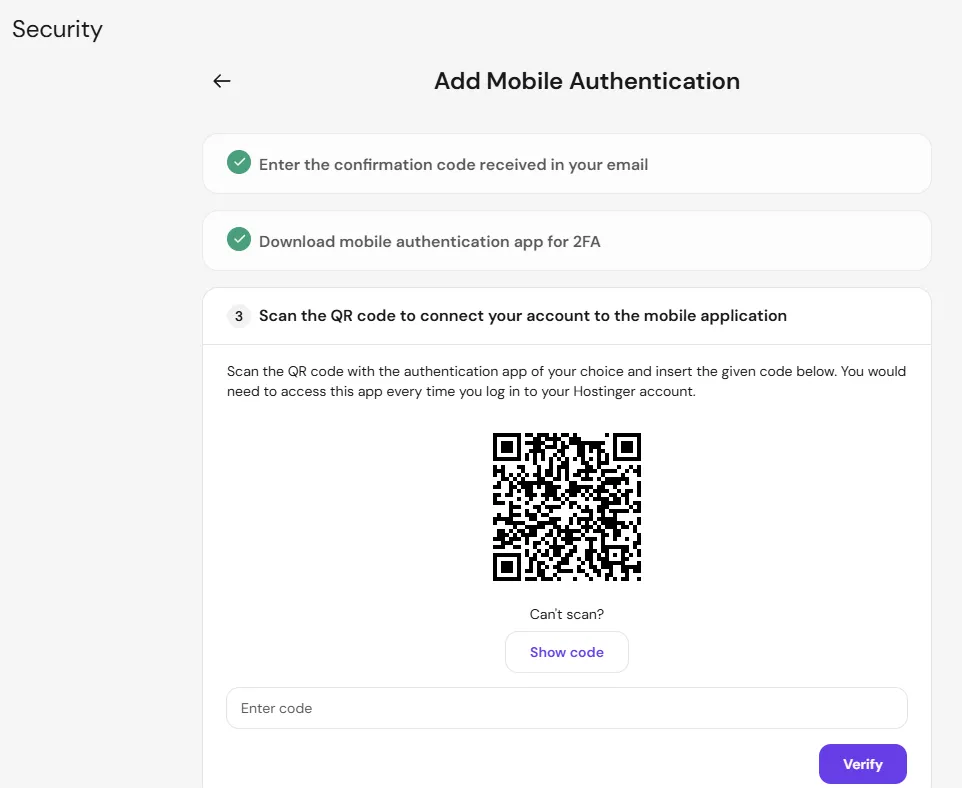
- 用你的身份验证器应用扫描二维码,输入应用生成的验证码,然后点击 Verify(验证)。如果无法扫描二维码,可点击 Show code(显示代码),手动将设置代码输入到应用中。
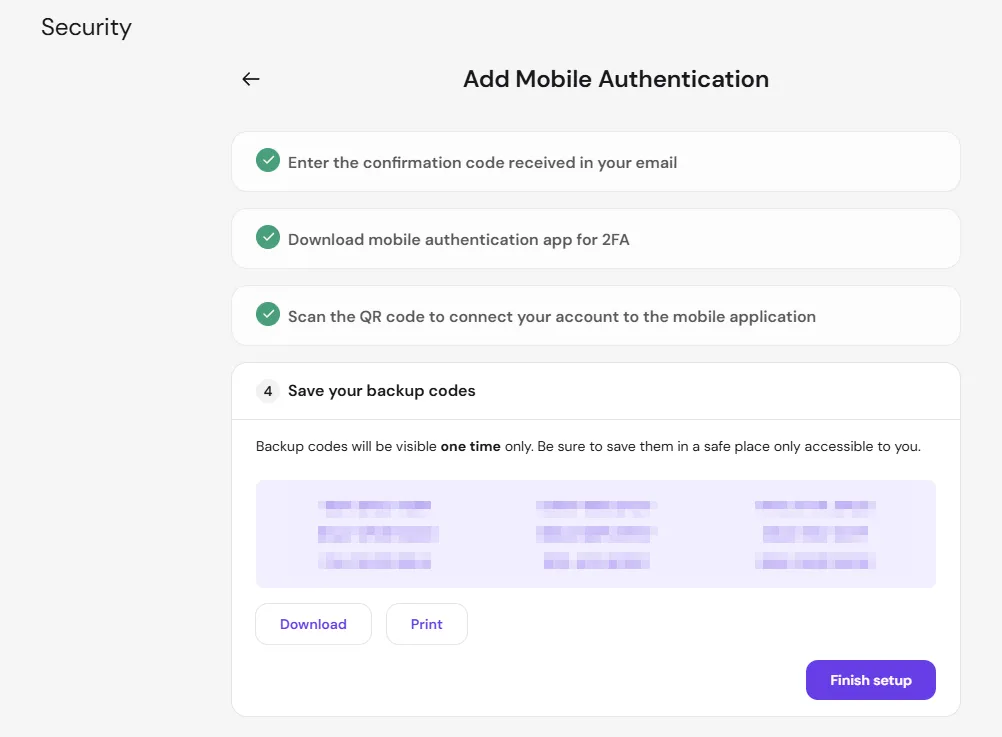
- 通过 Download(下载)或 Print(打印)保存你的备用代码,然后点击 Finish setup(完成设置)。
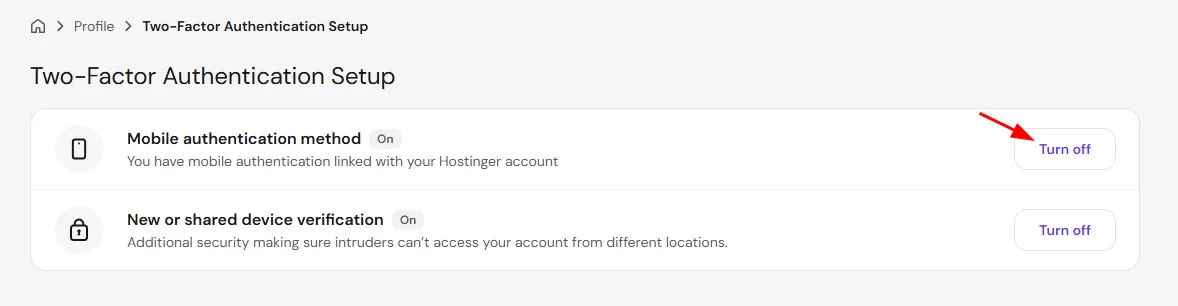
此时,双重验证设置页面会显示 Mobile authentication method(手机验证方式)的状态为 On(开启)。
使用邮箱验证码设置 2FA
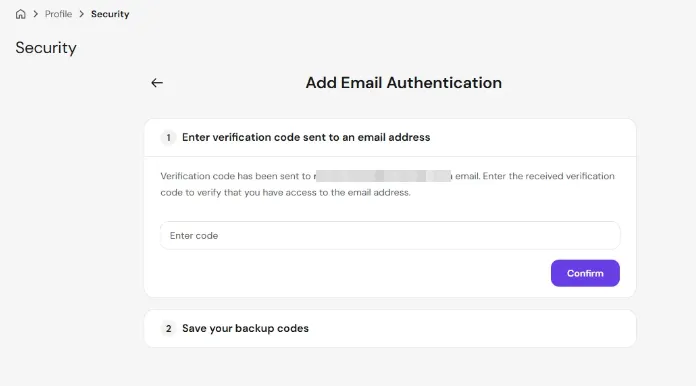
使用邮箱方式时,每次登录 Hostinger 都会向你的账户邮箱发送一次性验证码。
- 输入发送到你账户邮箱的验证码,然后点击 Confirm(确认)。
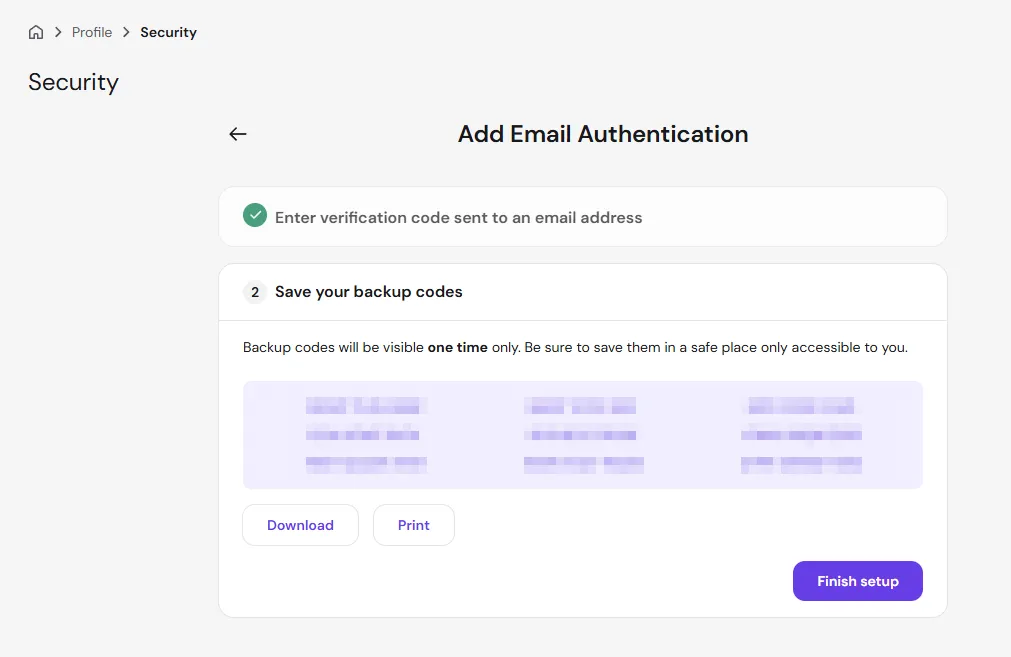
- 通过 Download(下载)或 Print(打印)保存你的备用代码,然后点击 Finish setup(完成设置)。
注意事项
- 备用代码只显示一次。如果你没有保存,请关闭双重验证并重新设置,以获取新的备用代码。
- 如果你无法访问你的 2FA 设备或注册邮箱,请找回你的 Hostinger 账户。
- 如果设置了已验证的恢复邮箱,登录时你可以选择在恢复邮箱中接收邮箱 2FA 验证码。
使用新设备或共享设备验证
新设备或共享设备验证会在有人尝试从其他位置访问你的 Hostinger 账户时增加一道额外的安全检查。该设置显示在双重验证设置页面上,你可以随时通过 Turn on(开启)或 Turn off(关闭)按钮来启用或停用它。
关闭双重验证
不建议关闭双重验证,但你随时可以这样做,例如想从邮箱验证码切换到身份验证器应用时。
- 进入 Two-Factor Authentication Setup(双重验证设置)页面,点击当前启用方式旁边的 Turn off(关闭)。
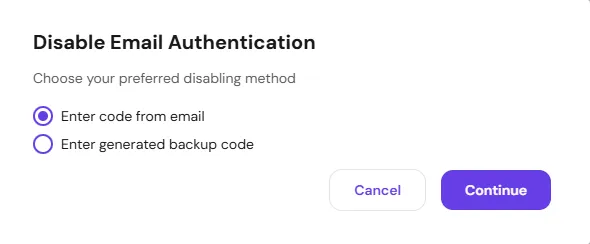
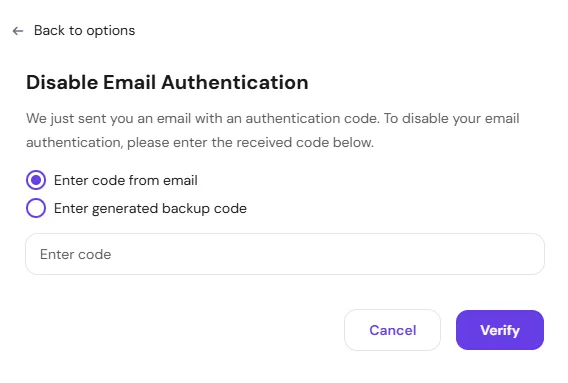
- 选择验证此次更改的方式:当前方式(身份验证器应用或邮箱)或备用代码。然后点击 Continue(继续)。
- 输入验证码,然后点击 Verify(验证)。
双重验证现已关闭,你可以随时通过任一方式重新开启。
你的 Hostinger 账户现在会在每次登录时要求你输入来自身份验证器应用或邮箱的一次性验证码。