
Hostinger AI Builder 手动模式下自定义产品页面教程
当你**创建产品**后,Hostinger AI Builder 手动模式会自动生成产品页面。
开始之前
- 创建在线商店以启用产品页面。
如何访问产品页面
要查找所有产品页面,请按以下步骤操作:
- 进入 AI Builder,展开左侧的 Online store(在线商店)面板。
- 点击 Product pages(产品页面)。
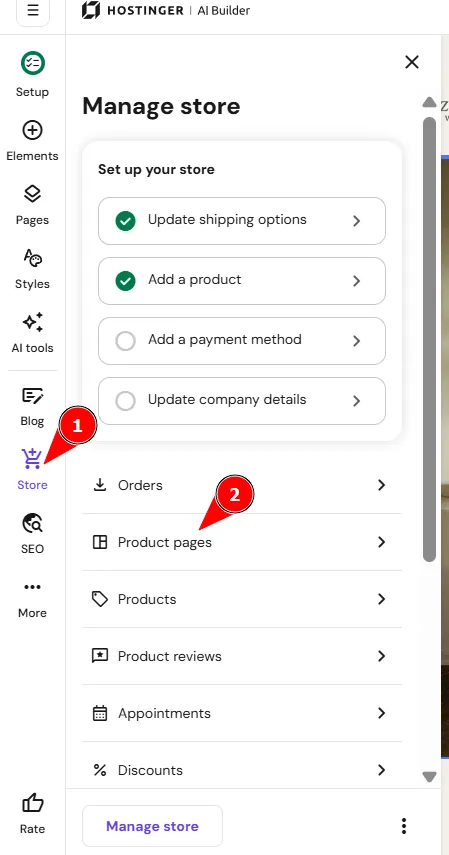
- 点击相应产品即可打开其页面:
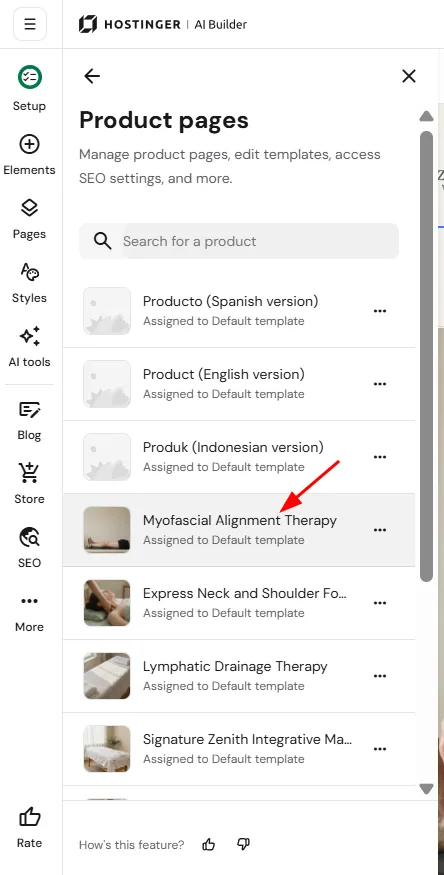
- 在这里,你可以编辑主要的**产品区块,还可以添加更多区块**并按自己的喜好进行自定义!
如何访问产品页面设置
- 展开左侧的 Online store(在线商店)面板。
- 点击 Product pages(产品页面)。
- 点击产品标题旁边的省略号菜单:
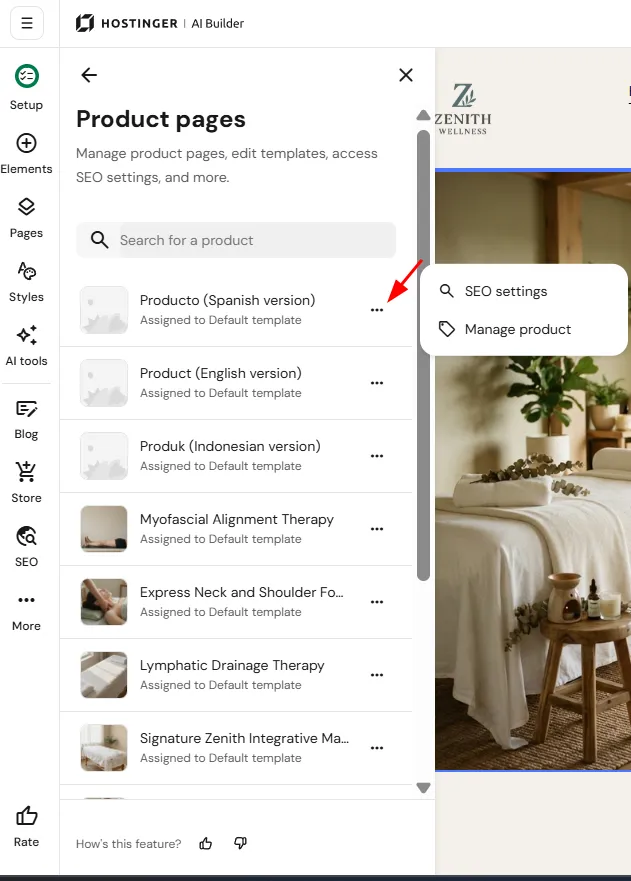
- 在这里,你会看到以下选项:
| SEO 设置 | - 为产品页面添加**元标题和描述** - 添加**关键词** - 对搜索引擎**隐藏**产品页面 |
| 管理产品 | - 点击 Manage product(管理产品)即可进入商店管理区域中的产品管理页面 |
如何自定义产品页面
你可以对每个产品页面进行单独自定义。
- 展开左侧的 Online store(在线商店)面板。
- 点击 Product pages(产品页面)。
- 点击要编辑的产品页面,将其打开:
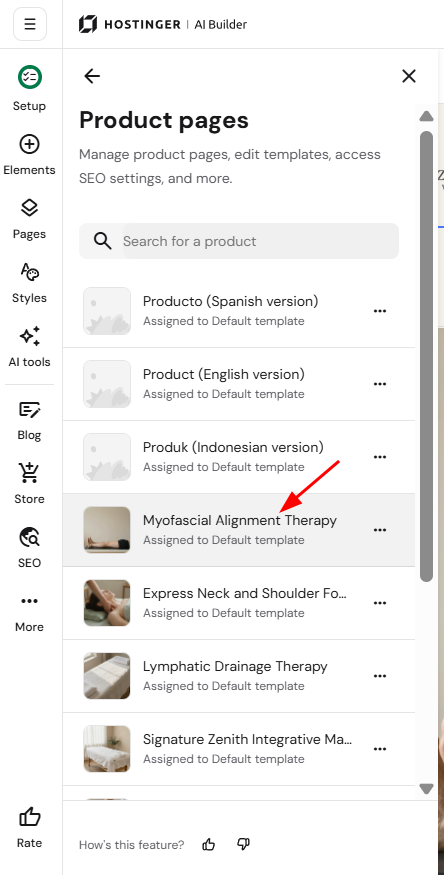
- 点击产品区块以显示其设置菜单,然后选择 Edit section(编辑区块):
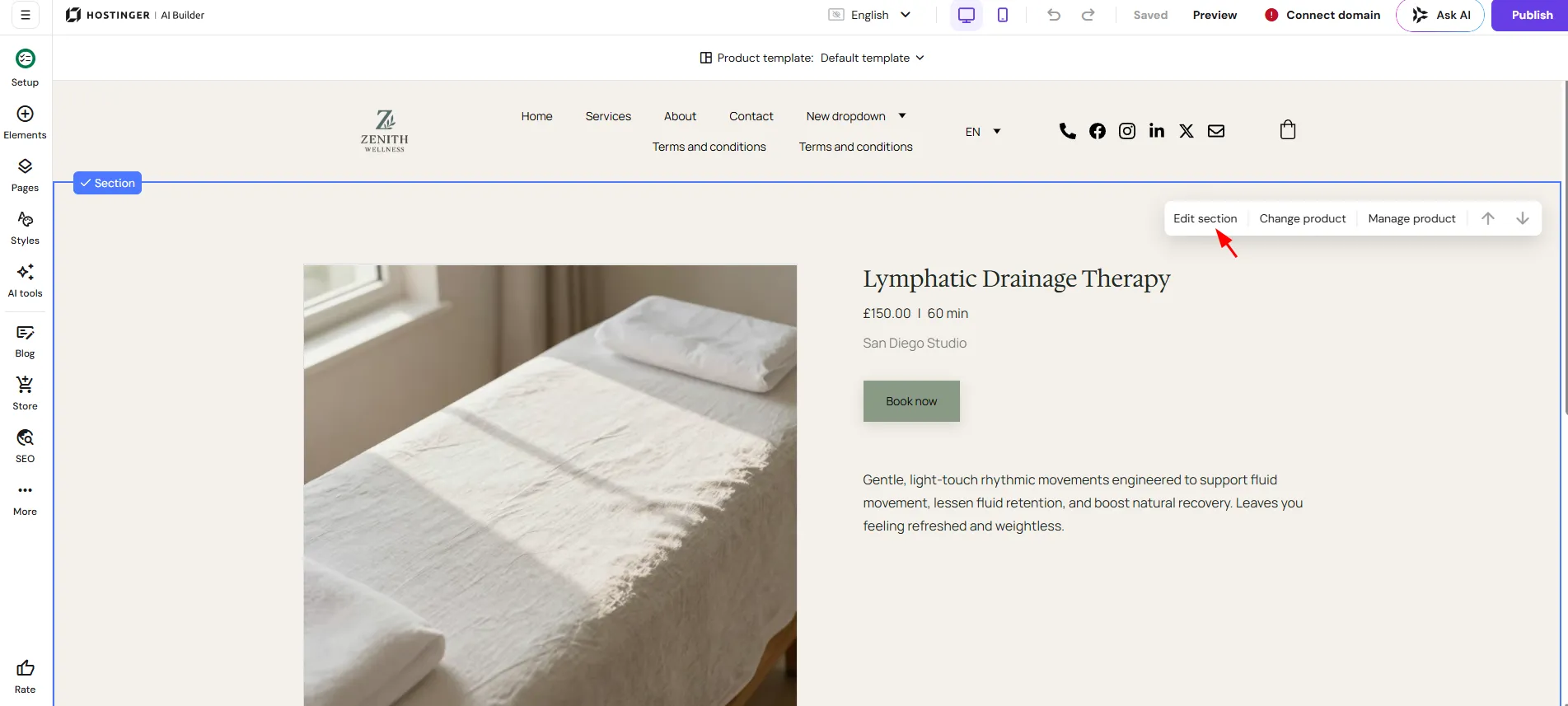
- 在这里,你可以自定义产品区块的以下方面:
| 产品 | - 点击 Edit product(编辑产品)即可进入商店管理区域中的产品管理页面 |
| 布局 | - 文本对齐方式 - 图片库位置 - 图片比例 - 图片圆角 - 产品区块的上下内边距 |
| 样式 | - 文本颜色 - 产品图片上的箭头颜色 - 产品图片库中箭头的颜色 - 区块背景(颜色/图片) - 了解如何**自定义文本字体** |
| 按钮 | - 按钮文本 - 样式(主要/次要) - 填充颜色(常规/悬停) - 文本颜色(常规/悬停) - 形状 - 尺寸 |
此外,你还可以通过添加更多**区块并在其中放置各种元素**,来进一步自定义每个产品页面。你也可以创建产品子类别,将类似的产品页面分组归类。