
Hostinger Reach 联系人添加教程:多种方式轻松导入联系人
你可以通过六种方式向 Hostinger Reach 添加联系人:手动添加、同步 Hostinger AI Builder 或 WordPress 的网站表单、连接 Hostinger eCommerce 商店、导入 CSV 文件、使用 Reach 潜在客户表单收集,或通过公共 API 同步。在发送电子邮件营销活动之前,你需要先将联系人添加到 Reach 受众中。
手动添加联系人
这种方法最适合逐个添加单个订阅者或少量联系人。
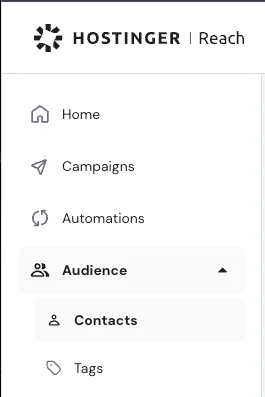
- 进入 Hostinger 控制面板 → Email marketing。
- 找到你的订阅,然后点击 Open Reach。
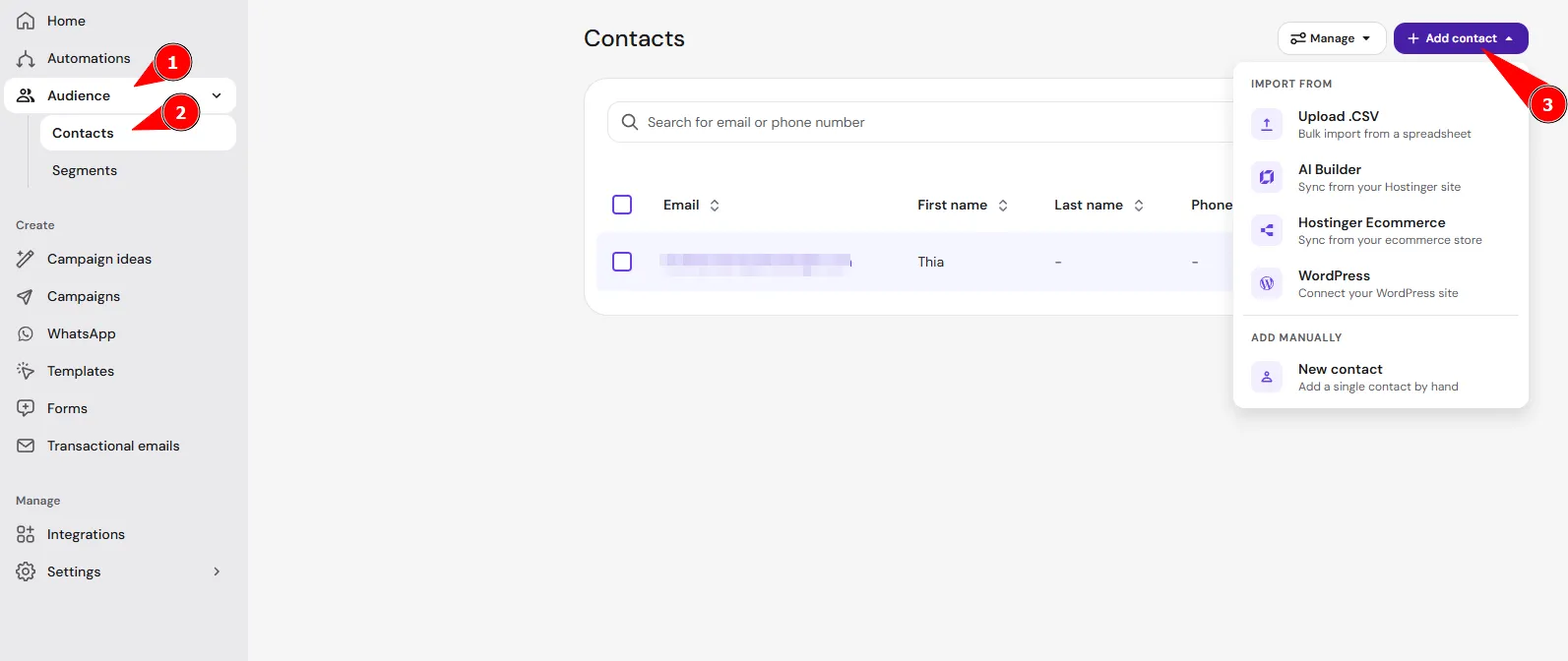
- 导航到 Audience → Contacts。
- 点击 Add contact。
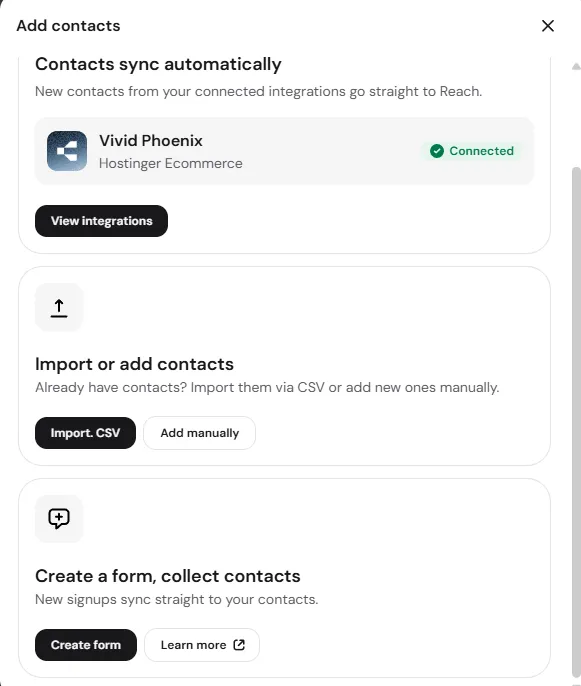
- 如果尚未添加任何联系人,该选项会显示在 Add contacts 下方,即 Add manually
- 如果联系人已存在,请点击 New contact。
- 输入订阅者的详细信息。电子邮件为必填项,姓名、备注和标签为选填项。如果你创建了任何自定义字段,它们也会显示在这里。
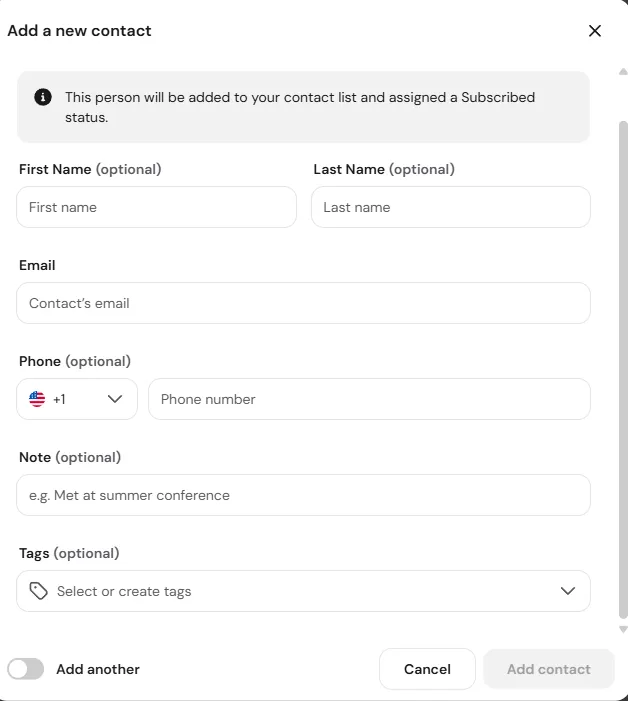
- 如果要添加多个联系人,请开启 Add another 选项以保持表单打开。
- 点击 Add contact。订阅者将被保存到你的列表中。
- 如果尚未添加任何联系人,该选项会显示在 Add contacts 下方,即 Add manually
与网站表单同步
如果你使用 Hostinger AI Builder 或 WordPress,可以将网站表单直接与电子邮件营销列表同步,从而实现潜在客户收集的自动化:
- 打开你的 Reach 控制面板。
- 导航到 Integrations
- 从下拉菜单中选择你的网站类型:Hostinger AI Builder 或 WordPress。
- 输入你的网站 URL,然后点击 Connect site。此处也接受使用临时域名的网站——无需等到网站使用正式域名发布后再进行连接。
- 连接完成后,Hostinger Reach 会自动为网站上的每个表单创建单独的联系人分组,方便你根据订阅者的注册来源来管理他们。
与 Hostinger eCommerce 同步
如果你拥有 Hostinger eCommerce 商店,可以将其连接到 Reach,以收集在结账时同意接收营销信息的联系人,以及购买和弃单(购物车遗弃)事件。
有关详细的分步说明,请参阅我们的专门指南:如何连接和使用 Hostinger eCommerce 集成。
通过 CSV 导入联系人
对于大型列表或从其他平台迁移,你可以使用 CSV 文件批量上传联系人。此方法要求文件中包含 Email 列,以确保数据正确映射到订阅者的电子邮件地址。
有关文件要求和故障排除的详细分步说明,请参阅我们的专门指南:Hostinger Reach:如何通过 CSV 导入联系人。
使用潜在客户表单收集联系人
你可以通过在 Hostinger Reach 中创建潜在客户表单并将其添加到网站或以 URL 形式分享来收集新联系人。这适用于新闻通讯注册、活动报名、可下载内容、候补名单,或任何希望访客留下电子邮件地址的场景。
当有人提交 Reach 表单时,其详细信息会自动添加到你的联系人列表中。你还可以将表单与分组、标签、自定义字段以及自动化功能结合使用,以便整理新联系人,并根据他们提交的表单发送后续电子邮件。
要了解如何创建和发布表单,请参阅 Hostinger Reach:表单构建器概览与设置指南。
使用 API 同步联系人
你还可以使用公共 API 管理 Reach 数据,包括联系人、联系人字段、标签和分组,以及获取表单、营销活动、自动化和配置文件设置(域名状态、套餐限制和功能)的信息。如果你希望将 Reach 与自己的网站、应用、CRM、自定义结账流程或其他外部系统相连接,或者使用 n8n 等工具实现工作流自动化,此选项非常有用。
此选项推荐给希望与 Reach 构建自定义集成的高级用户或开发者使用。
要设置 API 访问,请在 Hostinger Reach 中前往 Integrations → Reach public API。
你还可以使用 Hostinger Connector,通过 ChatGPT、Claude 或 Cursor 等 AI 助手来添加、标记和整理联系人。设置步骤请参阅 Hostinger API MCP Server。
将联系人添加到 Hostinger Reach 后,你可以使用分组和标签来整理联系人,以便精准定位你的电子邮件营销活动。
注意事项
- 你可以存储和管理超出当前套餐限制的联系人数量;但是,你的每月发送量仍受当前订阅等级的限制。
- 为确保高送达率,请仅添加已明确同意接收营销通信的联系人。