
Hostinger 账户访问权限共享设置教程
通过账户共享(Account Sharing)功能,你可以将 Hostinger 账户的访问权限共享给开发者或协作人员,让他们无需你的登录凭据即可管理选定的服务,例如主机方案、域名或邮箱方案。你可以为每位共享用户分配协作者(Collaborator)或管理员(Admin)角色,并随时移除其访问权限。
授予访问权限
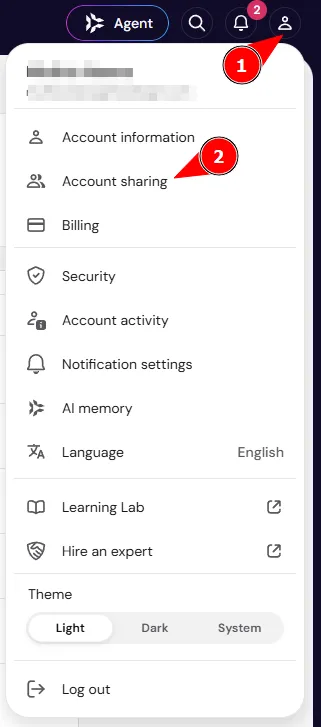
要授予访问权限,请点击 Hostinger 控制面板右上角的个人资料图标,然后点击 Account Sharing(账户共享) 按钮:
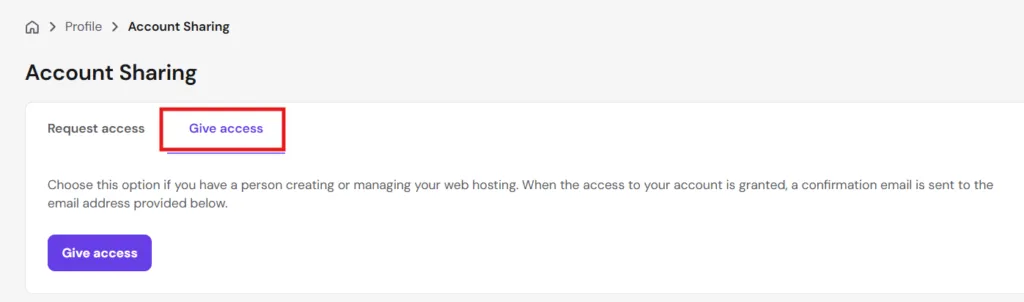
接下来,在 Account Sharing(账户共享) 页面中,点击 Give Access(授予访问权限) 按钮:
然后,你会看到更多选项:
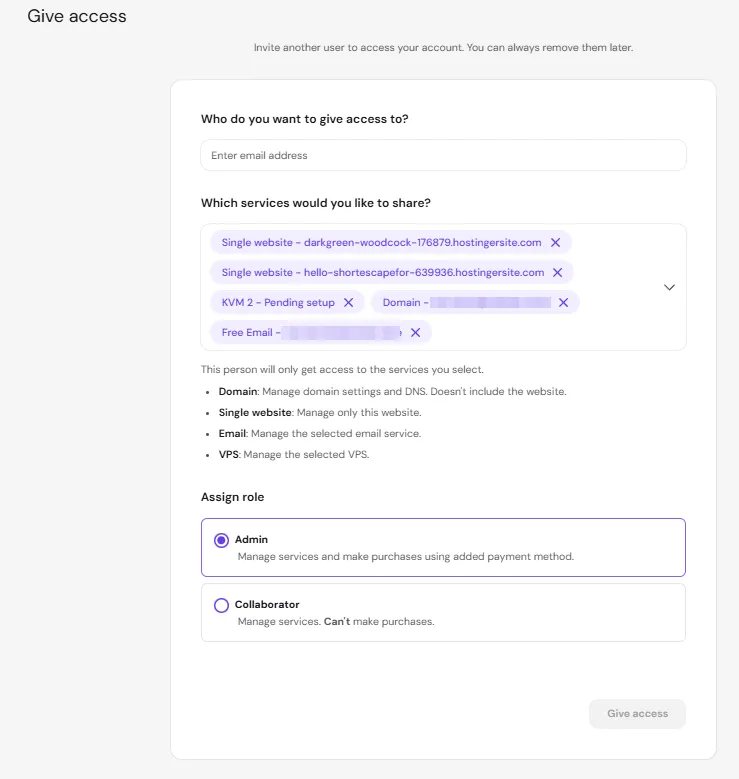
在这里,你可以选择想要共享的服务并分配访问级别。“Give Access” 列出了每项所选服务授予的访问范围,例如共享域名时包含 DNS 管理,但不包含网站。
账户共享功能目前不支持共享 Hostinger 电子商务(Ecommerce)商店的访问权限。商店所有者必须直接通过自己的账户管理商店。
一切确认无误后,点击 Give Access(授予访问权限)。系统会向该用户发送一条确认消息,他们必须点击其中的链接才能获得对你账户的访问权限。
系统会向该用户发送一封确认邮件,他们必须点击邮件中的链接才能获得对你账户的访问权限。
注意
- 如果新用户还没有 Hostinger 账户,系统会提示他们创建一个
共享用户可用的角色有哪些?
授予访问权限时,你需要为共享用户选择一个角色:Collaborator(协作者) 或 Admin(管理员)。每个角色拥有不同的权限集合。
| 操作 | Collaborator(协作者) | Admin(管理员) |
|---|---|---|
| 管理网站文件 | ✅ 允许 | ✅ 允许 |
| 添加子域名 | ✅ 允许 | ✅ 允许 |
| 编辑 DNS(仅当域名包含在共享访问范围内时) | ✅ 允许 | ✅ 允许 |
| 使用所有者保存的支付方式进行购买 | ❌ 不允许 | ✅ 允许 |
| 添加或管理支付方式 | ❌ 不允许 | ❌ 不允许 |
| 更改账户邮箱、密码或个人资料信息 | ❌ 不允许 | ❌ 不允许 |
| 邀请其他用户访问账户 | ❌ 不允许 | ❌ 不允许 |
| 转移、解锁或编辑域名联系人信息 | ❌ 不允许 | ❌ 不允许 |
| 设置新的主机、VPS 或邮箱方案 | ❌ 不允许 | ❌ 不允许 |
| 领取免费域名或免费邮箱 | ❌ 不允许 | ❌ 不允许 |
| 删除账户 | ❌ 不允许 | ❌ 不允许 |
| 创建或设置邮箱账户 | ❌ 不允许 | ❌ 不允许 |
注意事项
- 域名限制同样适用于管理自动续费、在域名二级交易市场出售域名、回应域名购买服务以及管理域名抢注(backorder)订单。
- 无法为免费邮箱方案单独创建共享访问权限,此功能仅适用于付费邮箱方案。
由于这些限制,共享用户的控制面板中显示的选项会少于所有者账户。
被授予访问权限的用户可以在账户上执行哪些操作?
被授予访问权限的用户可以对你的网站进行更改,例如修改文件和数据库,还可以在你的控制面板中更改主机相关的设置。有关允许和受限操作的完整列表,请参阅 被授予访问权限的用户可以在 Hostinger 账户上执行哪些操作。
哪些操作无法执行?
为保障你账户的隐私和安全,被授予访问权限的用户无法执行以下操作:
- 管理或向你的账户添加支付方式
- 邀请他人访问该账户
- 查看或更改个人资料信息(例如更改邮箱、姓名、电话、地址和密码)
- 对域名执行以下操作:转移或解锁域名、更改域名联系人信息、管理自动续费、在域名二级交易市场出售域名、回应域名购买服务或管理域名抢注(backorder)订单
- 为免费邮箱方案创建单独的访问权限。目前仅付费邮箱方案支持此功能。
- 删除你的账户
- 设置新的主机或邮箱方案
- 领取免费域名和免费邮箱
由于这些限制,被授予访问权限的账户的控制面板中显示的选项会少于所有者账户。
管理共享访问权限
要查看当前已获得访问权限的用户,请前往 Grant access(授予访问权限) 标签页中的 Users that have access to your account(有权访问你账户的用户) 列表,其中会列出邮箱地址、访问类型、服务和状态。
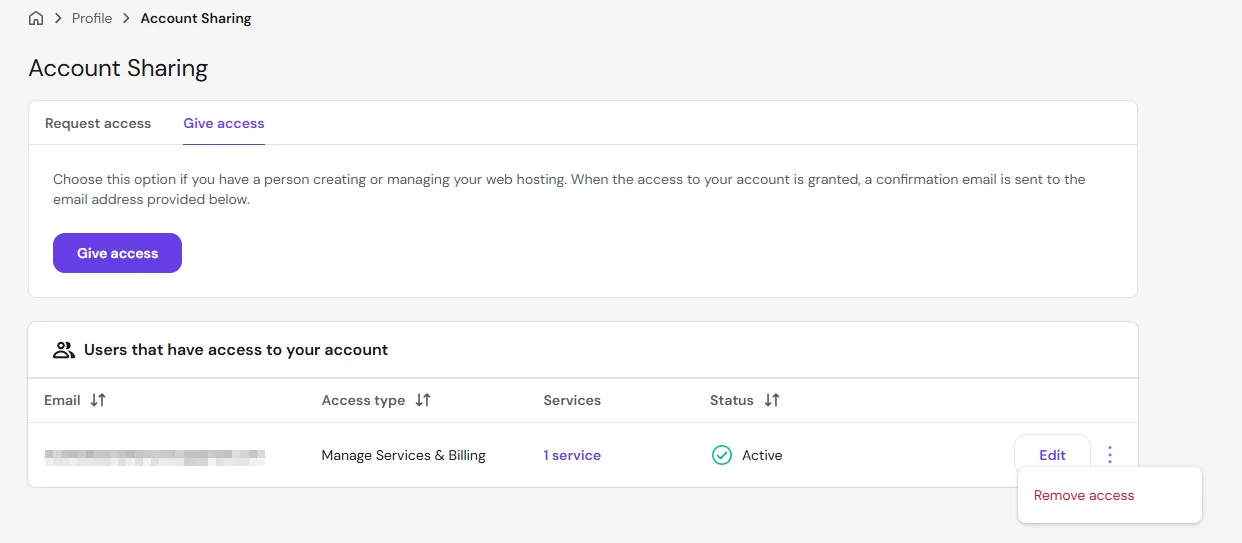
要撤销任何对你账户的访问权限,请点击相应邮箱地址旁边的 ⋮ → Remove access(移除访问权限)。
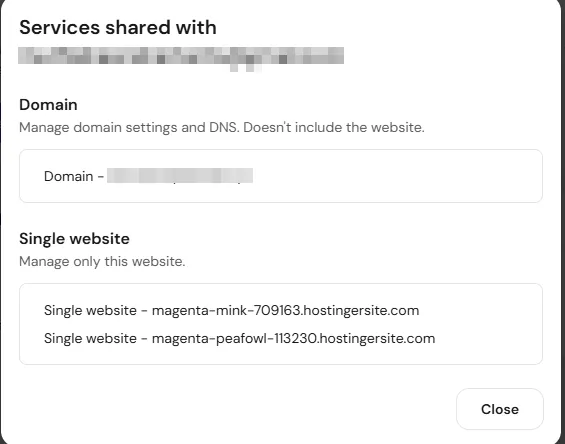
点击用户旁边的服务数量,可以查看与他们共享的具体服务以及每项服务授予的访问范围,例如共享域名时包含 DNS 管理,但不包含网站。
关于账户共享访问权限的常见问题
为什么我只有域名或邮箱方案的访问权限,无法管理网站文件?
对网站文件的访问权限取决于账户所有者与你共享了哪项服务。如果所有者与你共享了主机方案,你就可以管理网站文件、子域名和主机设置。如果所有者只与你共享了域名或邮箱方案,你将无法访问网站文件或主机设置:域名访问权限仅允许管理 DNS,邮箱访问权限仅允许管理邮箱方案。
如果你需要管理网站文件,请让账户所有者与你共享主机方案。具体操作为:所有者进入其个人资料图标 → Account Sharing(账户共享) → Give Access(授予访问权限),然后在服务列表中选择主机方案。
为什么我不能只共享一个域名或网站?
账户共享授予的是对整个主机方案的访问权限,而不是单个域名或网站。共享主机方案后,对方用户可以访问该方案下的所有网站。共享域名服务时,对方用户只能进行 DNS 管理,无法访问网站文件或主机设置。
如果对方用户需要管理网站文件或主机设置,请共享主机方案。如果对方用户只需管理 DNS,请共享域名服务。若要将对访问权限的限制细化到某个特定网站,可以为该网站创建单独的 FTP 账户,或升级到支持按网站共享访问权限的 Agency(代理)方案。这两种方案的详情请参阅 如何在 Hostinger 中共享网站访问权限。
为什么我会看到“Action for this resource is not allowed(不允许对此资源执行操作)”?
当共享用户尝试执行仅限账户所有者的操作时,就会出现此消息。请查看本文前面列出的 Collaborator(协作者) 和 Admin(管理员) 权限,确认该操作是否对你的角色受限。此限制是系统设计使然,并非错误。
请让账户所有者在其自己的账户中执行该操作。如果你认为你的角色应当允许执行该操作,请让账户所有者联系 Hostinger 客服。
如果没有收到账户共享邀请邮件,该怎么办?
请先检查垃圾邮件文件夹,因为邮件送达可能需要长达 15 分钟。同时,请确认账户所有者在授予访问权限时填写的邮箱地址正确。
请账户所有者重新授予访问权限,以重新发送邀请邮件。收到邮件后,点击邮件中的链接即可接受访问权限。如果你还没有 Hostinger 账户,请创建一个 Hostinger 账户,或使用 Google 或 Facebook 登录。
我在哪里可以找到我被授予访问权限的账户?
使用收到邀请的邮箱地址登录 Hostinger 控制面板,然后进入你的个人资料图标 → Account Sharing(账户共享)。该账户会显示在 Accounts I have access to(我有权访问的账户) 下方。有关共享用户端的完整流程,请参阅 如何在 Hostinger 中获取另一个账户的共享访问权限。
如果该账户未显示,请确认你已接受邀请邮件,并且登录时使用的是正确的邮箱地址。
通过 SSH 共享访问权限(仅限 VPS)
如果你使用的是 Hostinger VPS,可以通过创建单独的 SSH 用户来向开发者或团队成员提供访问权限。这样他们就可以通过终端管理服务器,而无需访问你的 Hostinger 账户。
- 以 root 身份登录你的 VPS 终端。
- 运行以下命令创建新用户:adduser username(将”username”替换为你想要的用户名)。
- 为新用户设置一个安全的密码。
- 要允许该用户执行管理命令,请将其添加到 sudo 组:usermod -aG sudo username。
- 将你的 VPS IP 地址及其专属登录凭据提供给新用户。
现在,你的共享用户无需你的 Hostinger 登录凭据即可管理你授予他们的服务,而且你可以随时移除其访问权限。
注意事项
- Hostinger 控制面板访问:对于需要通过 Hostinger 控制面板界面管理账单、域名或网站设置的用户,使用访问管理(Access Management)功能最为合适。
- SSH 访问:对于直接在 VPS 上进行技术任务或开发工作,建议创建 SSH 用户,这样可以让你的 Hostinger 控制面板账户完全保持私密。
- 安全性:协作结束后,请务必使用访问管理标签页中的“Change permissions(更改权限)”选项撤销访问权限。