
Hostinger Magento 2 VPS 模板使用教程
Magento 2 是一个功能强大的开源电商平台,为在线商家提供丰富的功能,并可灵活定制自己的在线商店。
使用 Hostinger 的 Ubuntu 24.04 64bit With Magento 2 VPS 模板,搭建电商网站变得更加简单,因为服务器上已经预装了 Magento 2。
如需了解量身定制的主机解决方案,请访问我们的 Magento VPS 页面。
本教程将带你了解让 Magento 2 商店上线运行的基本步骤。
访问你的 Magento 2 商店
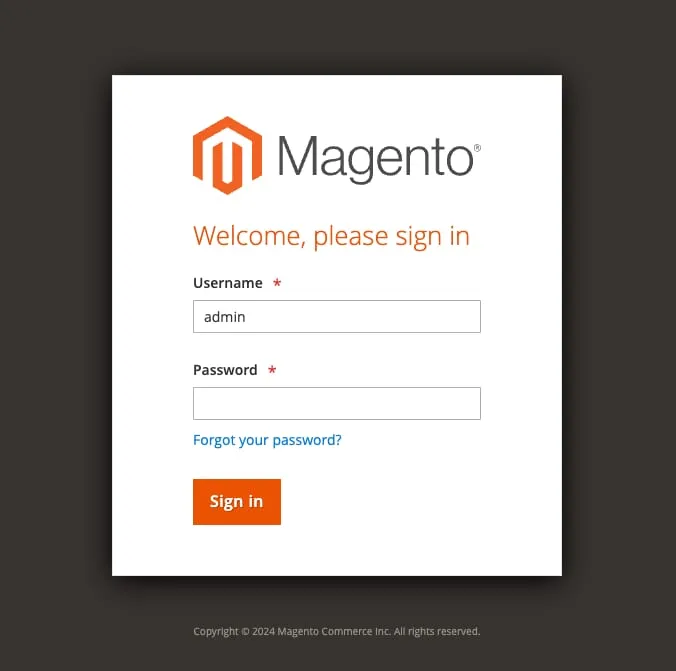
打开浏览器,访问 https://[your-VPS-hostname]/admin/ —— 请务必将 [your-VPS-hostname] 替换为你 VPS 的实际主机名。
你将进入 Magento 2 管理页面:
- 在 Ursername(用户名)字段中输入
admin - 在 Password(密码)字段中输入你安装模板时设置的密码:
配置你的商店
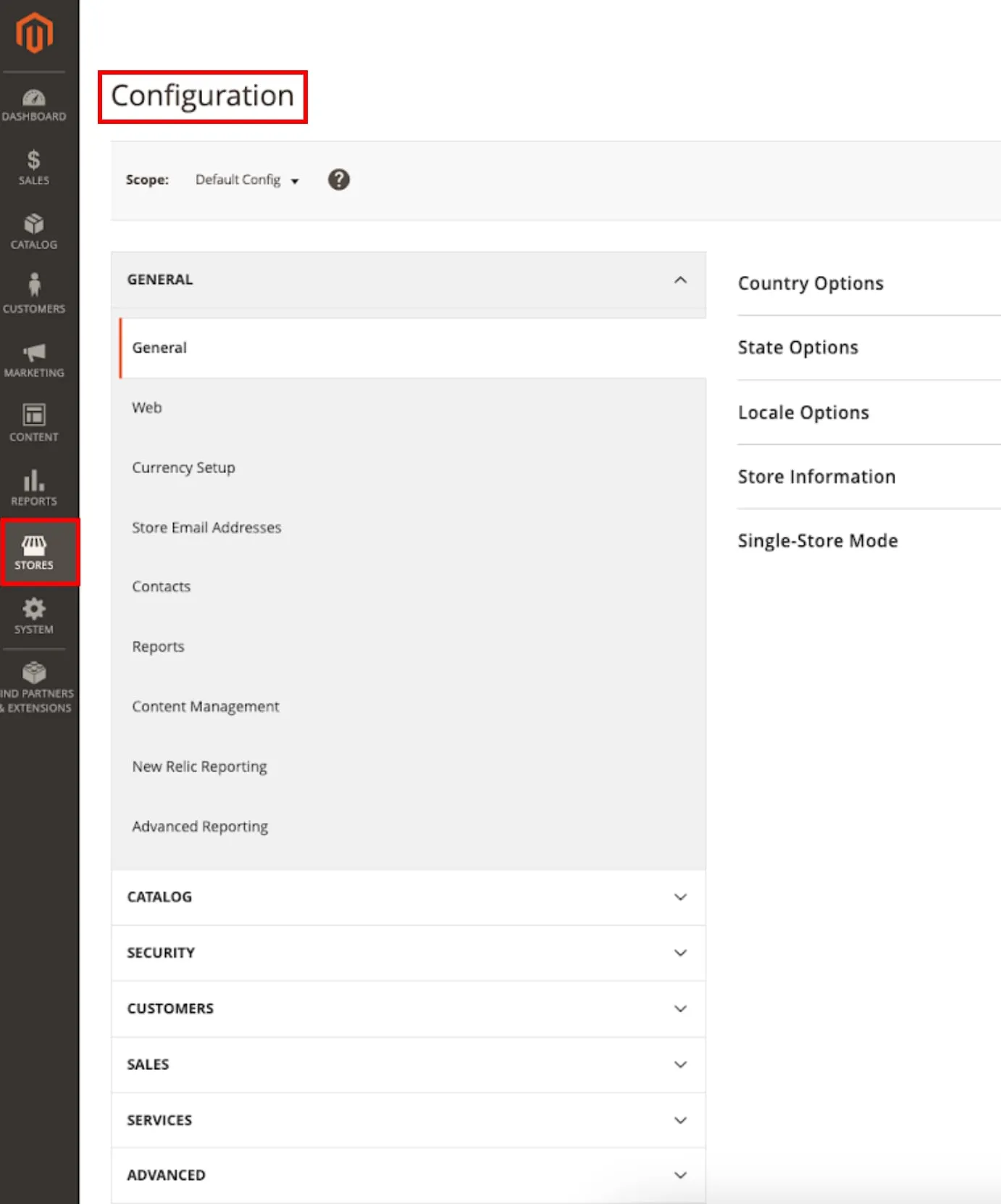
在 Magento 管理面板中,前往 Stores → Configuration 自定义商店详情,例如名称、地址和默认语言:
自定义商店设计
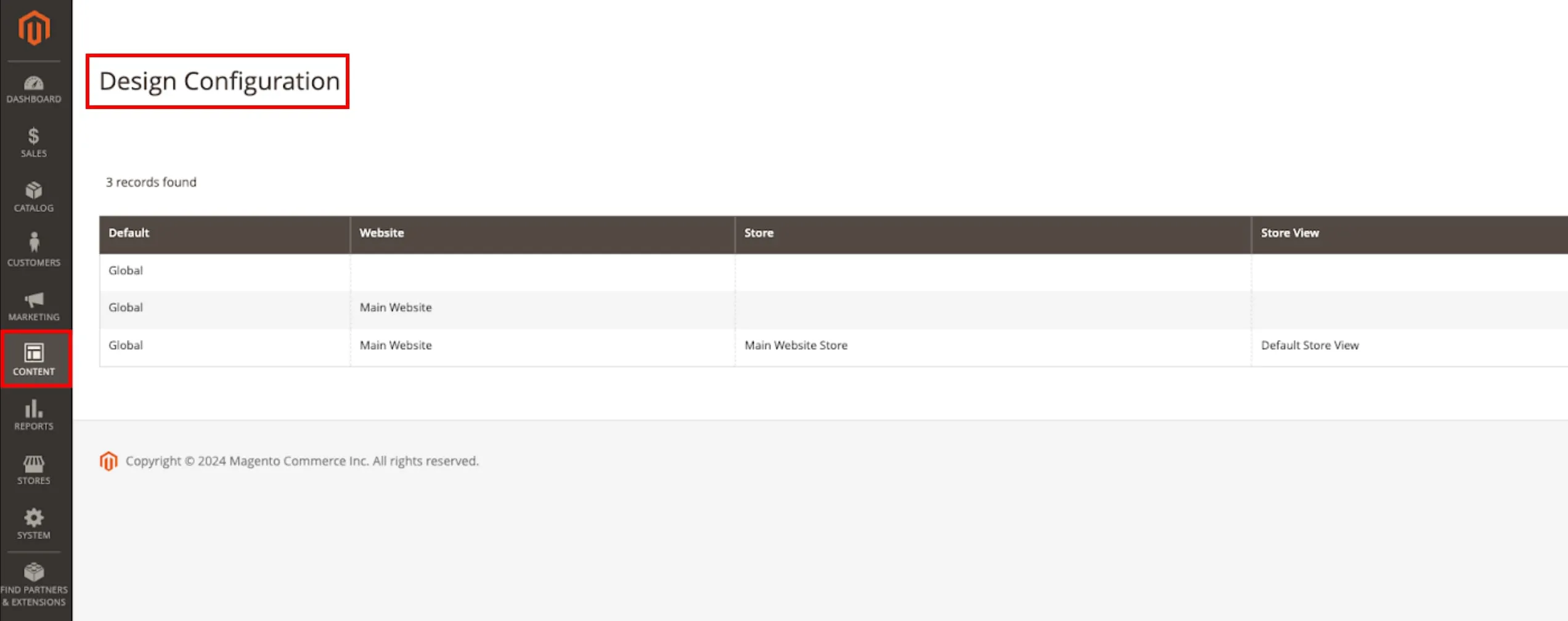
Magento 2 提供多种主题供你选择。你可以通过 Content → Design Configuration 选择并自定义主题:
如需更深入的定制,Magento 还允许你添加自定义 CSS 和 JavaScript。
添加产品
在管理面板中前往 Catalog → Products。在这里,你可以添加新产品及其描述、图片、价格和其他详细信息。
前往 Catalog → Categories,将产品归入不同类别,方便用户浏览。
设置支付和配送方式
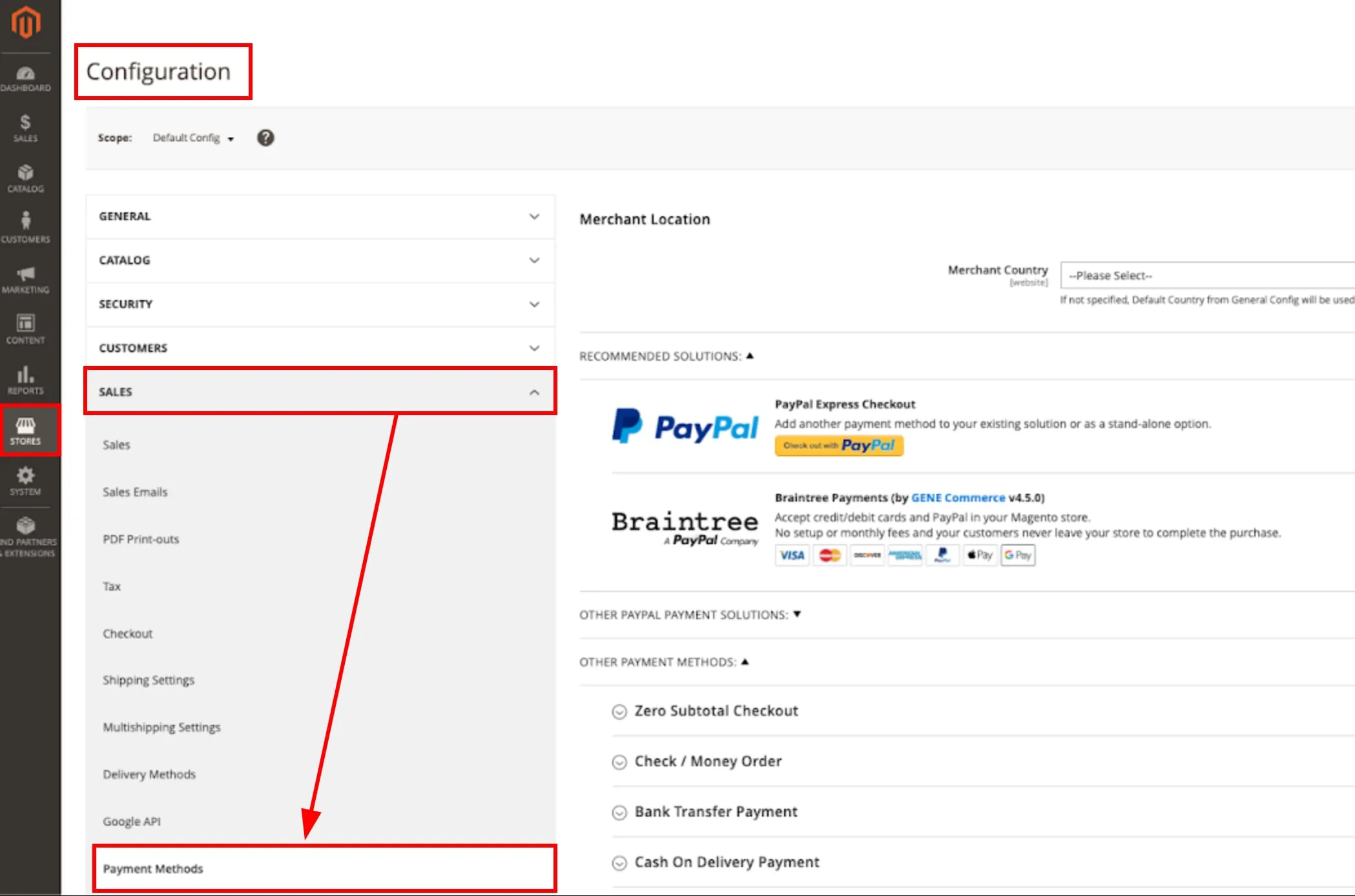
Magento 支持多种支付方式。你可以在 Stores → Configuration → Sales → Payment Methods 下进行设置:
在 Stores → Configuration → Sales → Shipping Settings 下配置配送方式和运费。
使用扩展定制 Magento
访问 Magento Marketplace,寻找能为商店添加功能或集成第三方服务的扩展。你可以通过 Magento 管理面板中的 Web Setup Wizard 安装扩展,也可以使用 Composer 手动安装:
php8.2 ~/htdocs/YOUR-DOMAIN/bin/magento注意
- 此模板使用 CloudPanel,它运行 NGINX 网页服务器。如果使用某些特定插件,你可能需要编辑 vhost 文件。
如需更多信息和故障排除,请参阅官方 Magento 2 用户指南