
Hostinger VPS SSH 连接教程:如何通过 SSH 连接到你的 VPS
要通过 SSH 连接到你的 Hostinger 云服务器(VPS),可以使用 Hostinger 控制面板中的 Web 控制台,或使用本地 SSH 客户端配合你的 SSH 用户名、IP 地址和密码。安全外壳协议(SSH)是一种通过命令行界面管理 VPS 的协议。
查找你的 SSH 信息
Web 控制台方式不需要 SSH 信息,因为它会自动连接。如果你想了解自己的 SSH 信息,请按以下步骤操作:
- 进入 Hostinger 控制面板 → VPS。
- 点击服务器旁边的 Manage(管理)。
在 VPS 概览页面上,你可以找到以下信息:
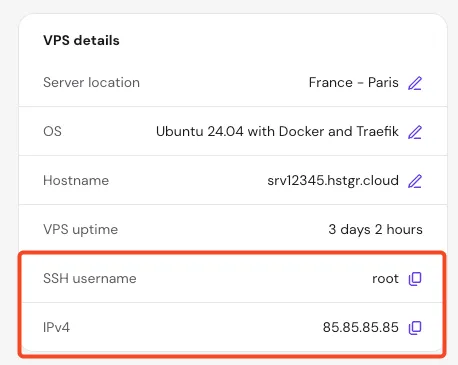
- 服务器 IP 和用户名:向下滚动到 VPS 详情卡片,即可找到 SSH 用户名和你的 VPS IPv4 地址。
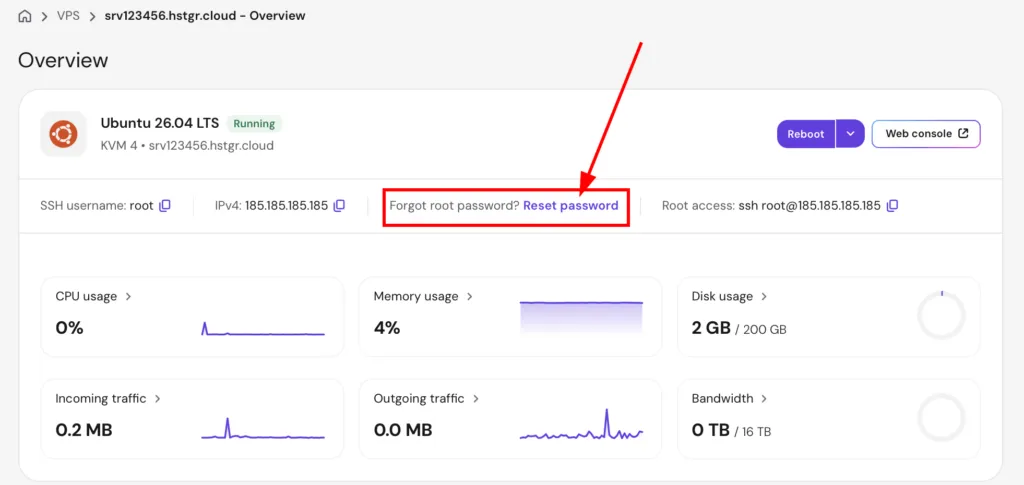
- SSH 密码:使用你首次配置服务器时设置的密码。出于安全原因,该密码无法从 Hostinger 控制面板中查看或显示。如果你忘记了密码,请点击 Root password(Root 密码)下方的 Change(更改)来设置新密码。
方法一——通过 Hostinger Web 控制台连接(推荐)
Web 控制台是最简单的方法,它会自动验证你的会话,让你无需手动输入凭据或安装第三方软件即可访问服务器。
- 进入 Hostinger 控制面板 → VPS。
- 点击服务器旁边的 Manage(管理)。
- 在 VPS 概览页面上,点击右上角的 Web Console(Web 控制台)按钮。
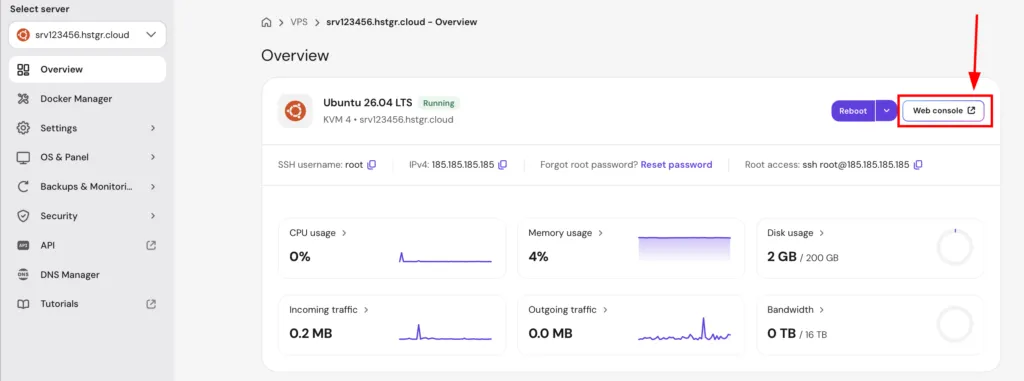
- 将打开一个新窗口,你会自动登录到 VPS 命令行。
- 如果系统要求输入用户名和密码,请参考上文中的查找你的 SSH 信息。在这种情况下,出于安全原因,Web 控制台在你输入密码时不会显示任何字符或圆点。
方法二——使用本地 SSH 客户端连接
你也可以使用电脑的终端(macOS/Linux)或 PuTTY(Windows)等客户端进行连接。此方法需要你手动输入服务器信息。
- 打开你的 SSH 客户端。
- **Windows:**使用 PowerShell(按 Win+R,输入
cmd并按 Enter)或 PuTTY 等 SSH 客户端。 - **macOS:**在 Spotlight 中搜索“终端”(Terminal)。
- **Linux:**打开终端应用程序(Ctrl+Alt+T)。
- **Windows:**使用 PowerShell(按 Win+R,输入
- 在服务器操作系统和名称旁边的 Root access(Root 访问)栏中,复制 SSH 连接命令。

- 如果要求确认连接,请输入
yes并按 Enter。 - 出现提示时输入你的密码。
注意
- 出于安全原因,Web 控制台在你输入密码时不会显示任何字符或圆点。
- 如果你不记得密码,可以使用 VPS 概览页面中的 Reset password(重置密码)按钮设置新密码。
故障排除
如果你无法建立 SSH 连接:
- 重置防火墙:在 VPS 控制面板中,进入设置并将防火墙重置为默认规则。
- 重置 SSH 配置:在设置菜单下,找到 SSH 配置并点击 Reset SSH(重置 SSH)。
- 检查服务器状态:如果你是通过 SSH 客户端连接的,可以尝试改用浏览器终端连接,以确认服务器是否正常运行并有响应。
现在,你已经连接到 Hostinger VPS,可以在上面运行命令了。
其他资源