
Hostinger CyberPanel 免费SSL证书安装教程
虽然 CyberPanel 为你提供了自动签发 SSL 证书的功能,但前提是域名必须先通过域名服务器指向该云服务器——别担心,我们会详细讲解,只需按照以下步骤操作即可:
步骤 1 – 准备工作
在安装 SSL 之前,请确保:
- 云服务器已安装 CyberPanel 并已更新,且控制面板可以正常访问
- 域名已添加到 CyberPanel,并且未在其他地方使用
步骤 2 – 创建域名服务器并将域名指向云服务器
在 CyberPanel 上,进入 DNS → Create nameserver(创建域名服务器):
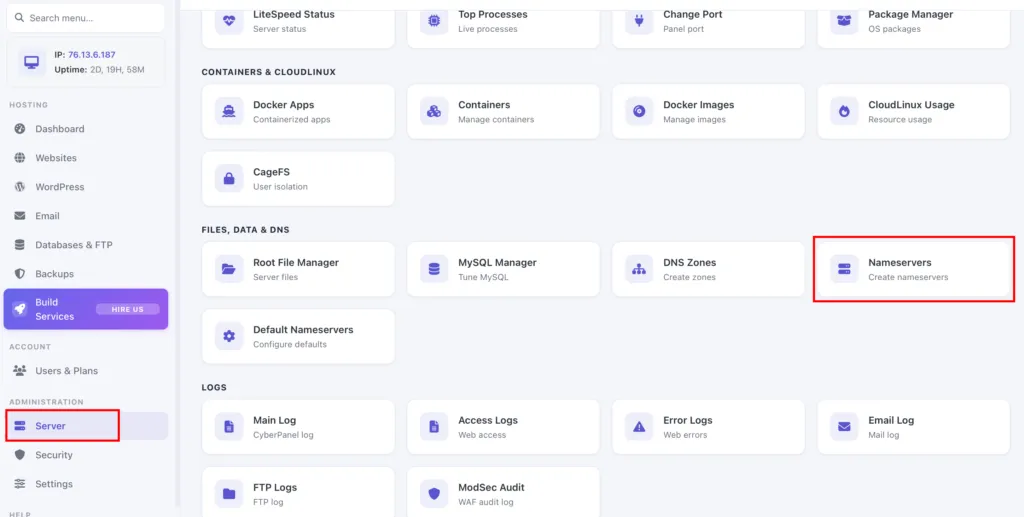
接下来,按以下内容填写表单:
- Domain name(域名)——你的域名
- First Nameserver(第一个域名服务器)——为你的第一个域名服务器创建一个名称,例如 ns1.domain.tld(其中 domain.tld 是你的域名)
- IP Address(IP 地址)——你的 云服务器 IP 地址
- Second nameserver(第二个域名服务器)——为你的第二个域名服务器创建一个名称,例如 ns2.domain.tld
- IP Address(IP 地址)——再次输入你的云服务器 IP 地址
完成后,点击 Create Nameserver(创建域名服务器)保存更改:
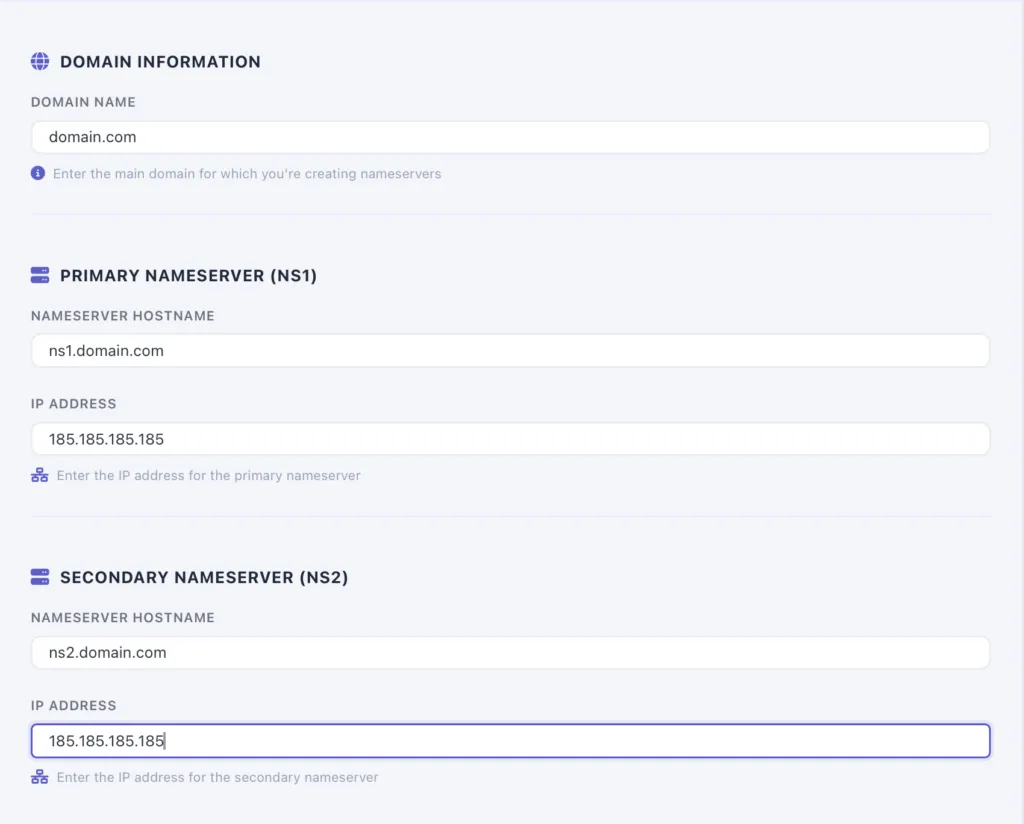
现在,将这些域名服务器设置为子域名服务器(child nameservers),以便将你的域名指向云服务器。如果你的域名是在 Hostinger 购买的,可以按照本指南在 Hostinger 控制面板中操作:如何创建子域名服务器。
子域名服务器请使用以下值:
- Child nameserver 1 和 2——上一步中创建的域名服务器
- IPv4 address(IPv4 地址)——你的云服务器 IP 地址
请等待最多 24 小时让**DNS 传播**完成。之后,域名的 DNS 区域将由 CyberPanel 管理,你就可以安装 SSL 了。
注意事项
- 如果你的域名是在其他地方购买的,则需要在对应服务商处设置子域名服务器。如需在一处统一管理域名和云服务器,你可以**将域名转移到 Hostinger**
步骤 3 – 签发 SSL 证书
域名完全传播后,你就可以安装 SSL 并强制使用 HTTPS 了。在 CyberPanel 控制面板中,进入 Websites → Manage(管理),选择域名,然后点击 Issue SSL(签发 SSL):
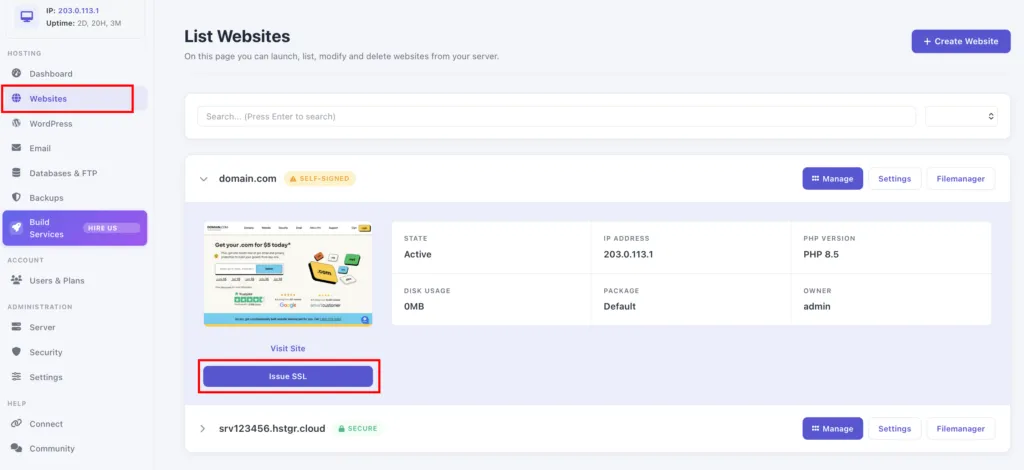
要为你的网站强制使用 HTTPS,请点击 Settings(设置):

接下来,点击 Config → Rewrite Rules,在下拉列表中选择 Force HTTP → HTTPS(强制 HTTP 转向 HTTPS):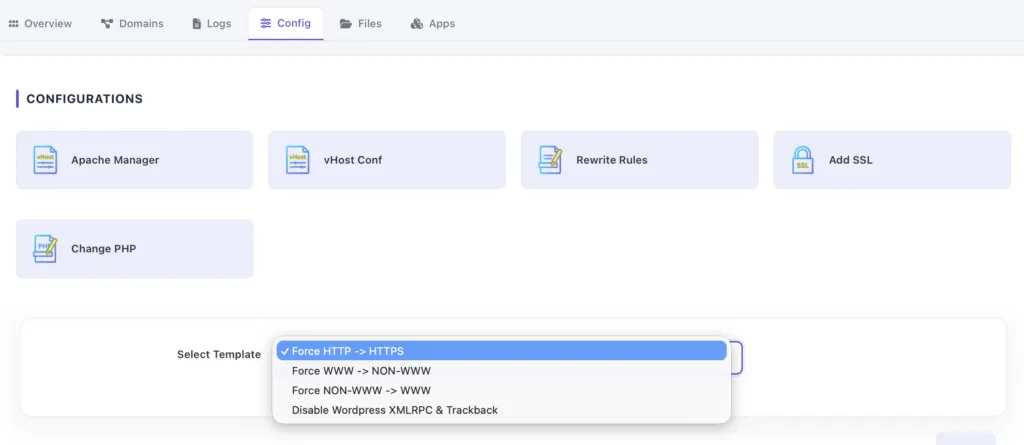
点击 Save Rewrite Rules(保存重写规则)保存更改。大功告成!SSL 已签发,并且已强制使用安全连接。你现在可以在无痕窗口中访问你的网站,验证 SSL 是否已正确安装并正常工作。
注意事项
- 签发的 SSL 证书来自 Let’s Encrypt,有效期为 90 天。证书过期后,你需要重新签发
- 如果在域名仍在传播期间安装 SSL,将会生成一个自签名证书,这可能导致访问网站时出现错误
- 如果在安装 SSL 时遇到任何问题,请参阅这篇关于**如何修复 CyberPanel 云服务器上的 SSL 问题**的文章