
Hostinger 邮箱在 iOS 设备上的手动设置教程(iPhone/iPad)
要在 Mac 或 iOS 设备的默认 Mail 应用中设置你的 Hostinger Email 邮箱,请首先确保:
- 你已使用 Hostinger Email 创建了电子邮件账户
- 你的域名已指向 Hostinger
- 正确的 Hostinger Email MX 记录已添加到你域名的 DNS 区域中
然后,按照以下步骤操作 👇
-
前往 设置 > App > 邮件 > 账户
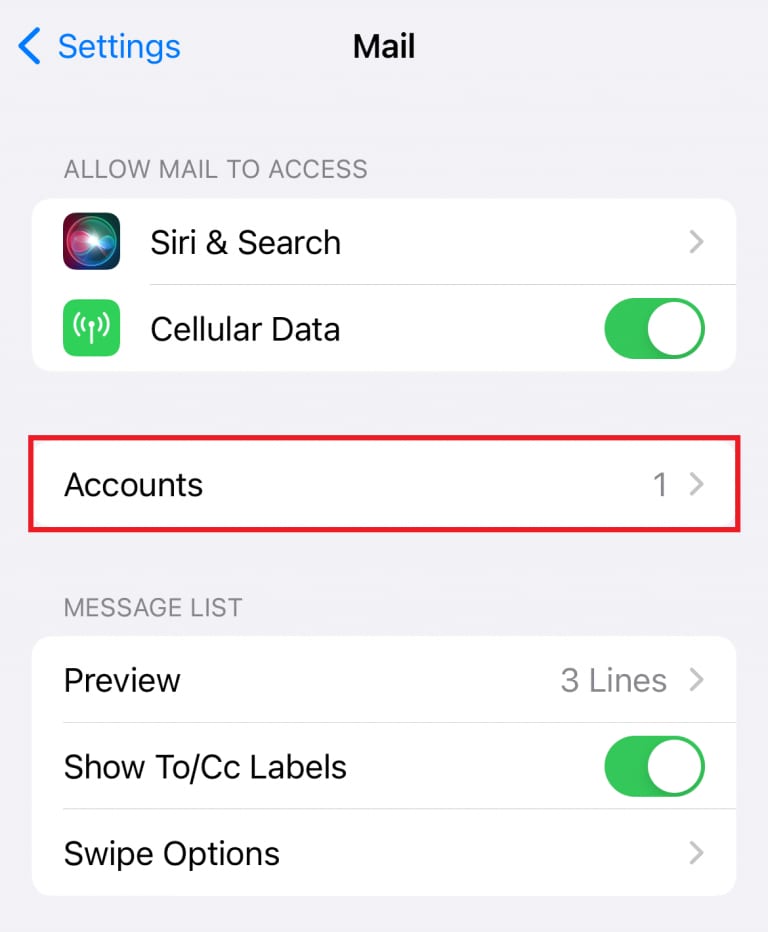
-
点击 添加账户。
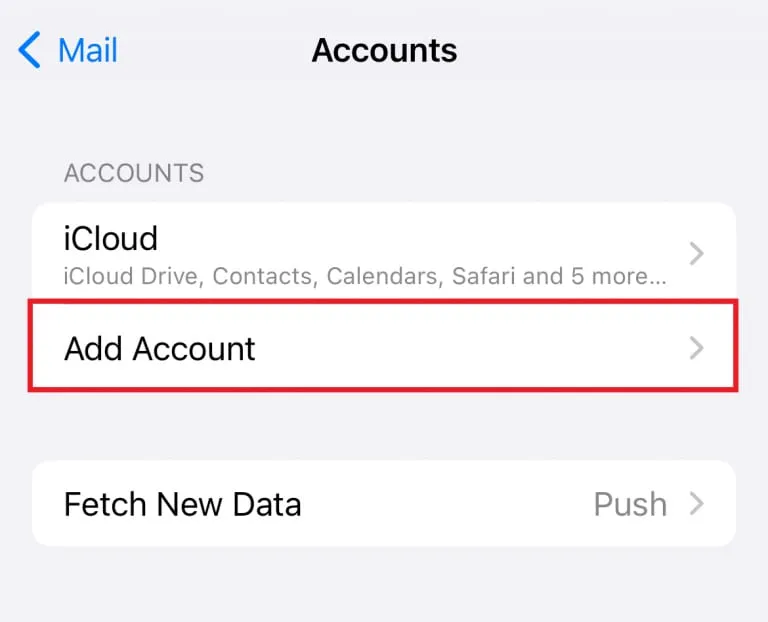
-
点击 其他。
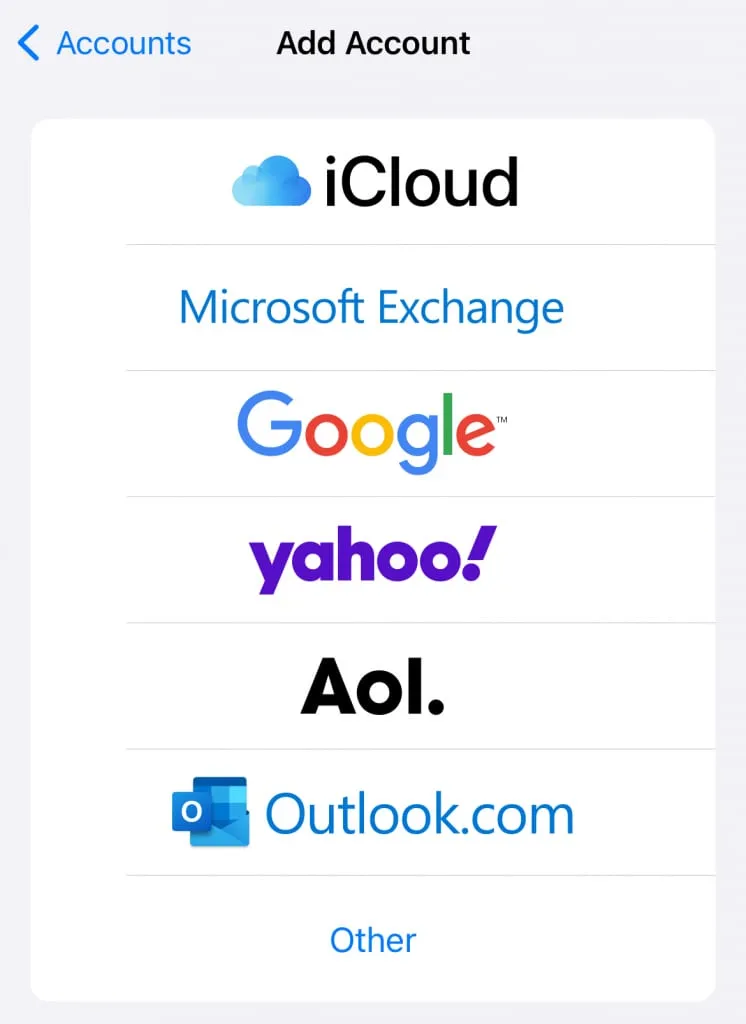
-
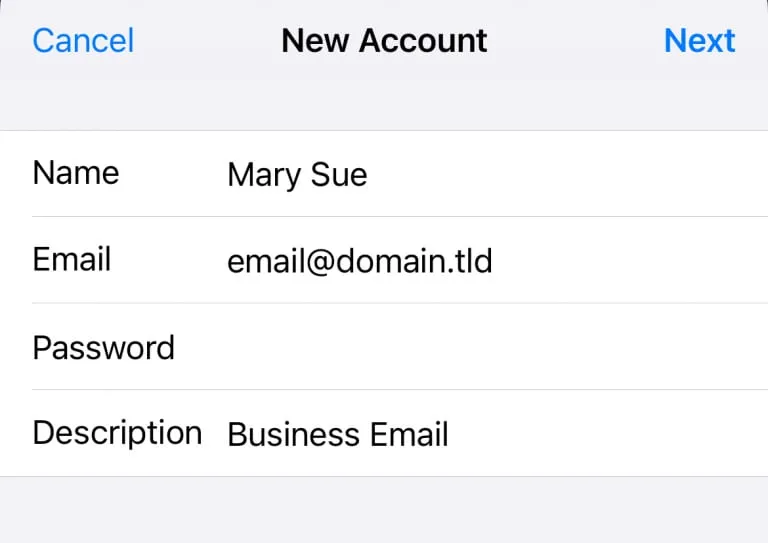
输入:
- 姓名(你的显示名称)
- 电子邮件地址(你的 Hostinger 电子邮件地址)
- 密码(电子邮件密码)
- 描述(任意标签)
-
点击 下一步。
-
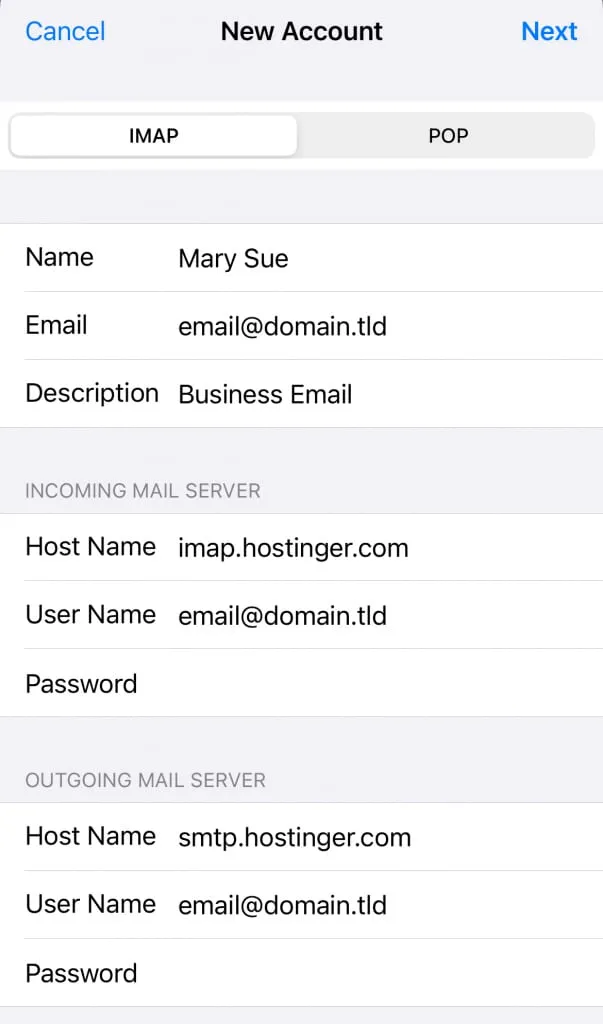
选择 IMAP(推荐)并填写以下设置:
接收邮件服务器
- 主机名: imap.hostinger.com
- 用户名: 你的完整电子邮件地址
- 密码: 你的电子邮件密码
发送邮件服务器(SMTP)
- 主机名: smtp.hostinger.com
- 用户名: 你的完整电子邮件地址
- 密码: 你的电子邮件密码
界面应如下图所示:
👉 重要提示! 即使标记为可选,用户名和密码字段也必须填写。
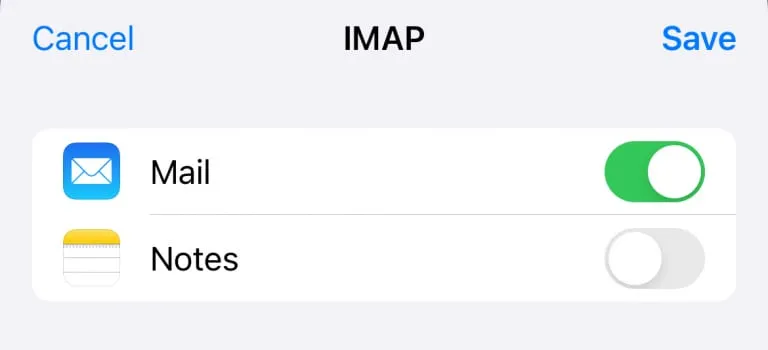
- 点击 下一步,等待验证完成,然后点击 存储。
故障排除
如果遇到问题:
- 仔细检查服务器设置。
- 确保已选择 SSL/TLS。
- 确认电子邮件地址和密码正确无误。如果不确定,请尝试重置密码:如何重置 Hostinger Email 邮箱密码。
- 检查你域名的 DNS(MX 和 SPF 记录)是否设置正确:Hostinger Email MX 记录。
请观看以下分步视频教程: