
Hostinger 电商按订单金额或重量设置运费教程
如果你使用 Hostinger Ecommerce 来运营你的在线商店,你可以轻松设置基于订单金额或重量的配送方式。
基于订单金额的配送方式
- 在 Store Manager(商店管理器) 中,前往 设置 → 配送,并编辑相应的 配送区域(或新建一个)。
- 在 配送方式 部分,点击 添加选项,或打开你想要编辑的特定配送方式:
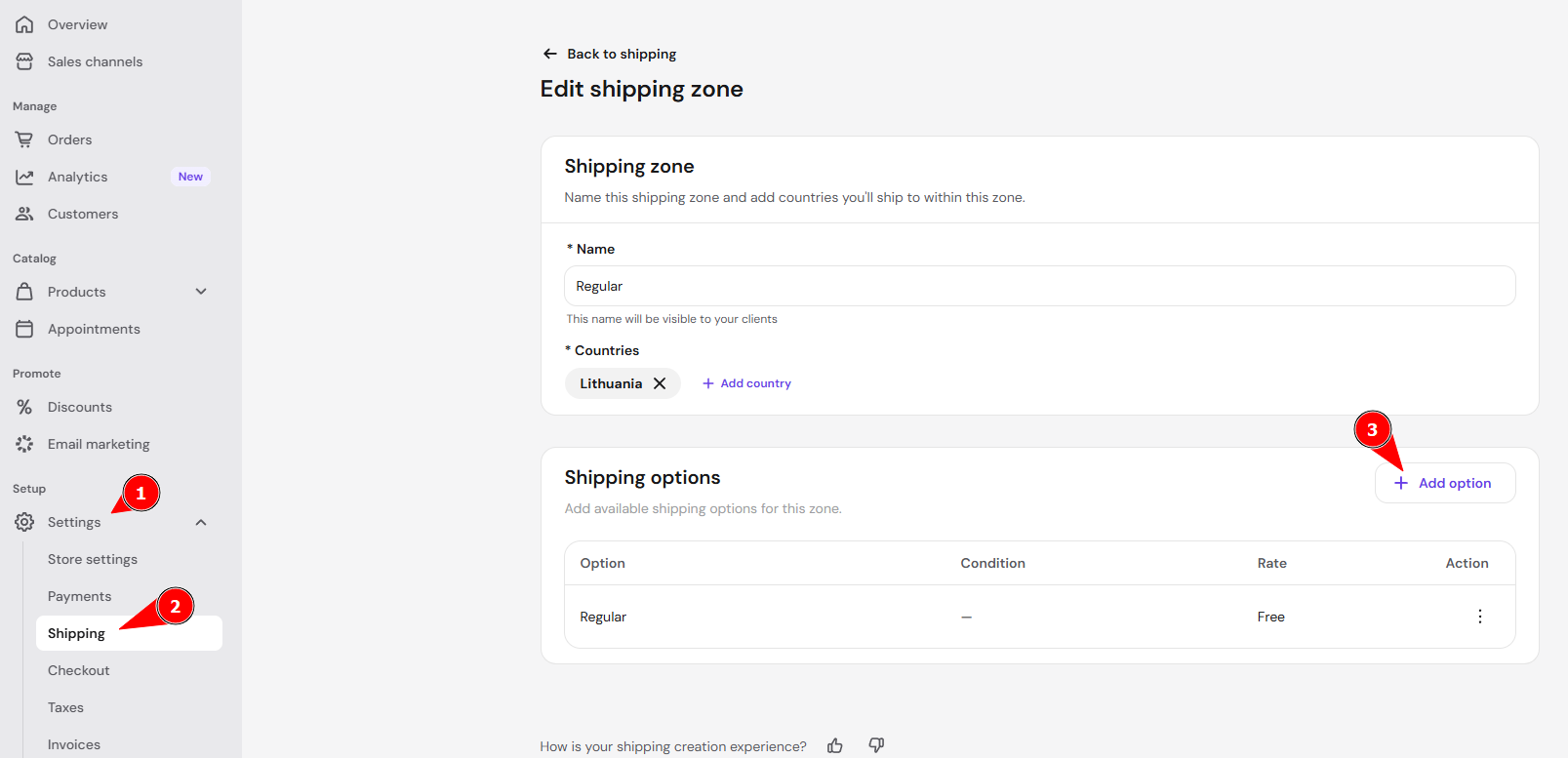
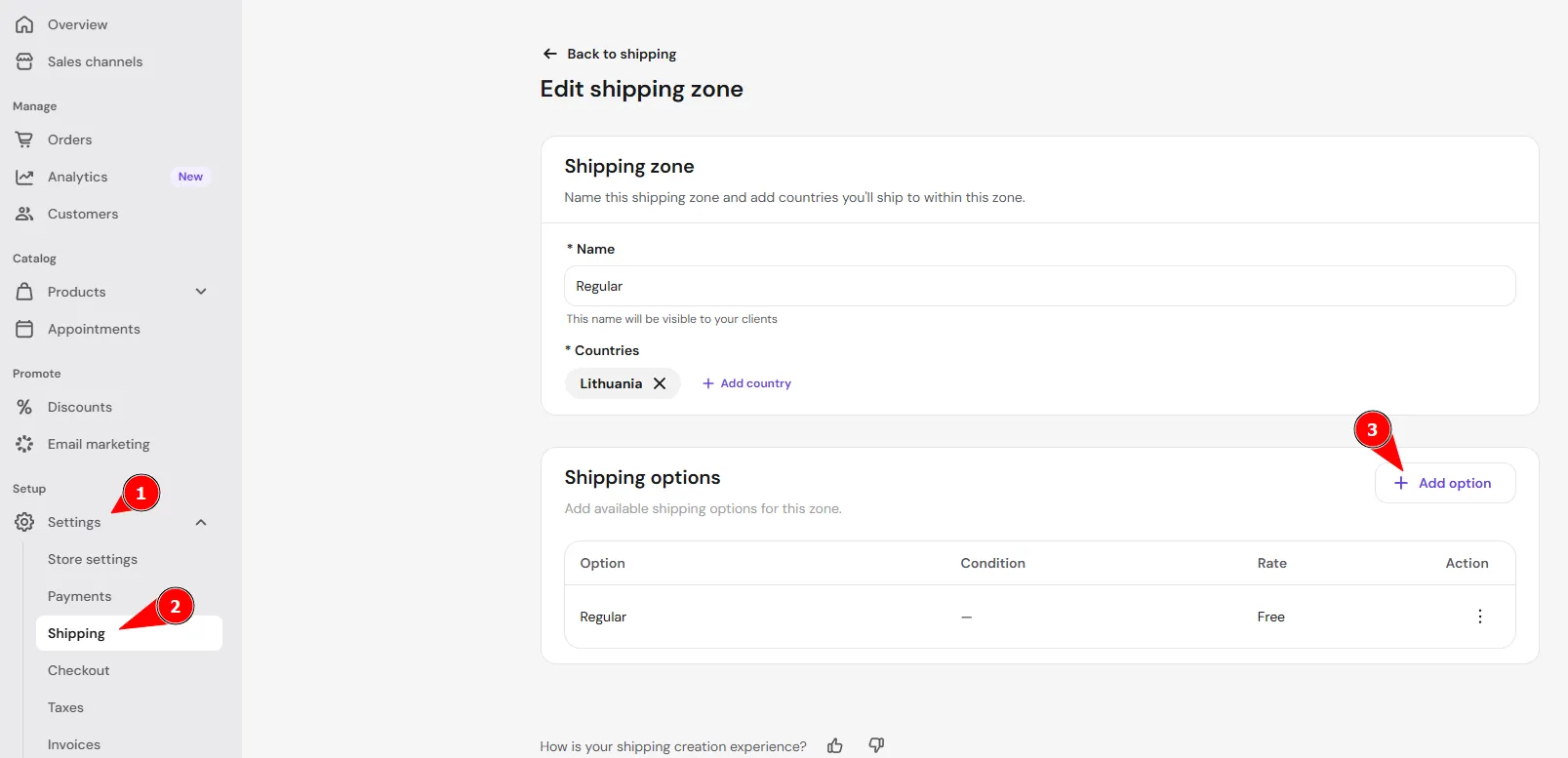
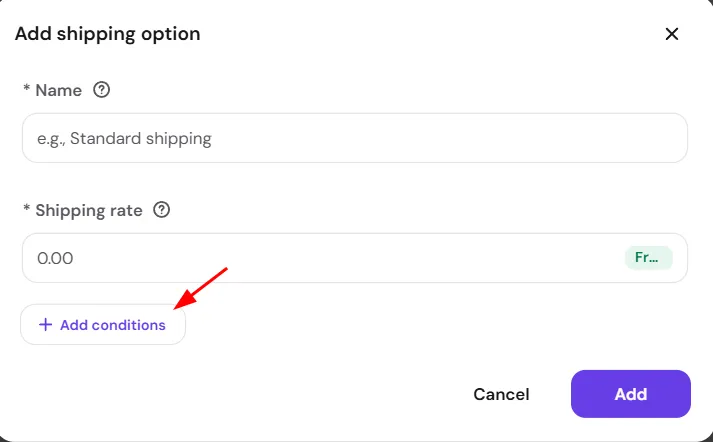
- 填写 配送方式名称。假设你想为在你的网店中消费满 50 欧元的顾客提供免运费服务,那么该配送方式可以命名为 免运费(满 50 欧元) 或类似名称。
- 指定 配送费率。这是按客户整个订单收取的固定费用(而非按产品计费)。
- 点击 添加条件
- 选择 订单金额 作为条件类型。然后,指定最低和/或最高 订单金额。例如,要为在你的网店中消费满 50 欧元的顾客提供免运费服务,你只需指定最低订单金额为 50 欧元:
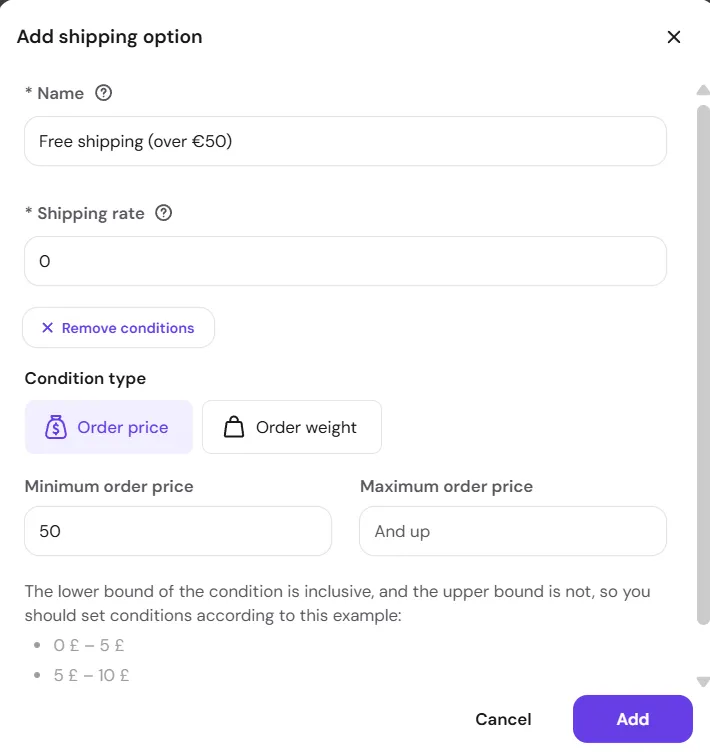
- 最后,点击 添加 保存更改。
条件的下限(最低订单金额)包含在内,而上限(最高订单金额)不包含在内。例如:
要对 30 欧元以下的订单(不含 30 欧元)收取 10 欧元运费:
- 最低订单金额:0 欧元
- 最高订单金额:30 欧元(不包含;如果订单总额为 30 欧元,运费则为 5 欧元)
要对 30 至 50 欧元之间的订单收取 5 欧元运费:
- 最低订单金额:30 欧元(包含)
- 最高订单金额:50 欧元(不包含)
要为 50 欧元及以上的订单提供免运费服务,你只需指定最低订单金额为 50 欧元
通过这种方式,你可以设置更多基于条件的配送方式。每个配送区域最多可以有 25 个配送方式。
基于订单重量的配送方式
- 在 Store Manager(商店管理器) 中,前往 商店设置 → 配送,并编辑相应的 配送区域(或新建一个)。
- 在 配送方式 部分,点击 添加选项,或打开你想要编辑的特定配送方式:
- 填写 配送方式名称。假设你想创建以下配送方式:
- 5 千克以下的订单,运费为 5 欧元
- 5–10 千克之间的订单,运费为 10 欧元
- 10 千克及以上的订单,运费为 13 欧元
那么,第一个配送方式可以命名为 配送(订单重量不超过 5 千克) 或类似名称。
- 指定 配送费率;这是按客户整个订单收取的固定费用(而非按产品计费):
- 点击 添加条件
- 选择 订单重量 作为条件类型。然后,指定最低和最高 订单重量。
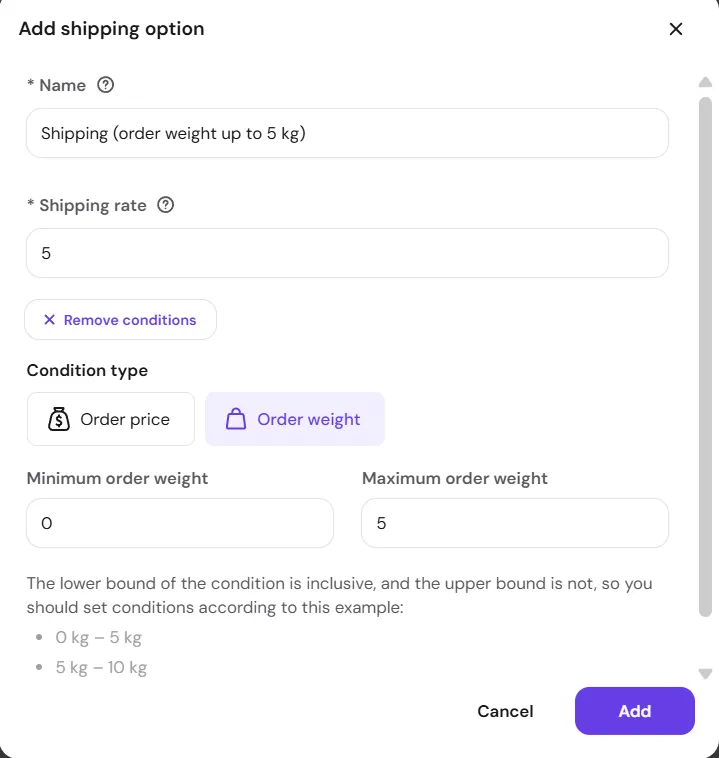
- 最后,点击 添加 保存更改。
条件的下限(最低订单重量)包含在内,而上限(最高订单重量)不包含在内。例如:
要对 5 千克及以下的订单(包含 5 千克)收取 10 欧元运费:
- 最低订单重量:0 千克
- 最高订单重量:5.001 千克(不包含;如果订单重量为 5 千克,运费仍为 10 欧元)
要对 5 千克至 10 千克之间的订单收取 5 欧元运费:
- 最低订单重量:5.001 千克(包含)
- 最高订单重量:10.001 千克
要对重量超过 10 千克的订单收取 3 欧元运费,你只需指定最低订单重量为 10.001 千克
通过这种方式,你可以设置更多基于条件的配送方式。每个配送区域最多可以有 25 个配送方式。
如果你的配送方式基于订单重量,请记得为所有产品(包括其变体)指定产品重量;你可以在 Store Manager(商店管理器) 中进行设置。