
Hostinger VPS 安装 Flutter Web 教程
要在 Hostinger VPS 上安装 Flutter Web,你需要先安装 Linux 操作系统,通过 SSH 连接服务器,使用 Snap 安装 Google Chrome 和 Flutter,启用 Web 支持,并在防火墙中开放 8080 端口。完成这些步骤后,你就可以使用 VPS 的 IP 地址在任何浏览器中打开你的 Flutter Web 应用了。
步骤 1 – 为 VPS 安装操作系统
你可以为 VPS 选择任何 Linux 操作系统。在本教程中,我们将以 Ubuntu 26.04 为例。
步骤 2 – 通过 SSH 客户端连接
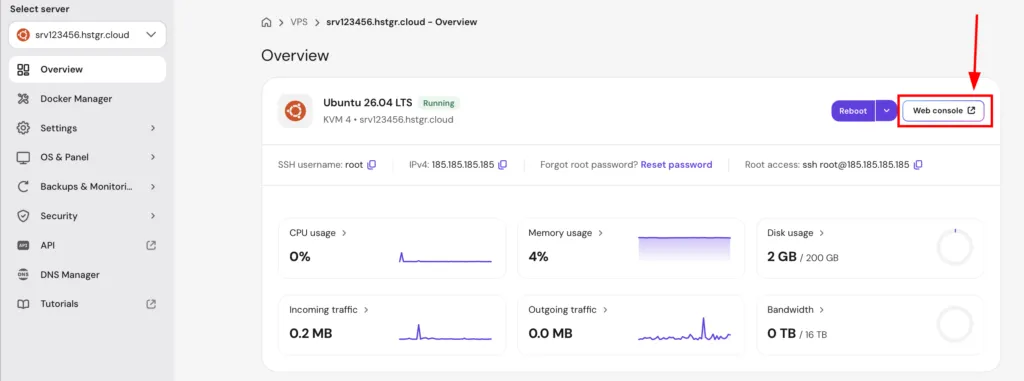
打开 VPS 概览页面,选择你偏好的 SSH 连接方式。你可以使用基于浏览器的网页控制台(位于右上角),或者在终端或 Putty 中使用命令 ssh root@your_vps_ip 手动连接。
步骤 3 – 在 VPS 上构建 Flutter Web
1. 在 VPS 上安装 Google Chrome
Google Chrome 是运行和调试 Flutter Web 应用的必备工具。下载适用于 Linux 的最新版 Google Chrome:
wget https://dl.google.com/linux/direct/google-chrome-stable_current_amd64.deb
2. 安装已下载的 Chrome 软件包:
sudo apt install ./google-chrome-stable_current_amd64.deb
3. 设置 Chrome 环境变量
安装 Chrome 后,设置 CHROME_EXECUTABLE 环境变量,让 Flutter 知道 Chrome 的位置。在 .bashrc 文件中添加以下行来导出 Chrome 路径:
echo 'export CHROME_EXECUTABLE=/usr/bin/google-chrome' >> ~/.bashrc
使 .bashrc 中的修改在当前会话中生效:
source ~/.bashrc
4. 通过 Snap 安装 Flutter
使用 Snap 软件包管理器可以轻松安装 Flutter。
更新软件包列表:
sudo apt update
如果尚未安装 Snap,请先安装:
sudo apt install snapd
以 classic 模式通过 Snap 安装 Flutter:
sudo snap install flutter --classic
5. 在 Flutter 中启用 Web 支持
Flutter 需要经过配置才能支持 Web 开发,运行以下命令来启用 Flutter 的 Web 支持:
flutter config --enable-web
6. 创建并运行 Flutter Web 项目
现在 Flutter 已经安装并配置好 Web 支持,你可以创建并运行你的第一个 Web 项目了:
flutter create my_web_app
进入项目目录:
cd my_web_app
使用 Web 服务器设备运行应用(指定自定义端口和主机名):
flutter run -d web-server --web-port=8080 --web-hostname=0.0.0.0
步骤 4 – 配置防火墙以允许 Web 流量
要从 VPS 外部访问你的 Flutter Web 应用,请确保防火墙允许 8080 端口上的流量。允许 8080 端口的传入 TCP 流量:
sudo ufw allow 8080/tcp
重新加载防火墙以应用更改:
sudo ufw reload
步骤 5 – 访问你的 Flutter Web 应用
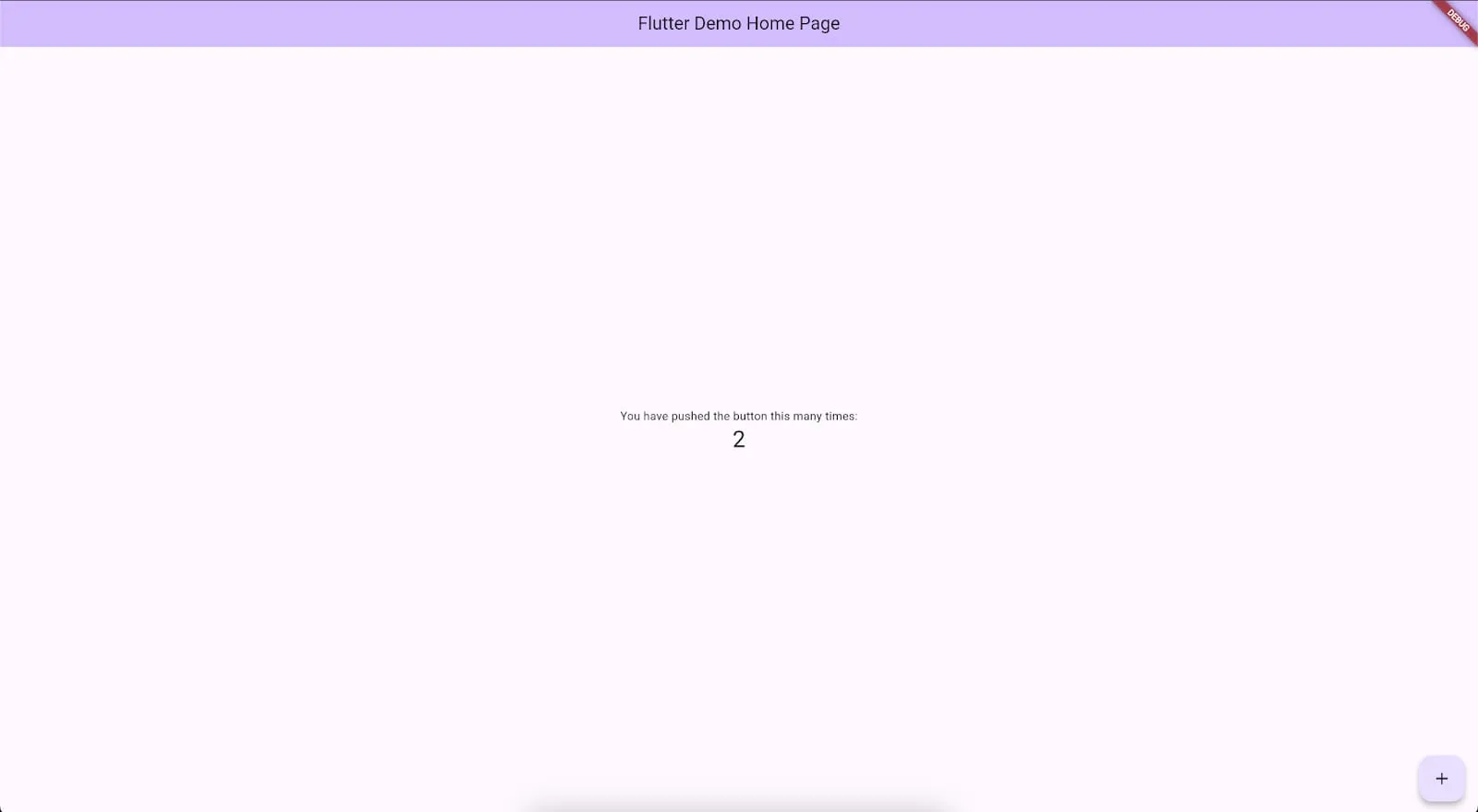
应用运行后,你可以在任何浏览器中访问它。打开浏览器并访问以下 URL,将 your_ip 地址替换为你的 VPS IP 地址:
http://your_ip:8080
你的 Flutter Web 应用现在已经构建完成并部署到你的 VPS 上了!
如需进一步开发,请查阅官方 Flutter 文档。