
Hostinger cPanel 网站从子文件夹迁移到主域名教程
如果你已经**上传了你的网站**,但之后遇到了所谓的 Index of 问题,即你的网站显示的内容类似下图,而不是你上传的内容:
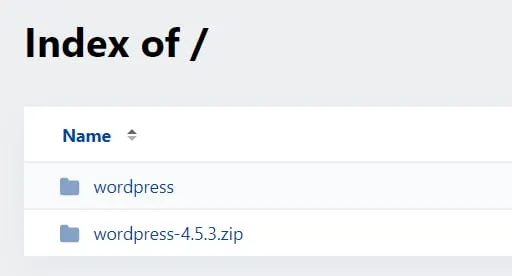
将网站移动到根域名
你可以按照以下步骤,将网站移动到正确的目录(即 public_html,也称为文档根目录)来快速解决此问题:
-
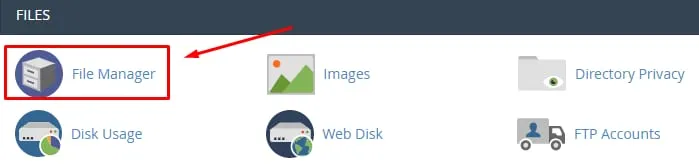
打开你的 cPanel → 文件管理器:
-
进入文件管理器后,打开
public_html目录: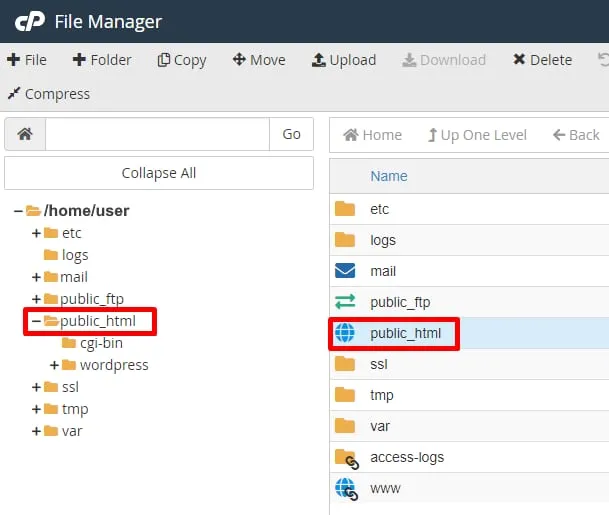
-
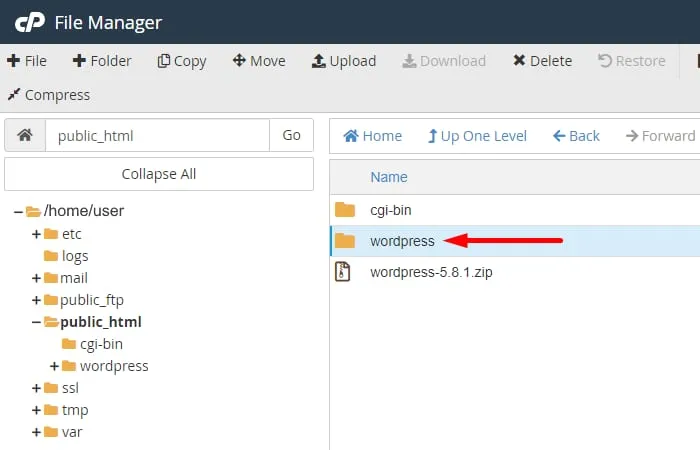
你会看到 public_html 目录里有一个子文件夹,打开它(在我们的示例中是 wordpress):
-
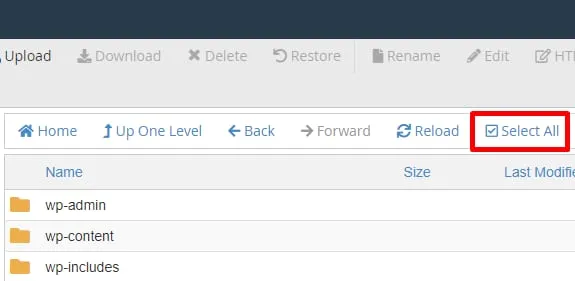
你应该能看到网站的所有文件。如果看到一个名为 index.php 或 index.html 的文件,说明你找对了位置。点击 Select All(全选) 选择所有文件和文件夹:
-
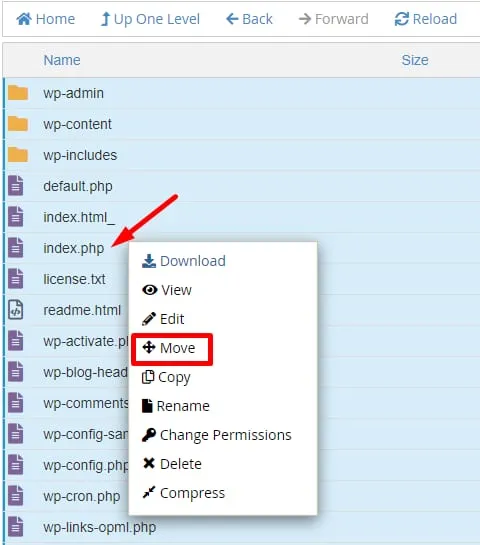
右键点击其中一个文件,然后选择移动:
-
接下来,指定你想要将文件移动到的位置。对于你账户的主域名,该位置为
/public_html,然后点击移动文件: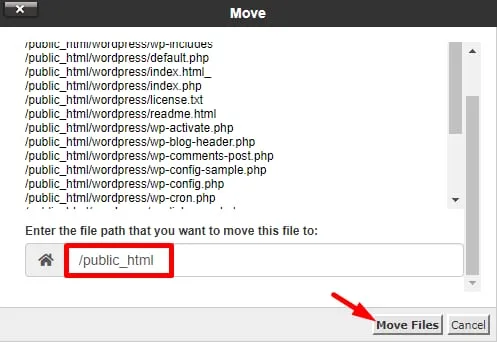
-
文件移动完成后,返回
/public_html并删除所有残留的文件和文件夹(在我们的示例中是 wordpress-5.8.1.zip 和 wordpress 文件夹)。 -
最后,**清除缓存**后,在浏览器中访问你的网站,检查一切是否正常运行。
大功告成!你已成功将网站从子文件夹移动到根域名! 
注意:
- 如果你已经将软件包(例如 WordPress)安装到了子文件夹中,通常更简单的做法是删除该安装,然后将其**重新安装**到 public_html 文件夹中。
- 如果你是要将整个网站迁移到其他类型的主机方案,而不仅仅是移动到另一个文件夹,请参阅如何从 cPanel 迁移到 Hostinger 的 Web 主机或云主机。