
Hostinger AI Builder 手动模式添加订阅表单教程
在 Hostinger AI Builder 手动模式网站上,使用订阅表单或第三方工具收集新闻通讯订阅者。
添加订阅表单
有多种方法可以向你的网站添加订阅表单。最简单的方法是插入订阅表单元素或订阅表单区块。
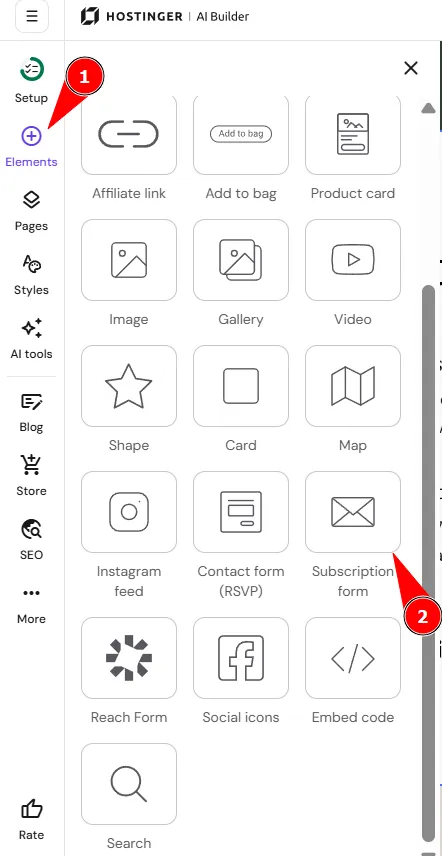
- 在编辑器中,点击左侧的 Elements(元素)面板。
- 找到 Subscription form(订阅表单)元素,将其拖放到页面上的任意位置:
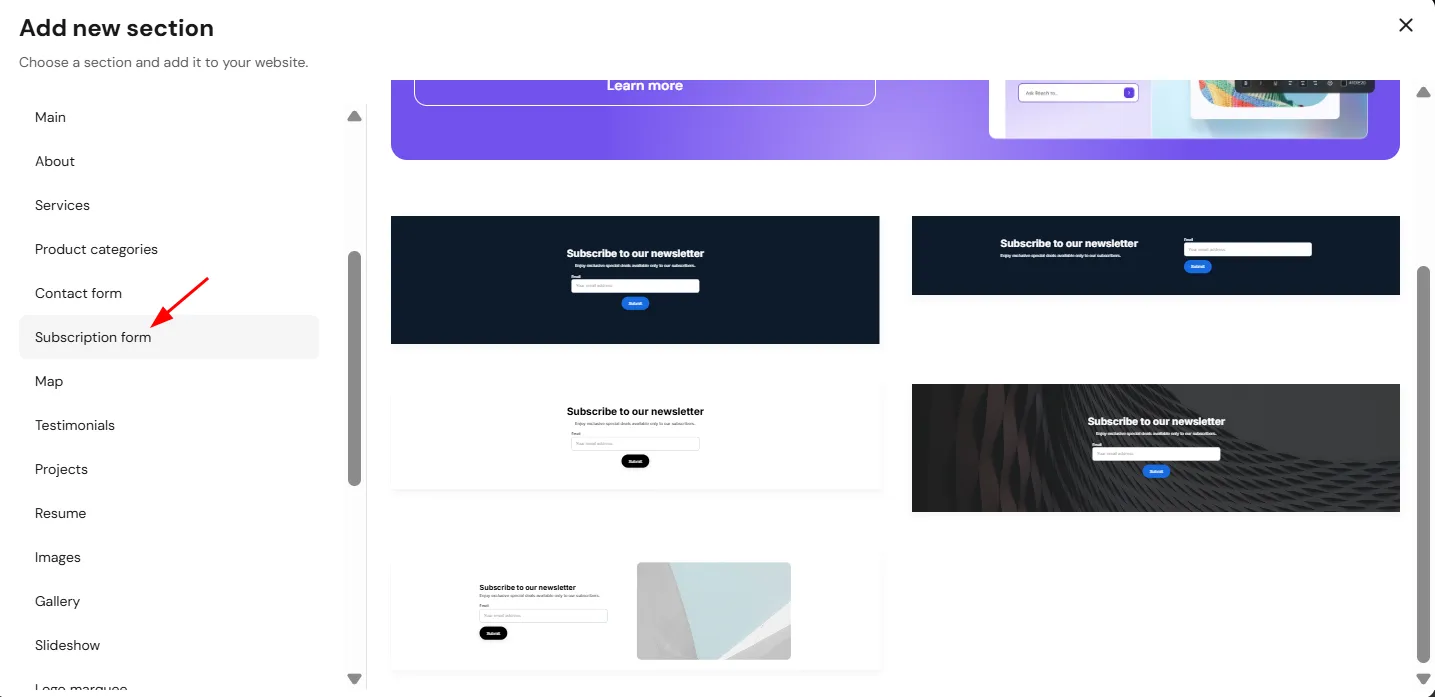
- 要添加订阅表单区块,请点击 Add section(添加区块)——你可以在任意区块的水平边框上看到该按钮:

- 在左侧菜单中选择 Subscription form(订阅表单)。在右侧选择你喜欢的区块模板并点击它:
编辑订阅表单
- 点击订阅表单元素以查看更多选项(编辑、复制、删除、调整大小):
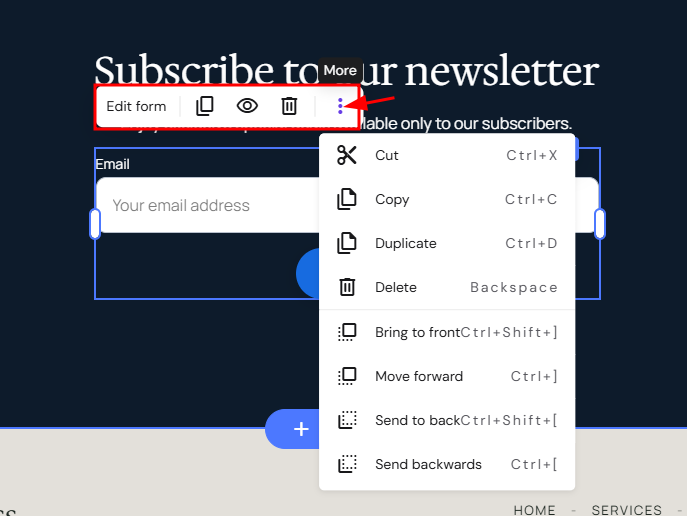
- 点击 Edit form(编辑表单)以打开其设置:
| 常规(GENERAL) | - 重命名表单 - 填写用于接收通知的电子邮箱 - 查看表单提交记录 |
| 字段(FIELDS) | - 添加、编辑或删除字段 - 更改字段顺序 - 指定必填字段 - 支持的字段类型: - 简短回答 - 段落 - 单选 - 多选 |
| 按钮(BUTTON) | - 重命名“提交”按钮 - 更改按钮位置 - 指定提交表单后的操作: - 显示感谢信息 - 将用户重定向到网站内的特定页面 |
| 样式(STYLE) | - 自定义元素 - 设置背景颜色 - 更改文本颜色和文本大小 |
| 动画(ANIMATION) | - 为元素添加你喜欢的动画 |
查看表单提交记录
当网站访客提交表单后,系统会自动向与你 Hostinger 账户关联的邮箱地址发送通知。
你可以在构建器中查看用户通过订阅表单提交的所有表单。
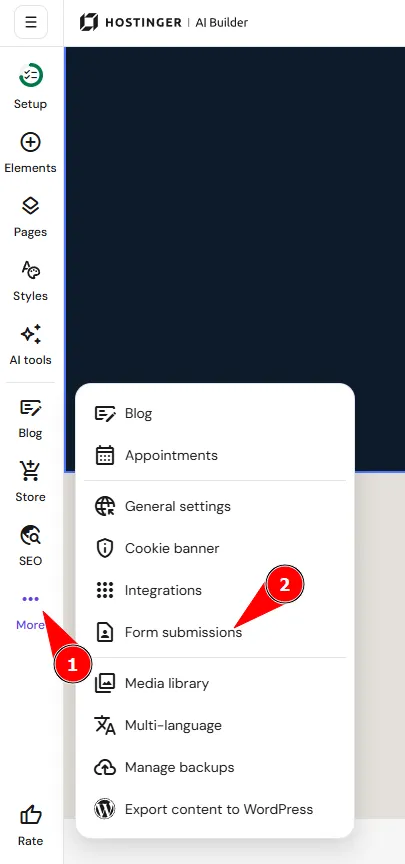
- 点击左侧的 Ellipsis more(更多选项)
- 进入 Form submissions(表单提交):
- 点击 View(查看):
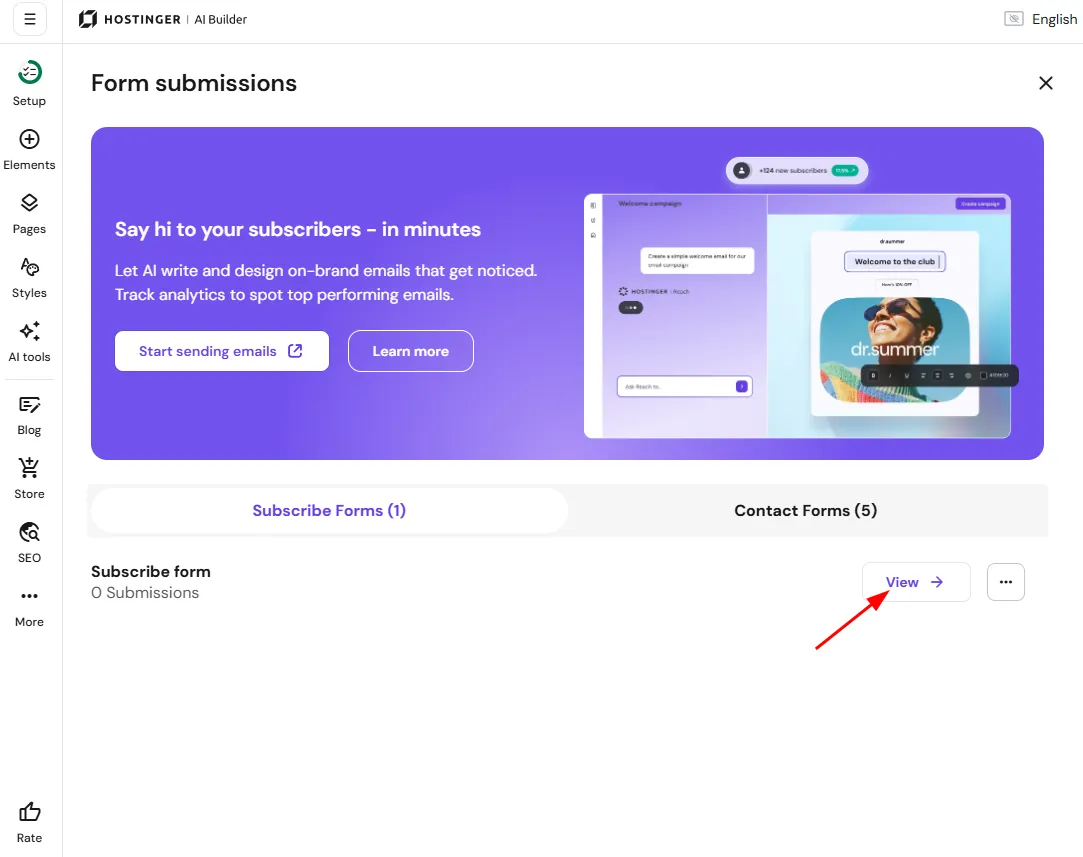
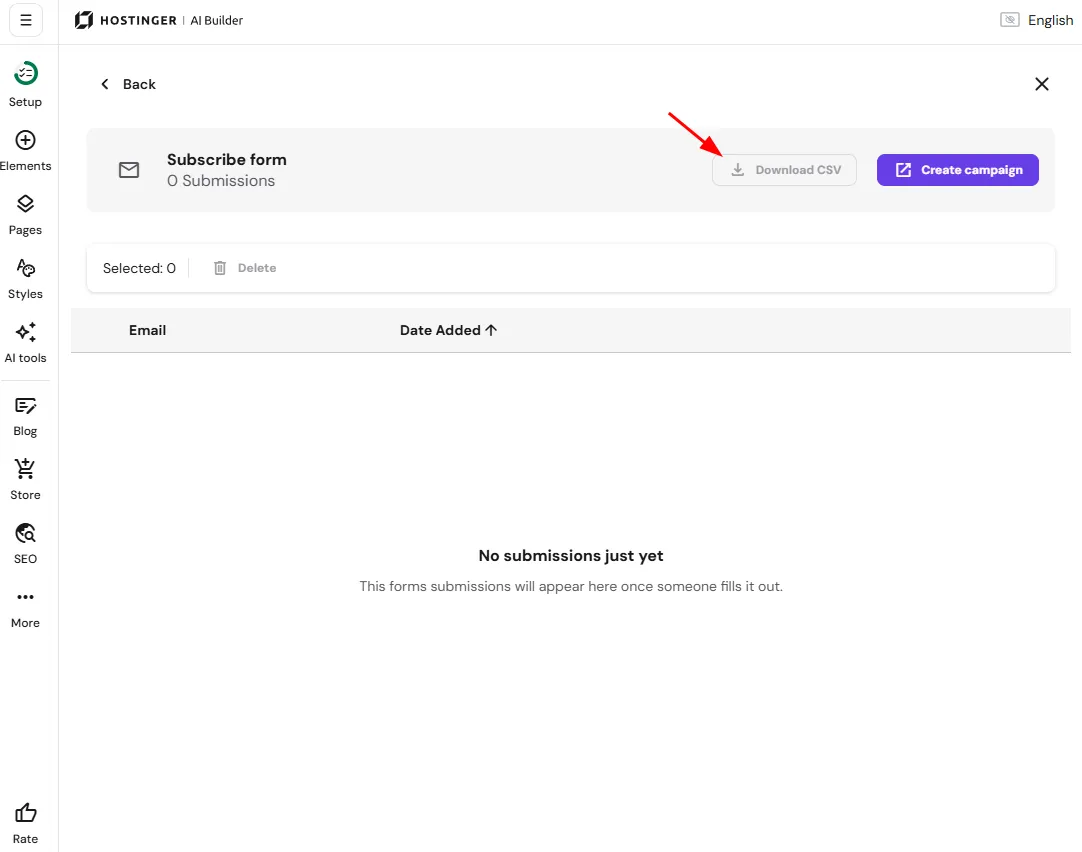
- 你将看到所有已提交的订阅表单。你可以轻松地将选中的表单导出为 .CSV 文件,并删除不需要的表单:
添加第三方订阅表单
借助自定义代码,你可以在网站上添加任何第三方订阅表单。有两种方法可以向网站添加自定义代码:
代码应添加到 还是 ,取决于集成方式本身。集成开发者通常会在说明中注明。
以下是一些示例:
- Mailchimp:在网站中添加弹出式注册表单
- Mailerlite:如何创建弹出式表单
- Omnisend:注册表单的类型
如果你需要收集一般咨询而非新闻通讯订阅,请参阅联系表单了解更多详情。