
Hostinger CDN 使用教程:优化网站速度的完整指南
内容分发网络(CDN)是一个地理分布的代理服务器网络,可提升你网站的高可用性、性能以及抵御 DDoS 攻击的能力。通过从距离访客最近、速度最快的服务器提供网站内容,它能显著缩短加载时间。
在 Hostinger,如果你拥有 Premium Web、Business Web、Cloud 或 Agency 主机方案,就可以使用 Hostinger CDN 访问各种优化工具。
- 如果你使用的是 Single 主机方案,可以升级方案以使用此功能。
- Hostinger CDN 不适用于 VPS(云服务器)。你可以改用 Cloudflare 等第三方服务。
开始之前
- 确保你的域名已指向 Hostinger 的域名服务器,并解析到主机方案对应的 IP 地址。
- 同一时间只能启用一个 CDN。如果你使用 Cloudflare 等第三方服务,请在激活 Hostinger CDN 之前将其停用。请参阅 Hostinger CDN 与 Cloudflare 对比了解两者的区别。
- 使用 PHP、HTML、Node.js 或 WordPress 等开源 CMS 创建的网站,均可自定义 Hostinger CDN 设置。
如何启用 Hostinger CDN
- 进入 Hostinger 控制面板 → Websites。
- 点击网站旁边的 Dashboard。
- 对于虚拟主机和云主机,在左侧边栏选择 Performance → CDN。
- 对于 Agency 主机,直接在左侧边栏选择 CDN。
- 检查 CDN 状态。如果未激活,请点击 Enable。

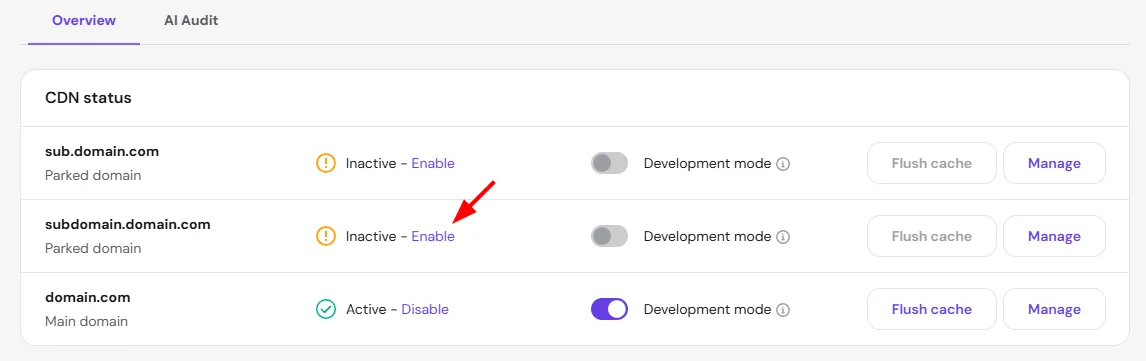
自 2026 年 8 月 24 日起,Hostinger 会自动为符合条件的共享主机网站启用 CDN。在 Hostinger 应用此更改之前,每个符合条件的域名都会收到电子邮件通知。启用 CDN 会更新域名的 A 和 AAAA 记录,以通过 Hostinger CDN 网络路由流量。自定义的 A 或 AAAA 记录(例如指向外部服务器或旧版主机方案的记录)可能会被此更改覆盖。
如需恢复自定义 DNS 记录:请在 Hostinger 控制面板 → Websites → Dashboard → Performance → CDN 中停用 Hostinger CDN,然后按照 如何在 Hostinger 管理 DNS 记录的说明,恢复你原来的 A 和 AAAA 记录。DNS 传播最多需要 24 小时。
如何管理 Hostinger CDN 设置
启用后,点击 Manage 按钮即可访问优化和安全功能。Hostinger CDN 控制面板分为四个标签页:Analytics(分析)、Website optimization(网站优化)、Traffic blocking(流量拦截)和 Security(安全)。
注意
- Agency 主机方案不提供 Manage 页面。Agency 主机用户可以启用或停用 Hostinger CDN、开启开发模式以及清除缓存,但无法访问 Analytics、Website optimization、Traffic blocking 或 Security 标签页。
Analytics(分析)
Analytics 标签页以可视化方式概览你网站的 CDN 性能。使用 Select period(选择时间段)下拉菜单按 1 小时、6 小时、1 天或 7 天筛选数据。此部分包括:
- Cache statuses(缓存状态):显示请求的处理方式:Hits(缓存命中)、Miss(从源站获取)、Dynamic(绕过缓存)、Bypass(按配置跳过)和 Revalidated(内容刷新)。
- Status codes(状态码):显示 HTTP 响应码的分布情况,例如 2xx(成功)、3xx(重定向)、4xx(客户端错误)和 5xx(服务器错误)。这有助于识别流量模式或错误。
- HTTP requests(HTTP 请求):以折线图显示随时间处理的总请求量。
Website optimization(网站优化)
此标签页包含用于提升网站加载速度的工具:
- WebP 图片压缩:自动将图片转换为 WebP 格式,该格式比 JPEG 小约 30% 且不损失质量。此功能默认启用;如需停用,请点击开关。


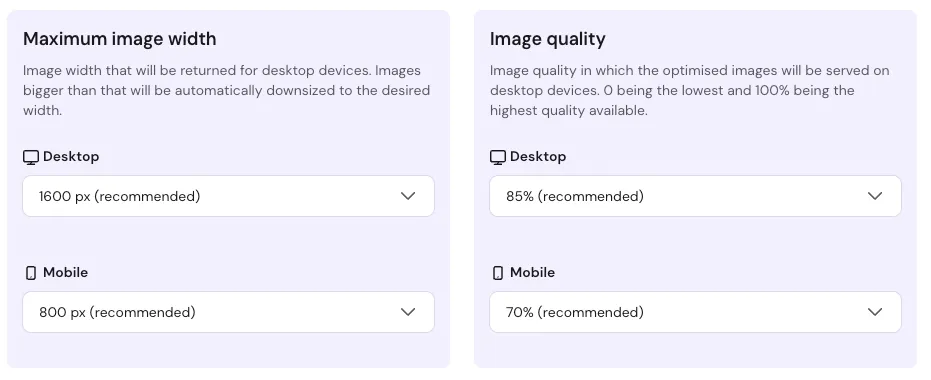
- 智能图片优化:自动为桌面设备和移动设备确定最佳图片宽度和质量。你可以手动自定义这些设置,也可以关闭该功能。

Traffic blocking(流量拦截)
Traffic blocking 标签页允许你在 CDN 边缘限制访问,防止不必要的流量到达你的源站服务器:
- IP 拦截:点击 Block IP address 来限制特定 IP 或 IP 段。
- 国家/地区拦截:点击 Block country 从可搜索的列表中选择特定地区。你可以随时管理和移除这些规则。
Security(安全)
Security 标签页提供保护网站免受恶意威胁并强制加密的工具:
- 安全级别:使用下拉菜单设置 CDN 根据访客威胁评分质询访客的严格程度,包括在 DDoS 攻击期间的防护。
- 仅使用最新 TLS 版本(TLS 1.3):启用后,将仅允许 TLS 1.3 连接以提升安全性。默认情况下,TLS 1.2 和 1.3 均受支持,以确保与旧设备的兼容性。
- TLS 流量:以图表显示过去 24 小时内按加密协议(Plain、TLS 1.2 或 TLS 1.3)划分的流量分布。
如何停用 Hostinger CDN
你可以根据需要通过两种方式停用该服务:
-
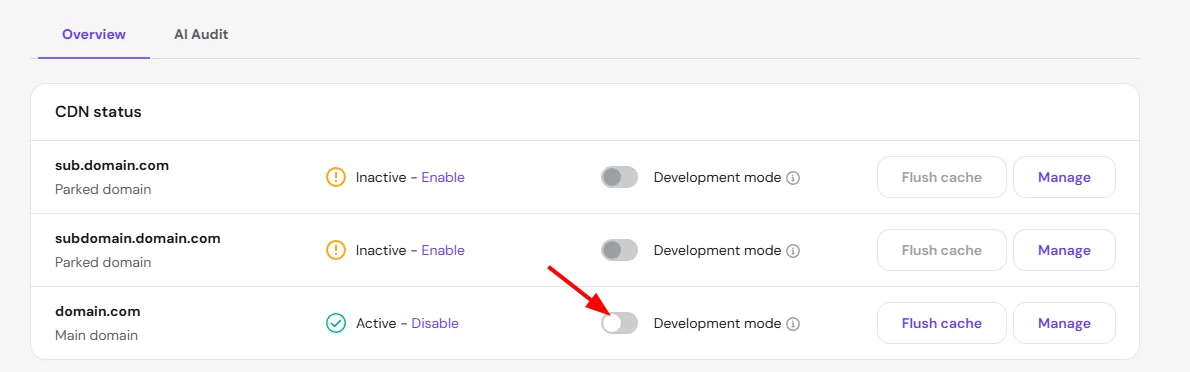
开发模式:用于临时停用缓存,以便实时测试和查看网站更改。

-
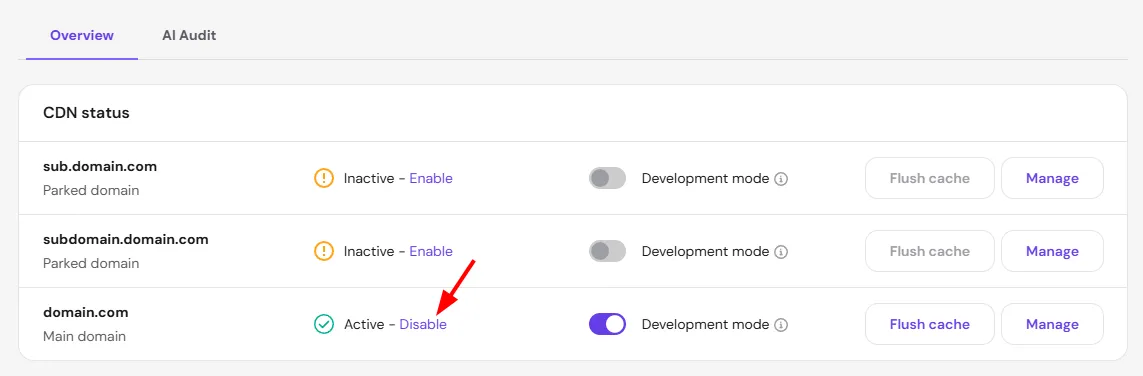
Disable(停用):使用此按钮可完全关闭该服务,例如在切换到其他 CDN、安装自定义 SSL 或修改你域名的 A、AAAA 记录或 www CNAME 记录时。

按照以上步骤操作,你就成功使用 Hostinger CDN 优化了网站的访问体验。你的访客现在将体验到更快的加载速度和更高的稳定性。
其他资源
-
你可以通过以下视频进一步了解内容分发网络的工作原理。