
Hostinger 电商网站 Paysera 支付开启教程
如果你运营着一家 Hostinger 电商商店,可以考虑启用 Paysera。它是一款便捷可靠的在线支付服务商,支持多种支付方式。Hostinger AI Builder 网站在连接到 Hostinger 电商后,同样使用这种 Paysera 连接方式。
启用 Paysera
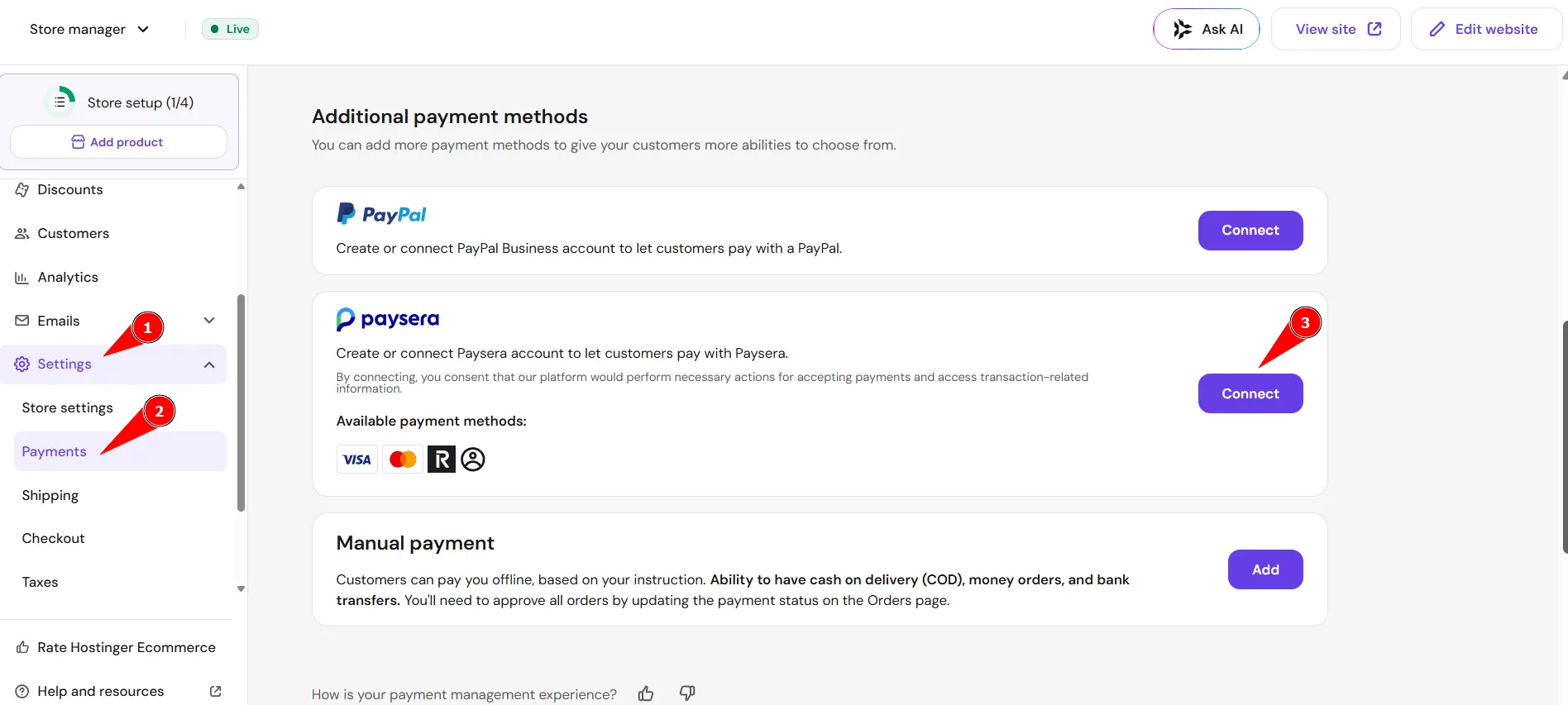
要启用 Paysera,请进入 Hostinger 电商商店管理器中的设置→ 支付(Payments),然后点击 Paysera 旁边的连接(Connect)。在 Hostinger AI Builder 中,请先打开商店管理区域:
创建 Paysera 账户
后续步骤取决于你是否已有 Paysera 账户。如果你还没有 Paysera 账户,请按照商店管理区域中列出的步骤创建一个账户。
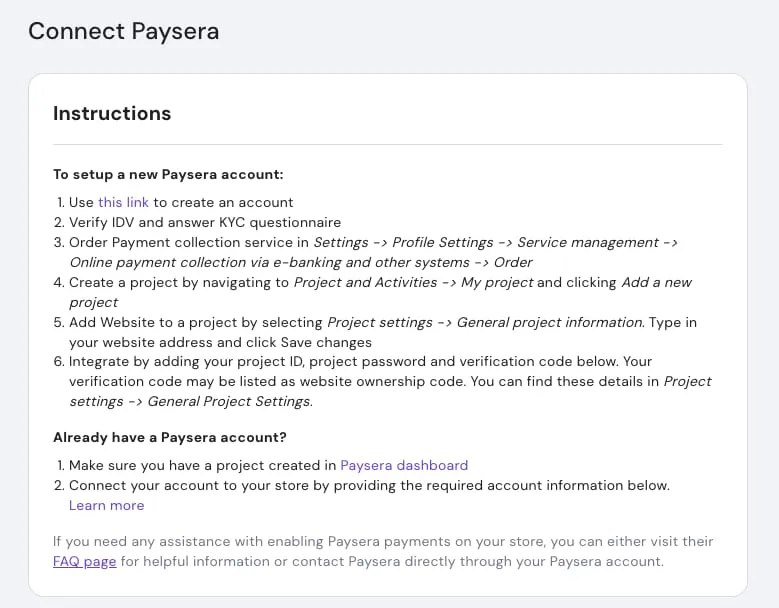
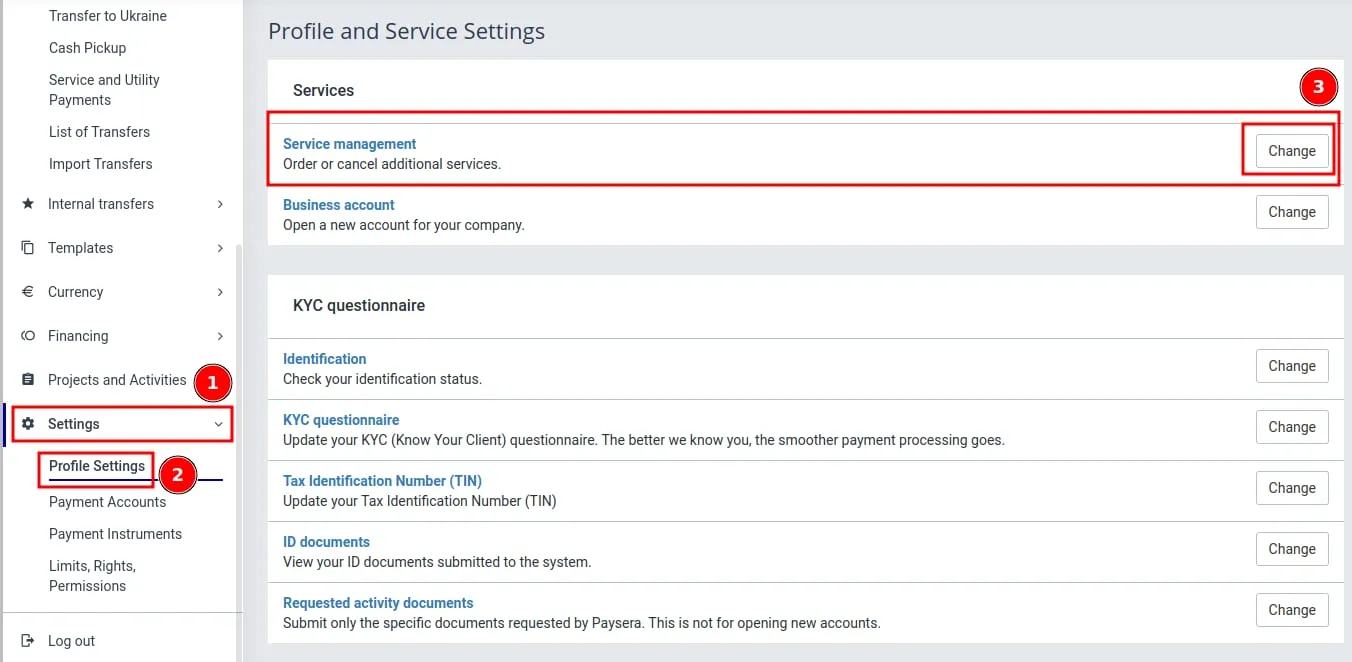
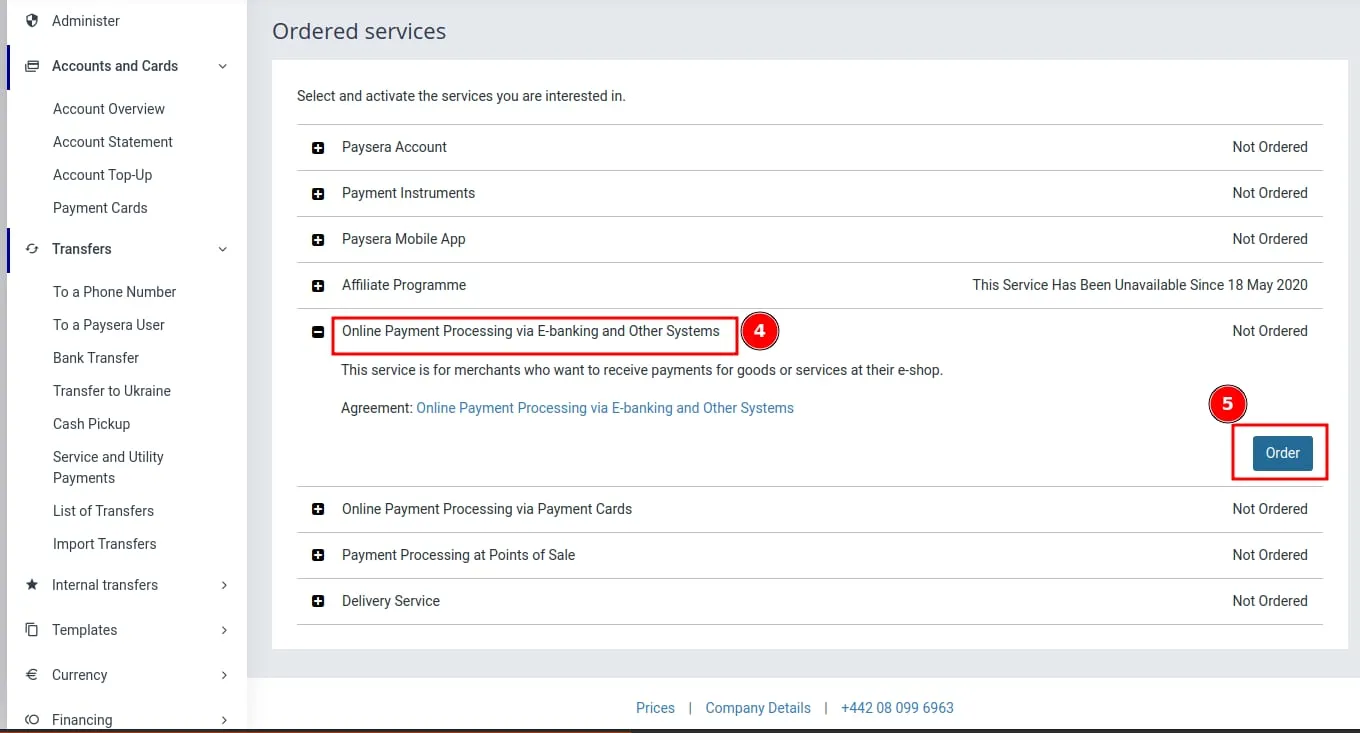
然后,登录你创建的账户并按照以下步骤操作:设置(Settings)→ 个人资料设置(Profile Settings)→ 服务管理(Service management)→ 通过电子银行及其他系统在线收款(Online payment collection via e-banking and other systems)→ 订购(Order)。
启用信用卡收款
如果你想使用信用卡收款,你需要订购通过支付卡在线收款(Online payment collection via payment cards)。
请确保以下两个复选框保持未勾选状态,否则支付功能将无法正常工作:
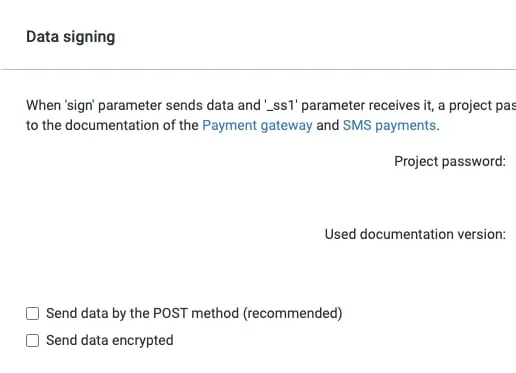
在 Paysera 账户中创建项目
如果你已经拥有 Paysera 账户,请确保已创建项目。如果没有,请在左侧菜单中选择项目和活动(Project and Activities)→ 我的项目(My projects)。如果看不到该部分,请重新加载页面。要创建新项目,请点击添加新项目(Add new project)。你可以观看一个介绍此过程的视频。

将你的项目连接到在线商店
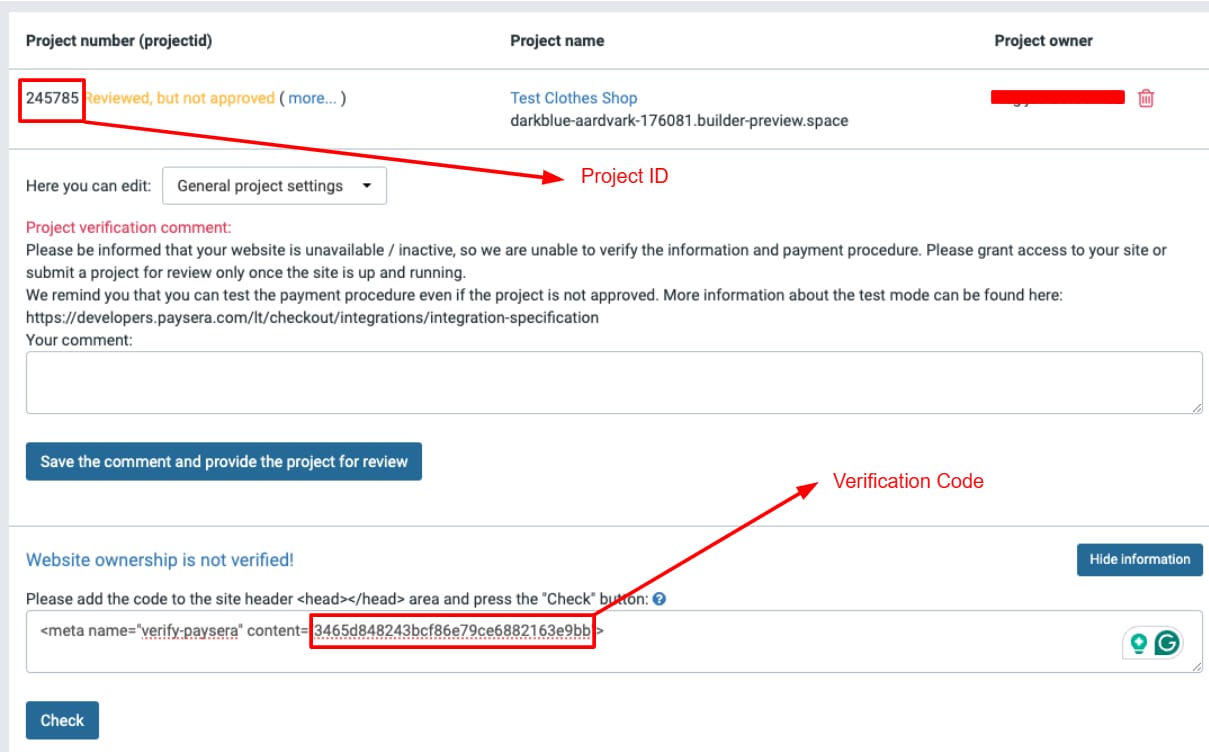
要将 Paysera 项目连接到 Hostinger 电商商店,你需要三项主要信息:
- 项目 ID(Project ID)
- 项目密码(Project password)
- 验证代码(Verification code)(也可称为网站所有权代码(website ownership code)或项目确认标记(project confirmation tag))
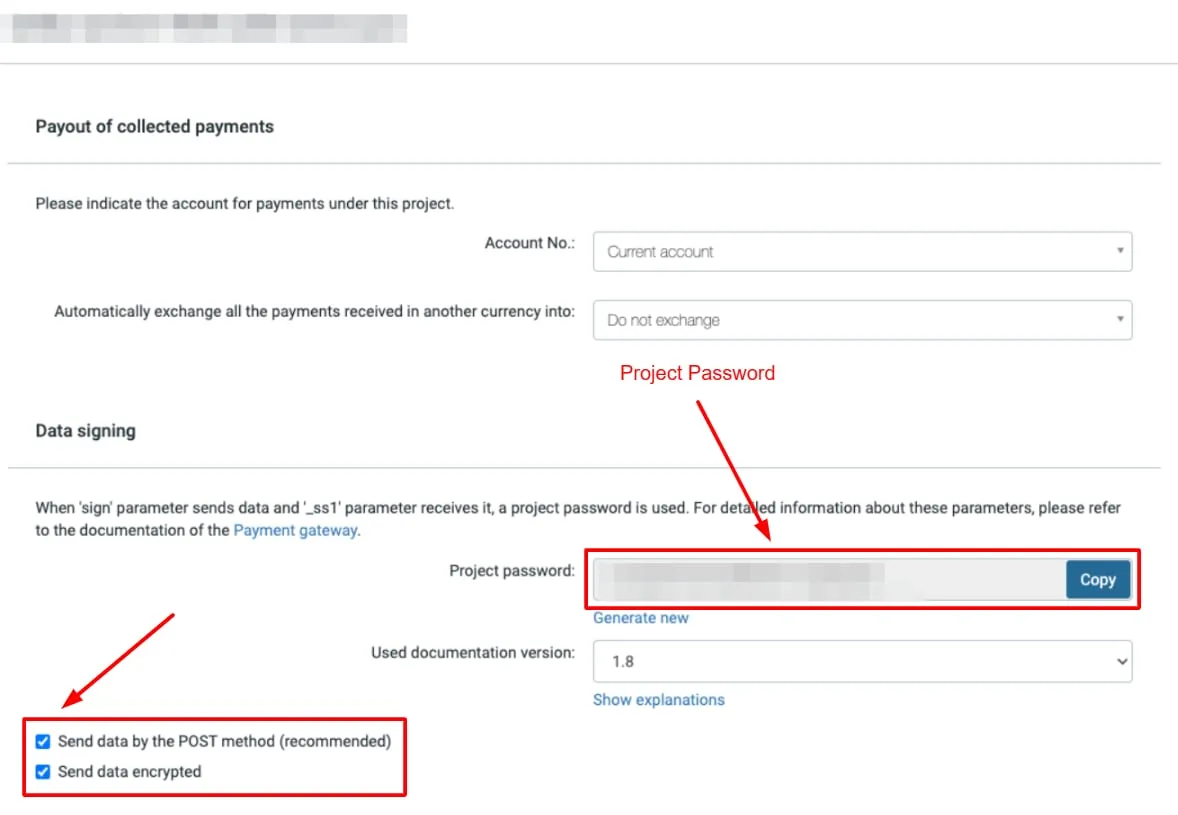
项目 ID 会显示在你的项目列表中。点击项目设置(Project settings)→ **常规项目设置(General Project Settings)**即可找到密码和验证代码(或网站所有权代码)。接下来,你需要将网站添加到项目中。选择项目设置(Project settings)→ 常规项目信息(General project information),输入你的网站地址并点击保存更改(Save changes)。
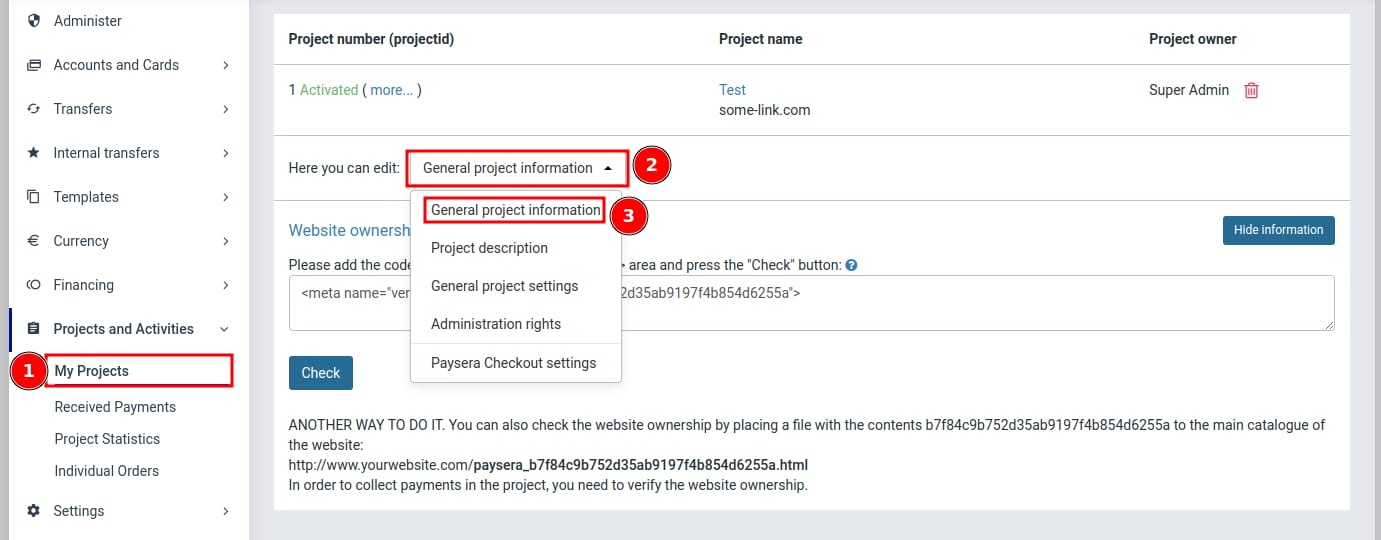
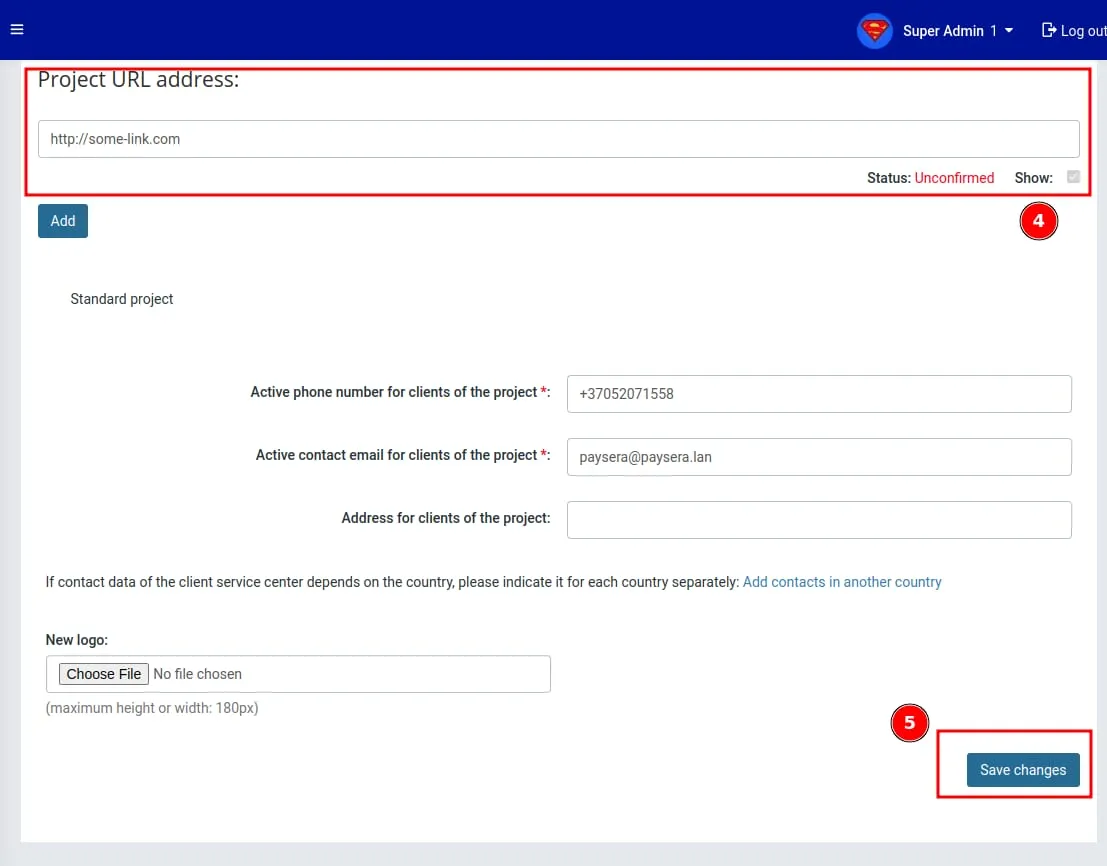
请确保项目域名与网站域名完全一致,且需以 https:// 开头。
项目创建完成后,请复制项目 ID、项目密码和验证代码的值,然后在 Hostinger 电商商店管理器中的“设置”→“支付”中添加这些值。
这些值保存到我们的系统后,请打开你的编辑器并**发布网站**,以便 Paysera 验证网站的所有权。你可以在下图中找到这些项目详情:
所有权验证通过且 Paysera 批准该项目后,支付功能即会激活并可正常使用。
如果你之后需要更新 Paysera 凭据,请参阅如何轮换 Paysera 支付令牌。