
WordPress 网站迁移至 Hostinger Agency 主机方案教程
Hostinger Agency 主机提供三种迁移 WordPress 网站的方式:自动迁移、手动上传文件由 Hostinger 恢复,或手动上传文件并自行恢复。
方式 1 – 自动迁移
如果你的网站位于同一账户下的其他主机方案中,可以将 WordPress 网站克隆到 Agency 方案。前往网站(Websites),点击导入网站(Import website),然后选择克隆网站(Clone website)。完整步骤请参阅如何将 WordPress 网站克隆到 Agency 主机方案。
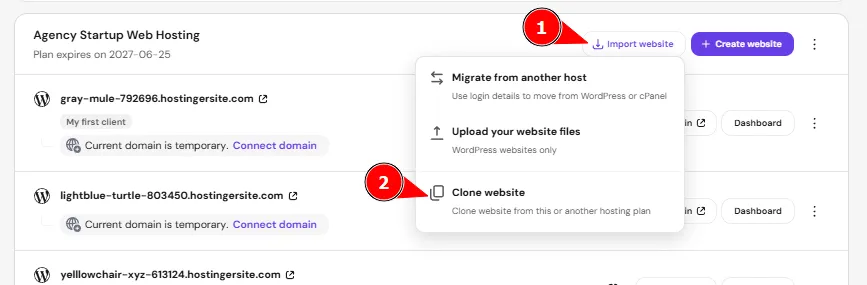
如果你的网站位于其他主机服务商,可以参考以下步骤:
点击网站(Websites) > 网站列表(Websites list) > 导入网站(Import website),然后如果你有登录凭据,选择从其他主机迁移(Migrate from another host);如果你有备份压缩包,则选择上传网站文件(Upload your website files):
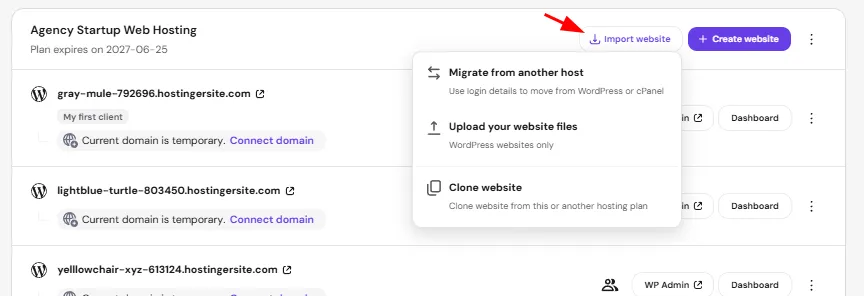
迁移离线网站
如果你的网站处于离线状态,或你有备份文件,可以通过**上传网站文件(Upload your website files)**选项轻松上传网站文件和数据库。
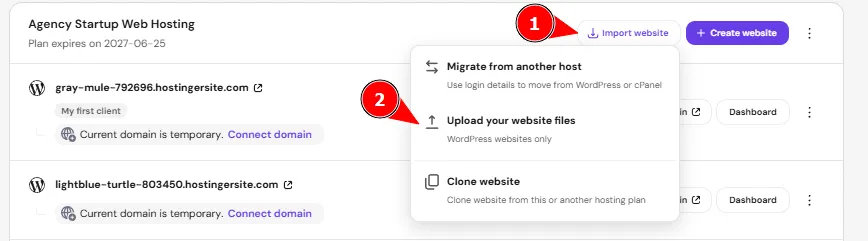
上传网站备份后,你将被重定向到摘要页面,以便在最终提交前确认迁移详情。迁移请求提交后,我们的专业迁移团队将为你完成迁移,确保整个过程顺利无忧。
迁移在线网站
如果你的网站处于在线状态且拥有登录凭据,只需选择**从其他主机迁移(Migrate from another host)**选项,即可轻松安全地迁移网站。
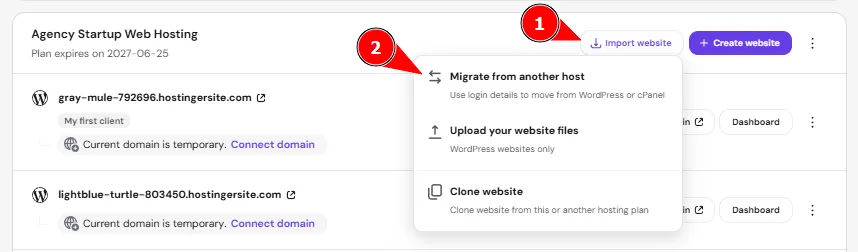
然后你可以按照以下步骤操作:
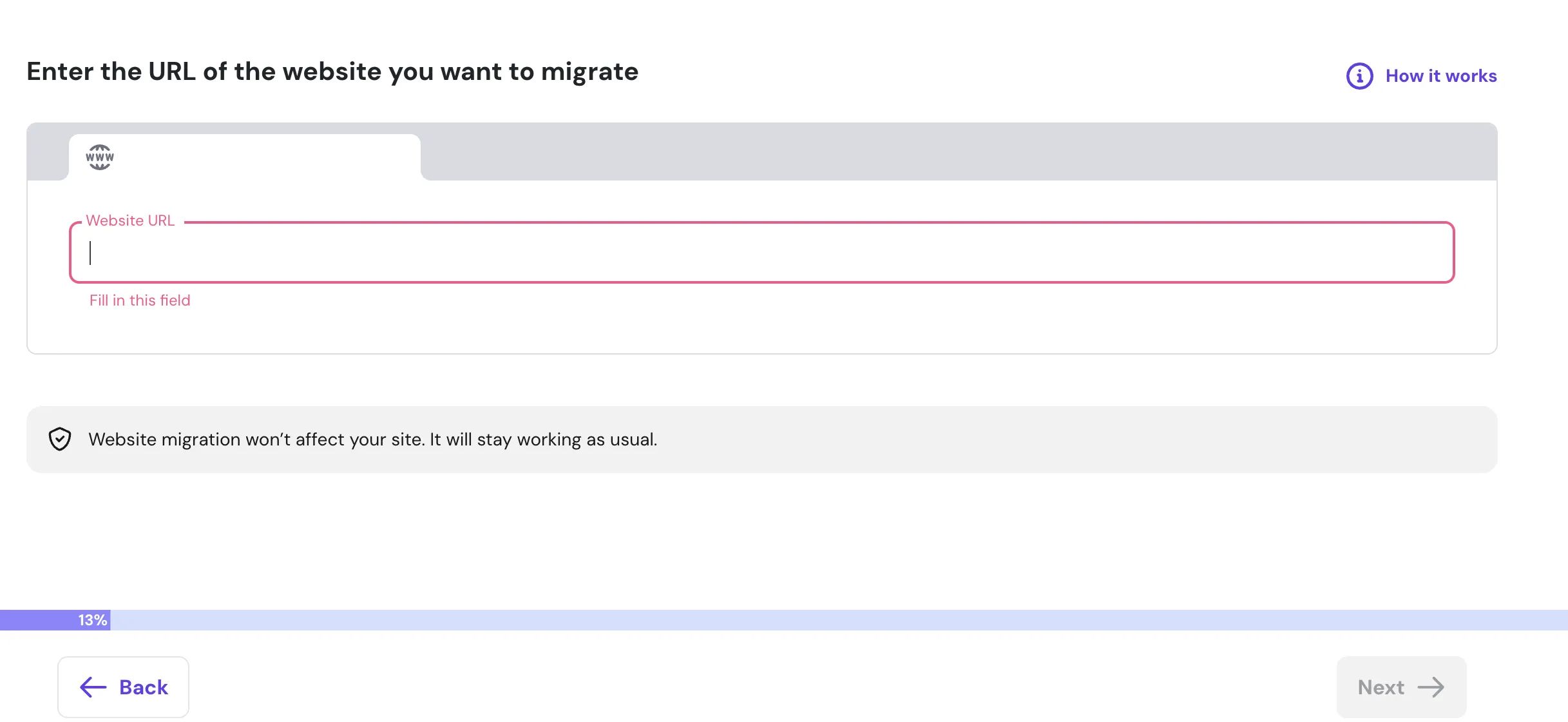
- 输入你的网站地址(域名),然后点击下一步(Next)
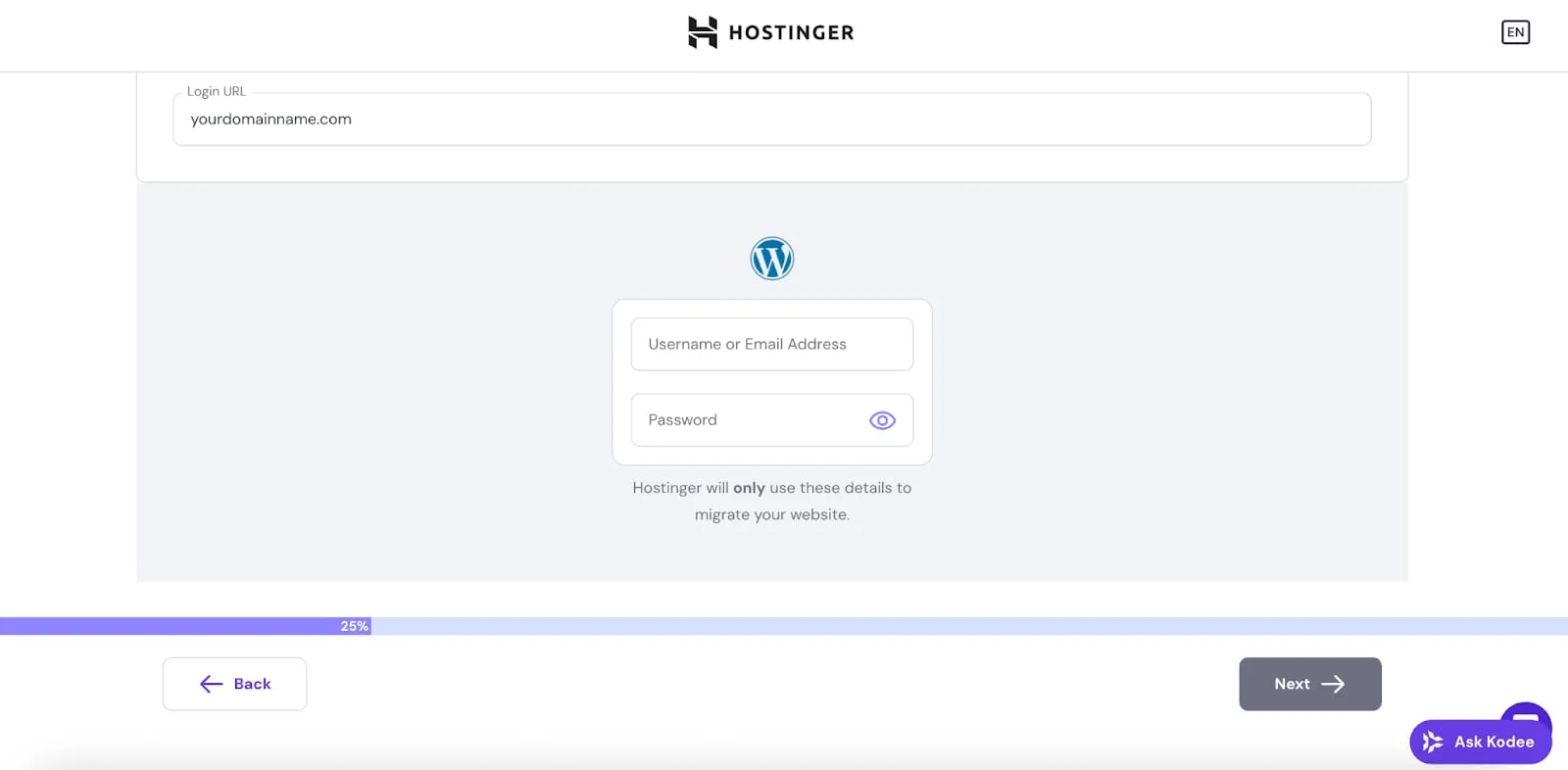
- 输入你的 WordPress 登录凭据,然后点击下一步(Next)
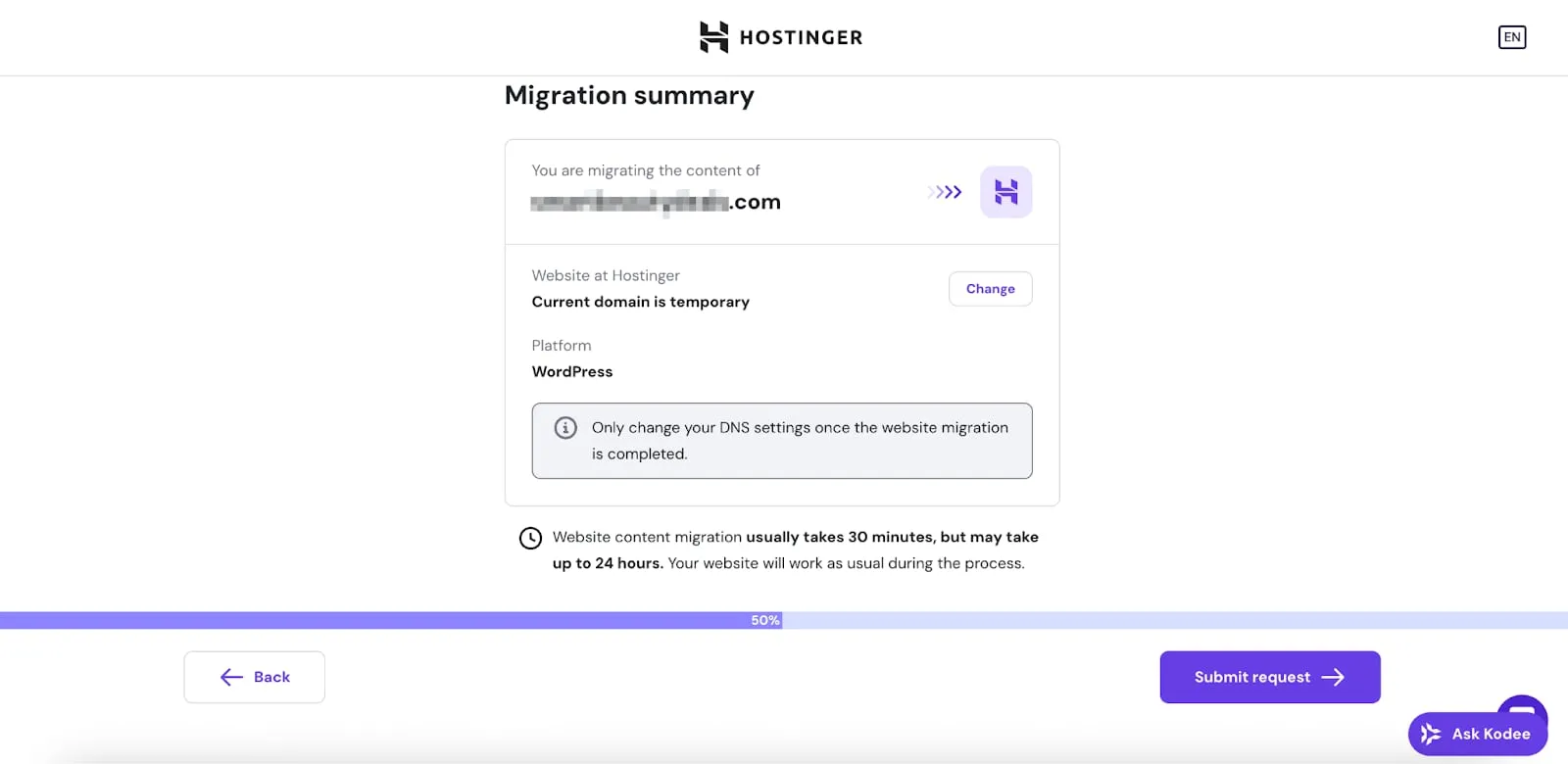
- 准备好后点击提交请求(Submit request),或点击**更改(Change)**从你的方案中选择一个域名
- 等待迁移设置完成
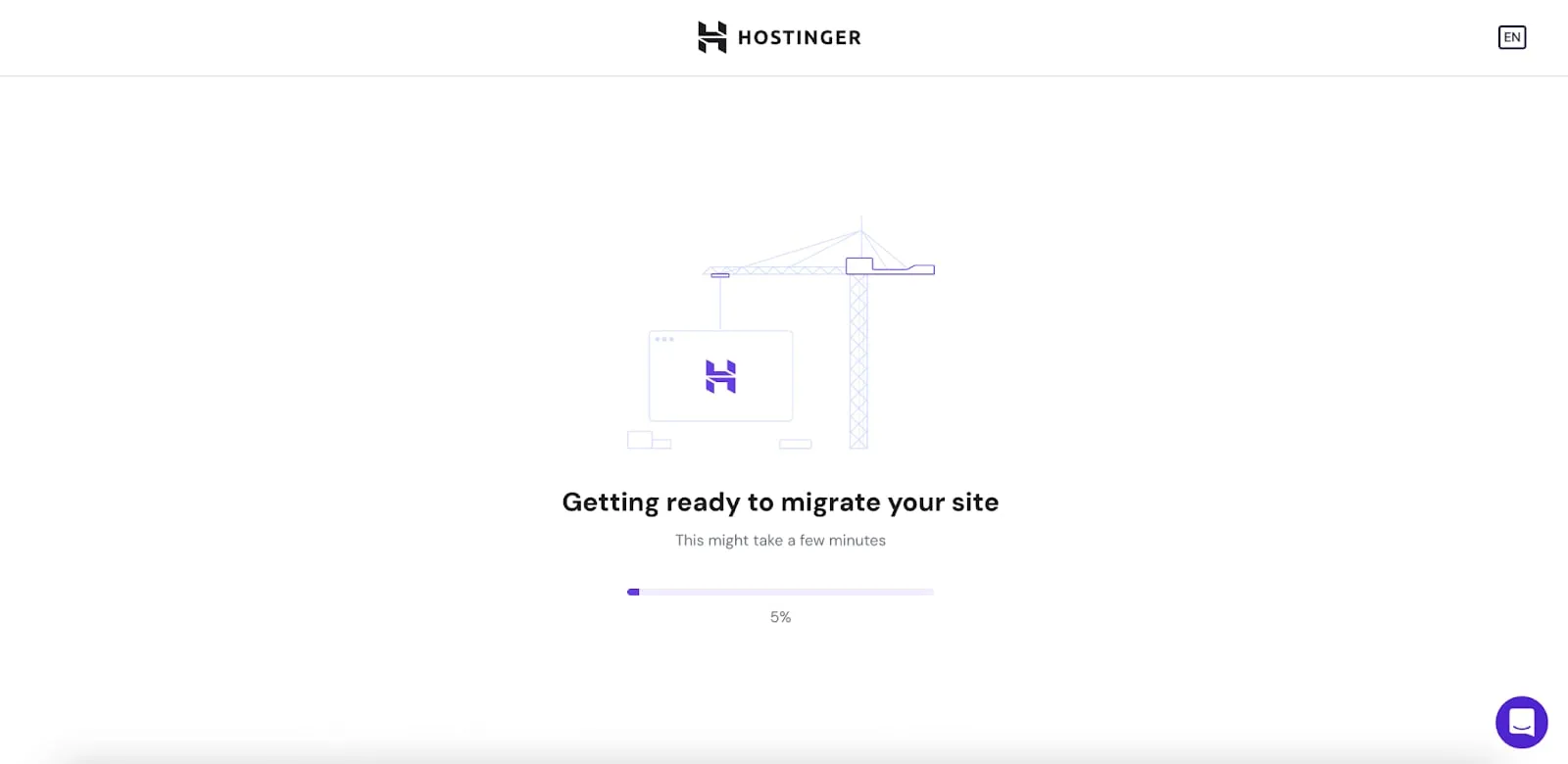 **
在进度条完成之前,请勿离开此页面。如果在设置完成前离开,所有更改都将丢失,你必须重新进行整个流程。
等待迁移完成。完成后你会收到电子邮件通知。
方式 2 – 手动迁移
- 在原主机服务商处压缩备份 wp-content 文件夹并导出数据库。
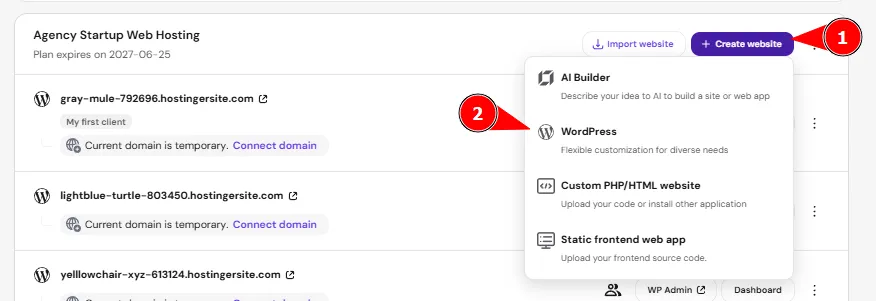
- 点击**创建网站(Create Website)**并选择 WordPress:
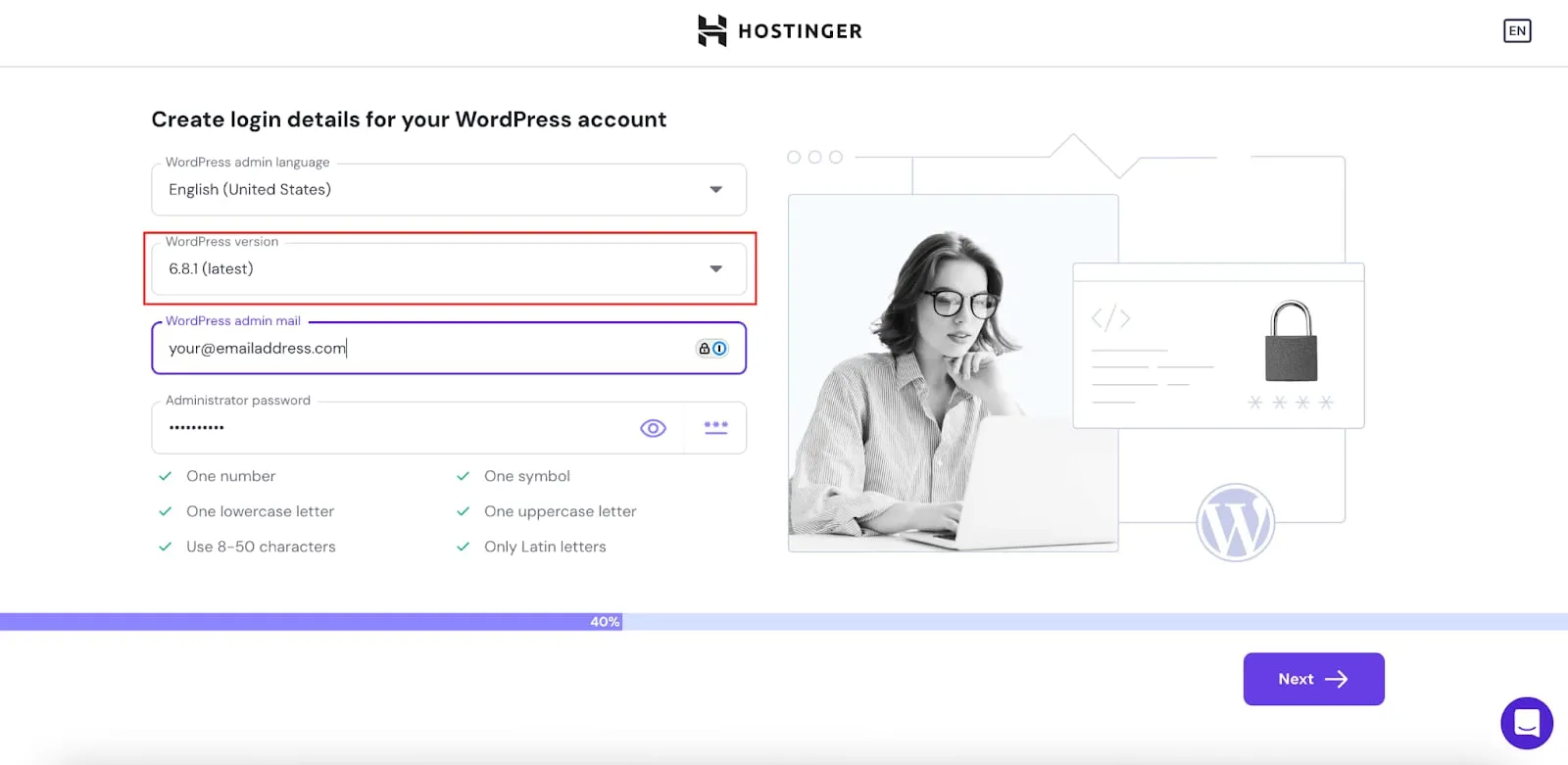
- 填写你的登录凭据,选择与原主机相同的 WordPress 版本,然后点击下一步:
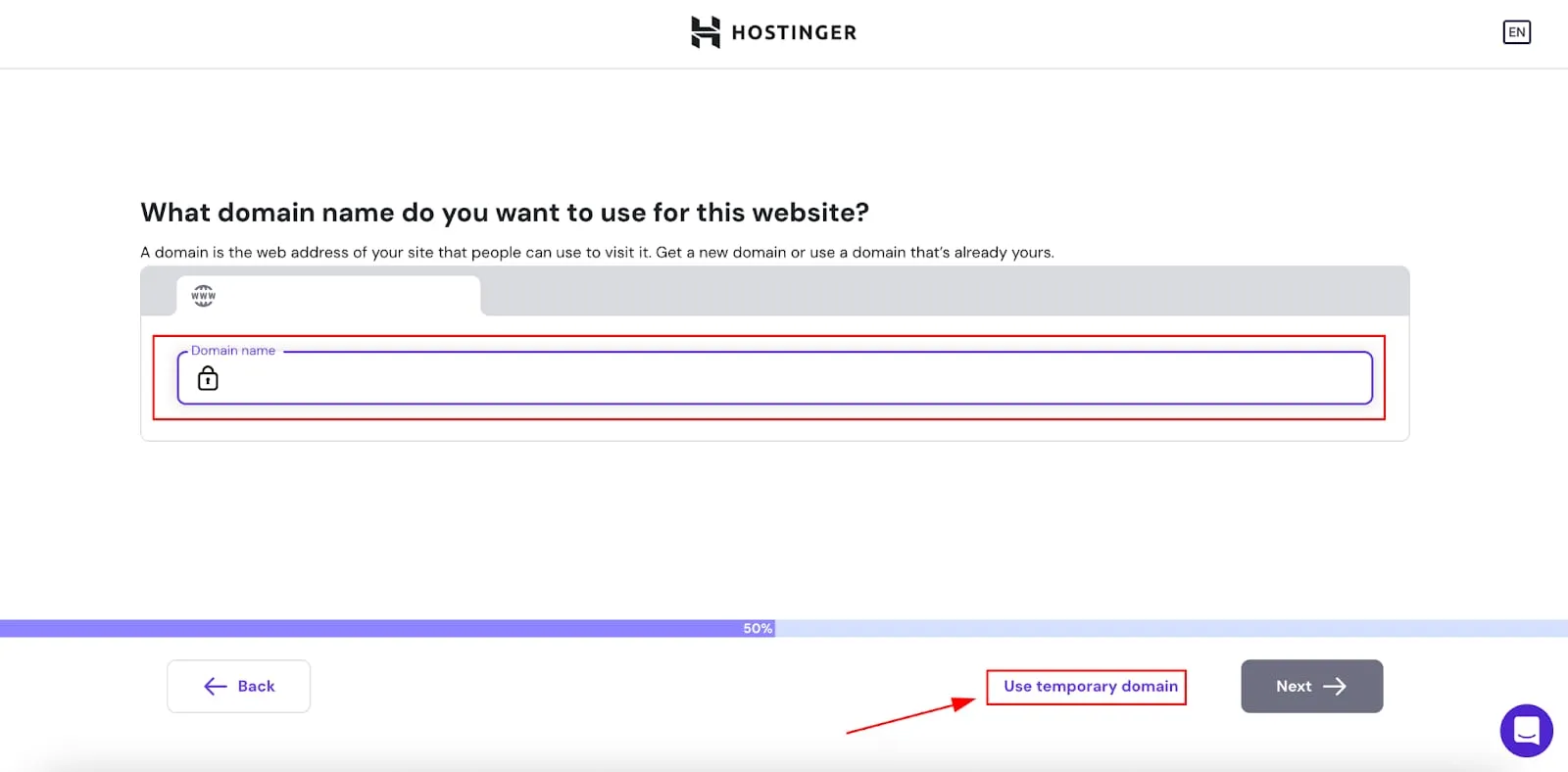
- 输入你的网站域名,或选择一个临时域名,然后点击下一步:
- 进入新安装 WordPress 的文件管理器(File Manager),删除 wp-content 文件夹(除一个文件夹外,其余内容都将被删除)
- 上传并解压来自原主机服务商的 wp-content 文件夹
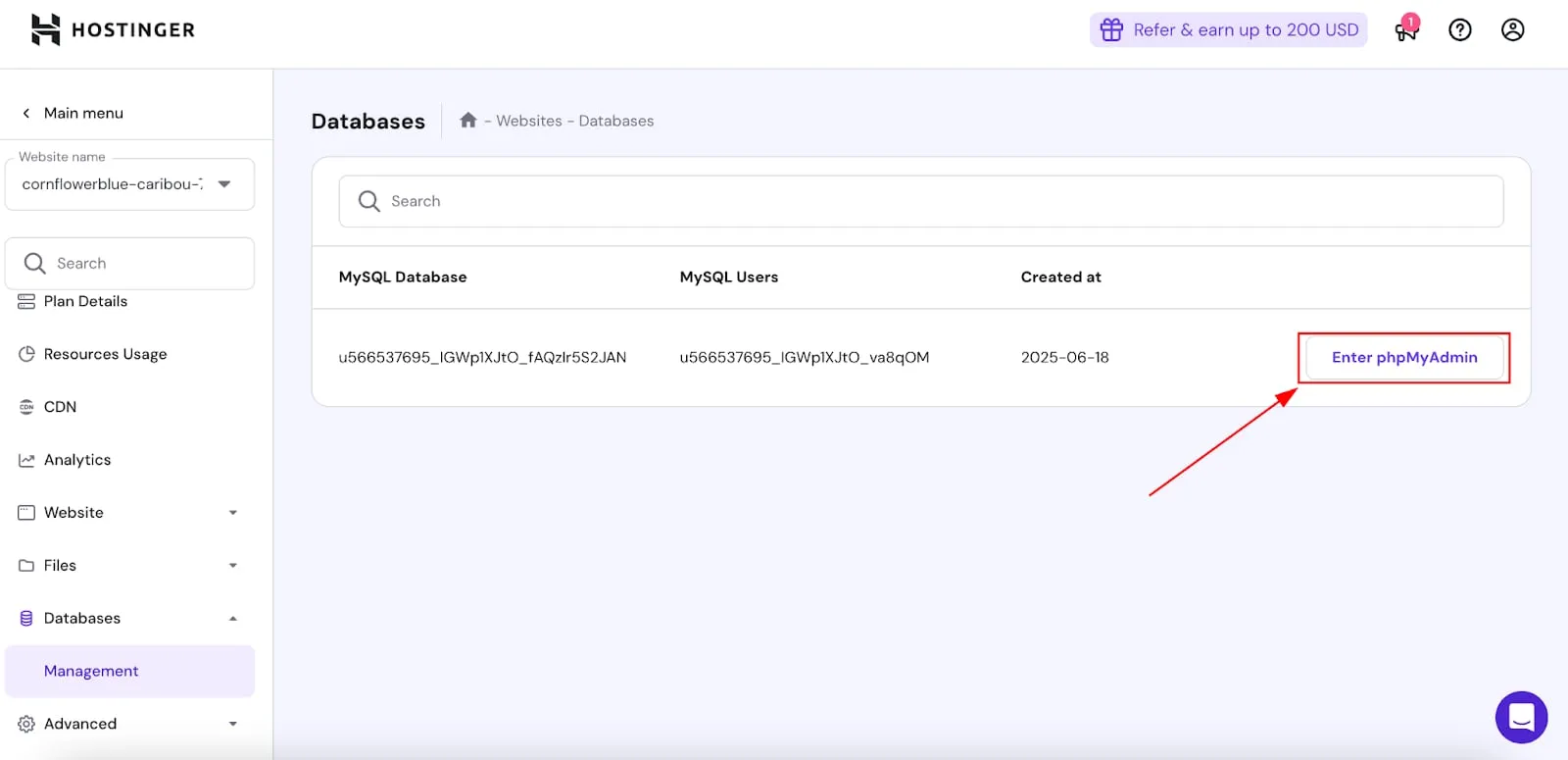
- 前往数据库(Databases) > 管理(Management),点击进入 phpMyAdmin(Enter phpMyAdmin),访问安装 WordPress 时创建的数据库:
- 选择并删除所有数据库表
- 导入来自原主机的数据库备份
- 在 phpMyAdmin 中检查数据库表前缀(database table prefix):
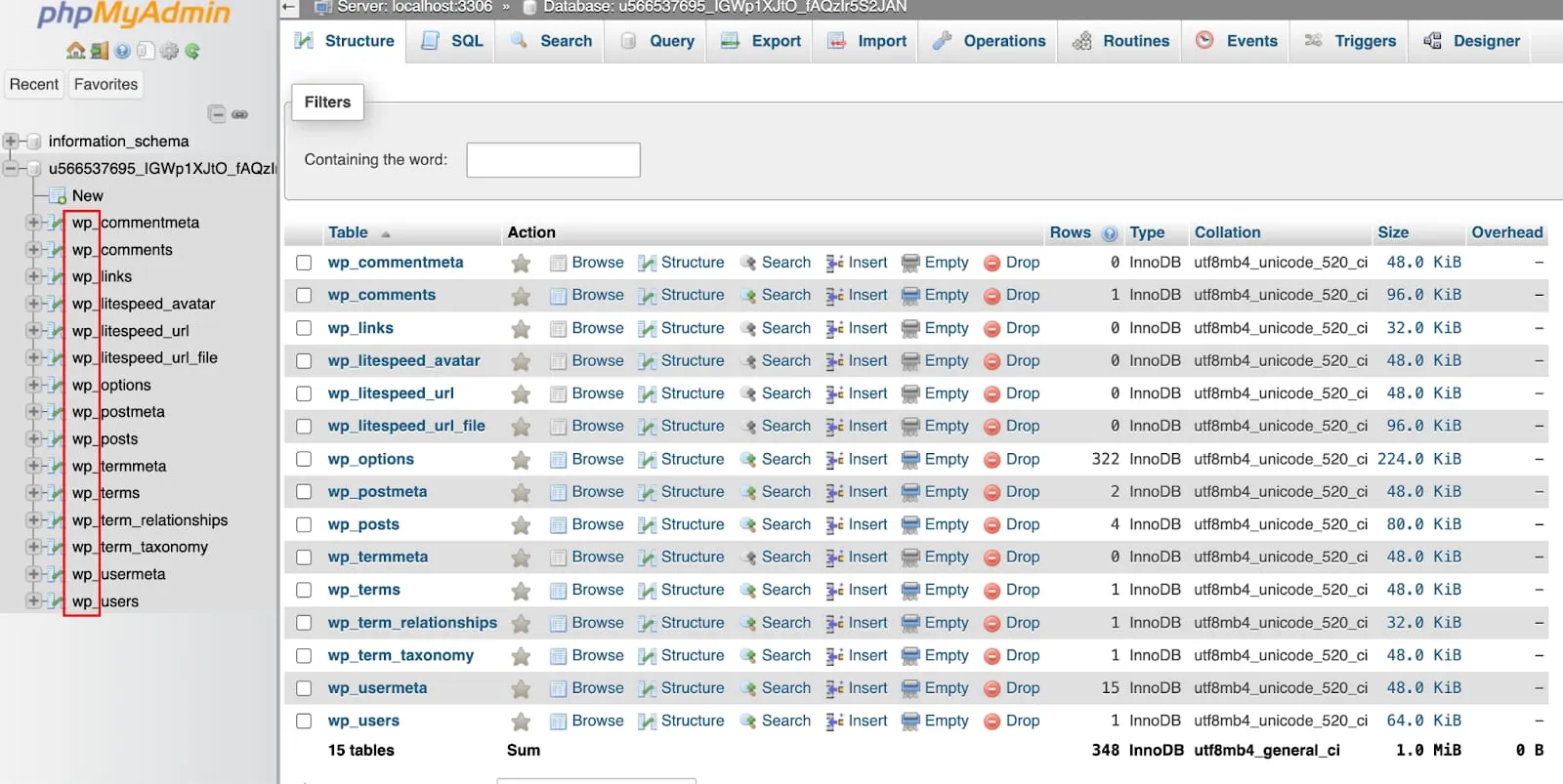
- 如果前缀与
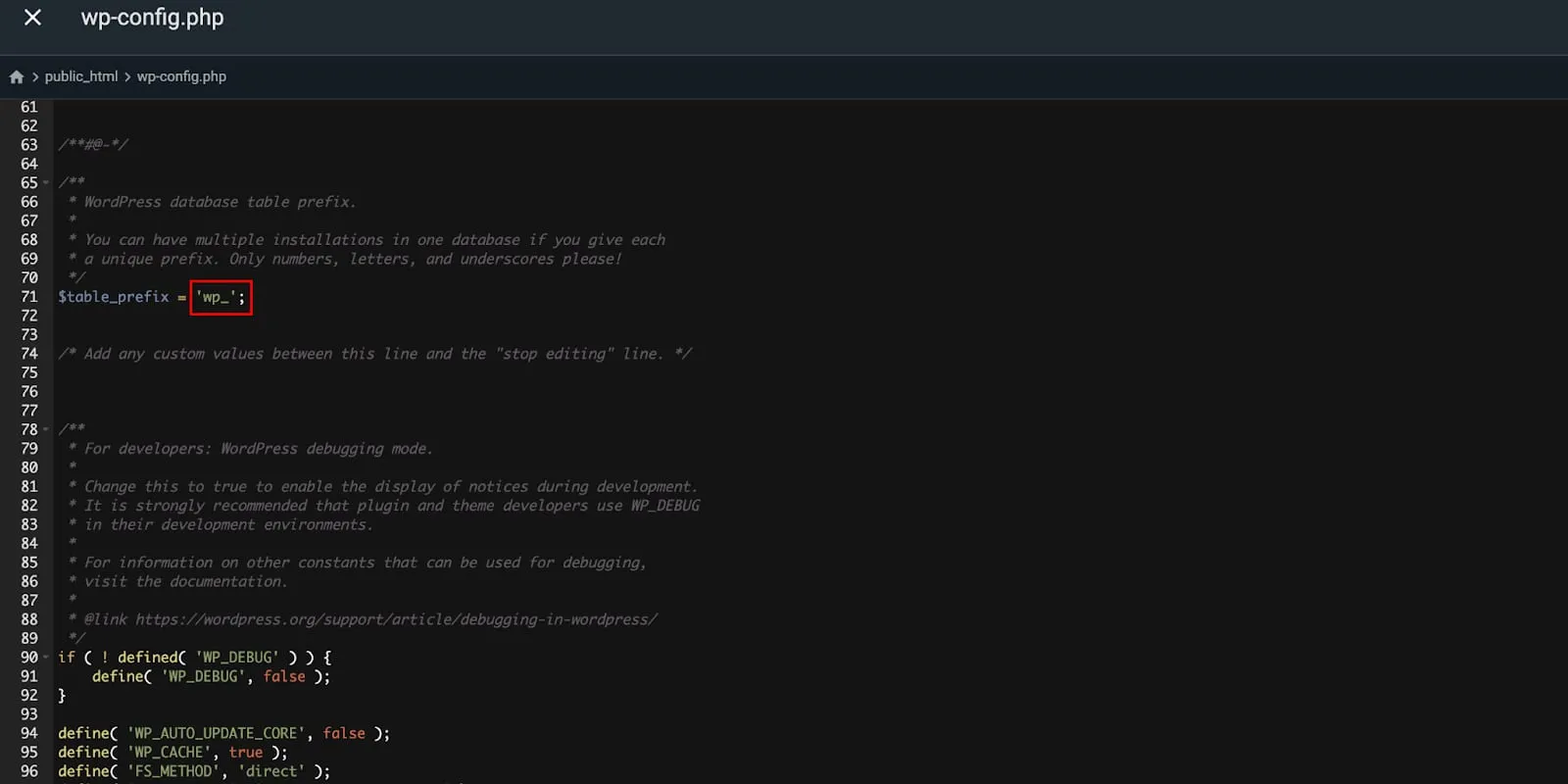
wp_不同,你需要更新 wp-config 文件,将其设置为与数据库中相同的前缀(在文件中向下滚动找到 $table_prefix 的值):
注意事项
- 如果你需要编辑 wp-config 文件,必须前往文件管理器(File Manager),将 Editing permission 开关切换为可编辑状态。
- 如果迁移到的域名与原网站域名不同(例如从 domain1.com 迁移到 domain2.com 或临时域名 xxxx.hostingersite.com),你还需要在 wp-options 表中替换数据库中 “home” 和 “site_url” 的 URL 值。
- 如果网站上仍然显示旧 URL,或网站的媒体文件无法正常加载,你可能需要使用其他工具清理数据库中的旧网站 URL。
- 在此步骤中,只能删除
.htaccess和wp-content。 - 请勿删除 WordPress 核心系统文件或文件夹,例如
wp-admin、wp-includes、index.php、wp-activate.php或wp-blog-header.php。这些文件在文件管理器中以符号链接(symlink)形式显示,是网站运行所必需的。删除它们会导致 500 内部服务器错误。
迁移完成后,你的 WordPress 网站将完全设置在你的 Agency 主机方案上并正常运行。有关方案功能的更多信息,请参阅Hostinger Agency 主机方案入门指南。