
Hostinger AI Builder 智能模式创建联系表单教程
为你的 Hostinger AI Builder 智能体模式网站创建一个实用的联系表单,支持自动邮件通知和数据库存储,让访客可以直接与你联系。表单会自动将提交内容存储到专属的数据集合中,并向你指定的邮箱发送邮件通知,全部在 Hostinger AI Builder 界面内完成,无需外部邮件服务。
步骤 1 – 通过 AI Builder 提示词创建联系表单
要设置表单,你需要使用 AI 聊天界面来定义字段和通知行为。
- 打开 Hostinger AI Builder。
- 输入一段提示词(prompt),指定所需字段、数据集合名称和通知邮箱。例如:
“在我的网站上添加一个联系表单,包含以下字段:姓名、邮箱地址和留言。将每次提交的内容存储到名为 Contact Submissions(联系表单提交)的数据集合中。每当表单被提交时,向 my.email@example.com 发送一封邮件通知,包含发件人的姓名、邮箱地址和留言。” - 将占位符邮箱替换为你实际希望接收提醒的邮箱地址。
使用具体的提示词可以添加更多字段,例如电话号码或主题。
步骤 2 – 在预览模式下测试表单
在网站上线之前,请先验证数据是否被正确记录以及通知是否正常工作。
- 在编辑器中点击 Preview(预览)。
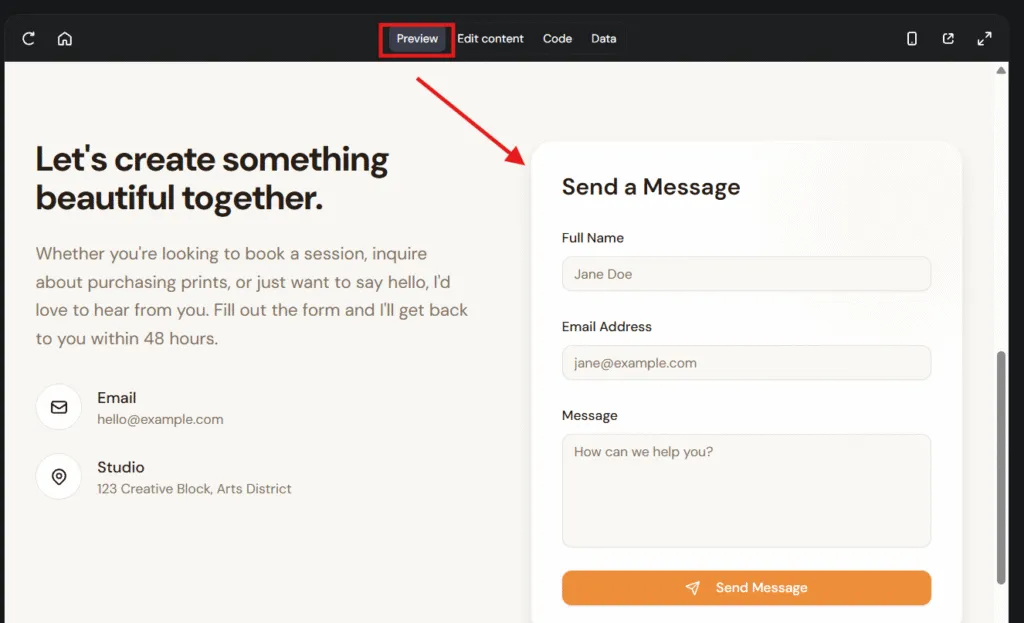
- 像访客一样填写联系表单并提交。
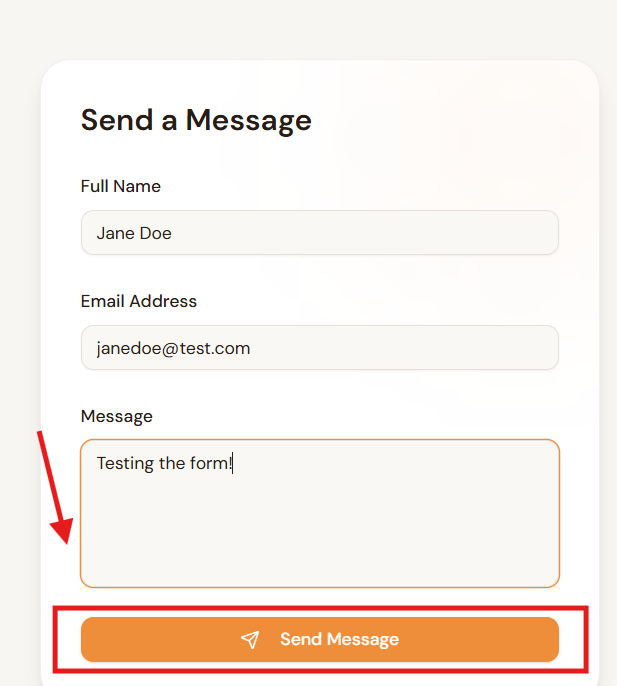
- 点击编辑器顶部的 **Data(数据)**选项卡。
- 在左侧面板中打开 **Contact Submissions(联系表单提交)**集合。
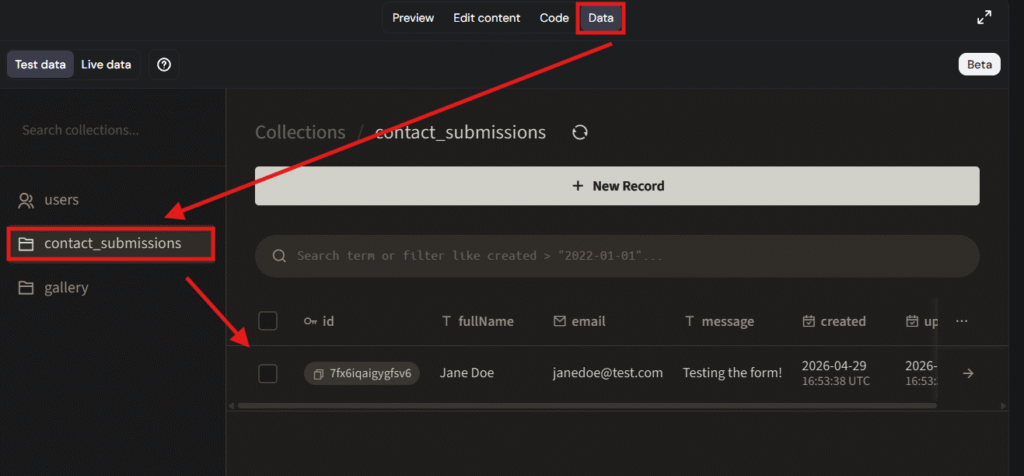
- 确认测试条目出现在 **Test data(测试数据)**部分中。
- 检查你的邮箱收件箱中是否收到通知。
步骤 3 – 发布网站
测试成功后,发布项目即可让真实访客提交表单。
- 在编辑器中点击 Publish(发布)。
- 真实访客的提交内容现在将显示在 **Data(数据)**选项卡的 **Live data(线上数据)**部分中。
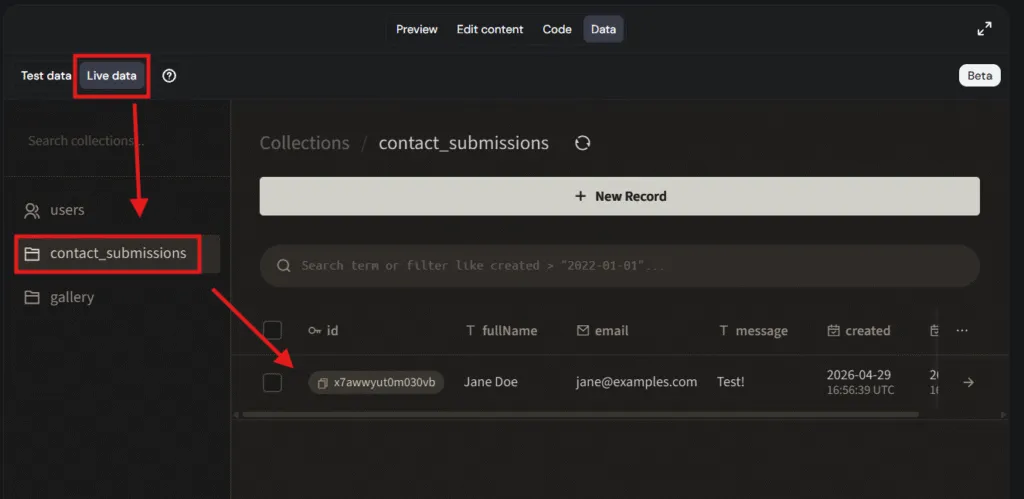
- 每次有新提交时都会触发邮件通知。
你已成功在 Hostinger AI Builder 网站中集成联系系统。访客可以轻松联系你,而你可以在控制面板中直接管理所有互动。如需更高级的营销功能,你可以随时将表单与 Hostinger Reach 结合使用。
注意事项
- 如果表单未按预期工作,请参阅如何在智能体模式下排查联系表单问题。
- 要进一步自定义通知邮件,请参阅如何在智能体模式下添加邮件通知。
- 如果你还想将外部服务连接到你的项目,例如支付处理或 API,请参阅如何在智能体模式下使用集成功能。
本指南适用于使用集成后端的 Hostinger AI Builder 项目。如果你的项目是在集成后端推出之前创建的,则可能使用 Supabase 作为外部后端。在这种情况下,请参阅 Supabase 集成指南了解相关的设置和故障排查步骤。