
Hostinger MCP 扩展设置教程:本地 IDE 连接方法详解
Hostinger MCP 扩展允许你使用 OAuth 或 API 令牌将本地 IDE 连接到你的 Hostinger 账户。配置完成后,你的 IDE 就可以直接在开发环境中获取托管数据并管理以下资源:网站、WordPress、云服务器(VPS)、域名(包括 DNS)、电子邮件营销、订阅与付款以及电子商务。该扩展已在各大应用市场上架,支持 Claude Code、Cursor、JetBrains、Devin Desktop 和 OpenAI Codex 等热门 IDE。
本指南将带你完成在 Cursor IDE 中设置 Hostinger MCP 服务器的操作。
使用 Hostinger Connector 扩展设置 MCP(推荐)
Hostinger Connector 是一款 IDE 扩展,可通过 OAuth 一键完成 Hostinger MCP 服务器的设置——无需生成 API 令牌、手动编辑 JSON 或进行复制粘贴。最新版本带来了全新设计的 UI,界面更清晰、更易用,并新增了 Node.js 安装自动检测功能(如果缺少 Node.js,可一键安装)、MCP 概览面板(显示各个 MCP 的启用或禁用状态,并通过工具提示解释每个 MCP 的作用),以及每个 MCP 的工具数量显示,帮助用户保持在建议的工具数量限制之内。
现在,每个兼容的 WordPress 网站都会作为独立的 MCP 添加。AI 智能体不再使用单一的共享 WordPress 工具集,而是获得针对每个网站的专属工具,从而能够更深入地管理各网站的文章、页面、分类、标签和媒体。
当你在账户中添加新网站后,只需在 Connector 面板中点击 Sync,即可一键完成连接,无需重新走一遍完整的 OAuth 身份验证流程。
该扩展还提供一键直达链接,可直接在你的 IDE 中打开 Hostinger Connector 扩展页面。
上架平台:
- Visual Studio Code Marketplace
- Open VSX(Devin Desktop、Cursor、Google Antigravity)
- 在 Connector 中管理 WordPress 网站
连接完成后,你账户中的每个兼容 WordPress 网站都会在“已安装的 MCP 服务器”列表中显示为独立的 MCP 服务器,而不是单一的共享 WordPress 开关。展开某个网站即可查看该网站可用的全部专属工具,涵盖文章、页面、分类、标签和媒体,让你的 AI 智能体能够更深入地管理该网站的内容。
如果之后你在账户中添加了新的 WordPress 网站,无需重复进行 OAuth 设置——只需点击 Websites 开关旁边的 Sync,即可一键检测并连接该网站。
如何设置 Hostinger Connector 扩展
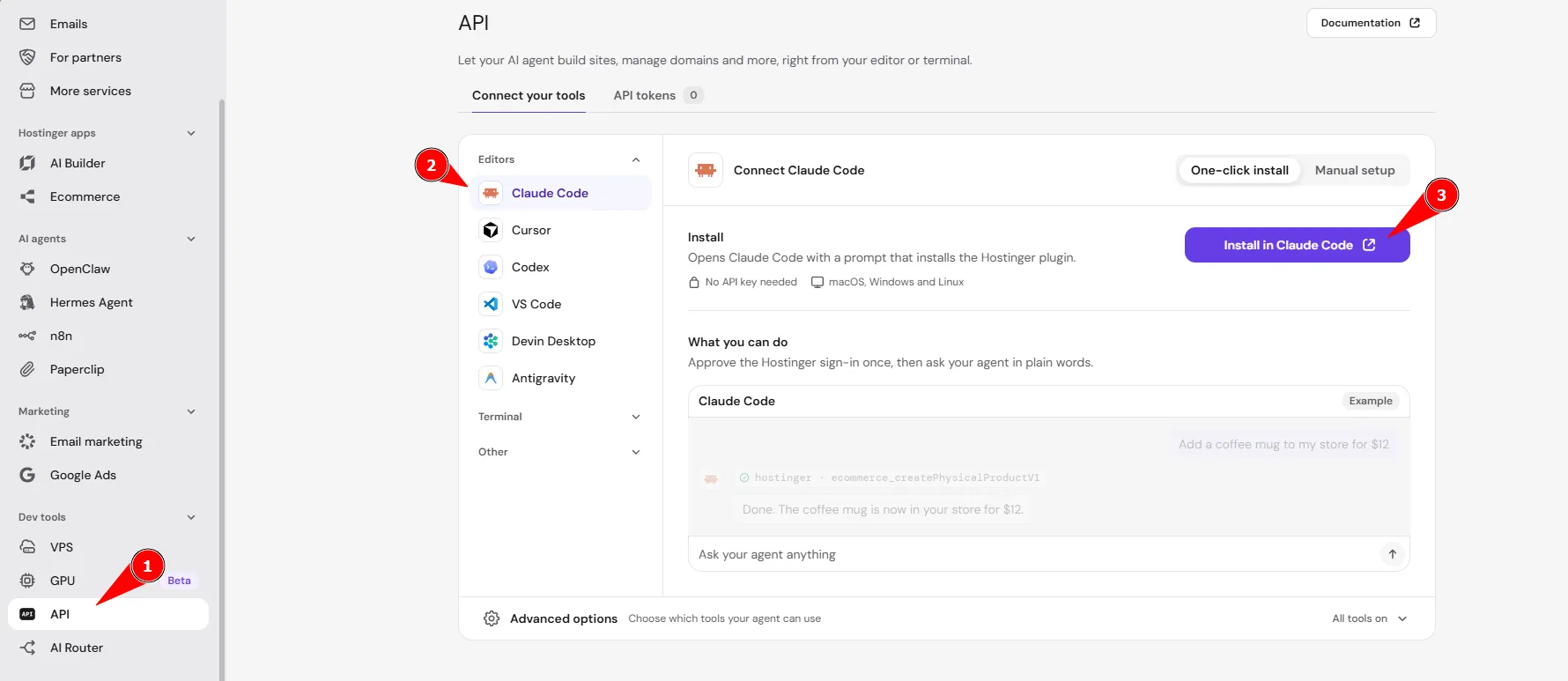
在 Hostinger 控制面板中,前往侧边栏 Dev tools 下的 API。在标签页中选择你的 IDE(VS Code、Cursor、Devin Desktop、Antigravity、Claude Code),然后在你选择的 IDE 名称下点击 Install——此直达链接会直接打开你的 IDE 并跳转到 Hostinger Connector 扩展页面。
连接 Hostinger Connector 扩展后你可以做什么
直接在 IDE 的 AI 助手中使用自然语言指令,即可管理域名、部署网站、控制云服务器、更新 DNS 记录、处理账单,以及购买 Web、Cloud 或 Agency 主机方案。如果你的账户中没有保存任何支付方式,助手会引导你前往 Billing 添加支付方式。如果已经保存了支付方式,助手将使用账户的现有有效支付方式完成购买。
Devin Desktop 会被自动检测并配置。同时还支持 OpenAI Codex——在设置任何其他 IDE 时,该扩展会自动添加 MCP 配置。
现有用户在扩展更新后会自动获得更新后的产品名称,无需重新进行身份验证。
如需在不使用扩展的情况下手动配置 MCP,请参阅以下步骤。
手动设置 MCP
进行手动设置时,Hostinger 控制面板将引导你完成以下步骤:
- 在 Hostinger 控制面板中,前往侧边栏 Dev tools 下的 API。
- 在 Connect your tools 标签页中,在 Editors 下选择你的编辑器,然后点击 Manual setup。
- 点击 Copy command。
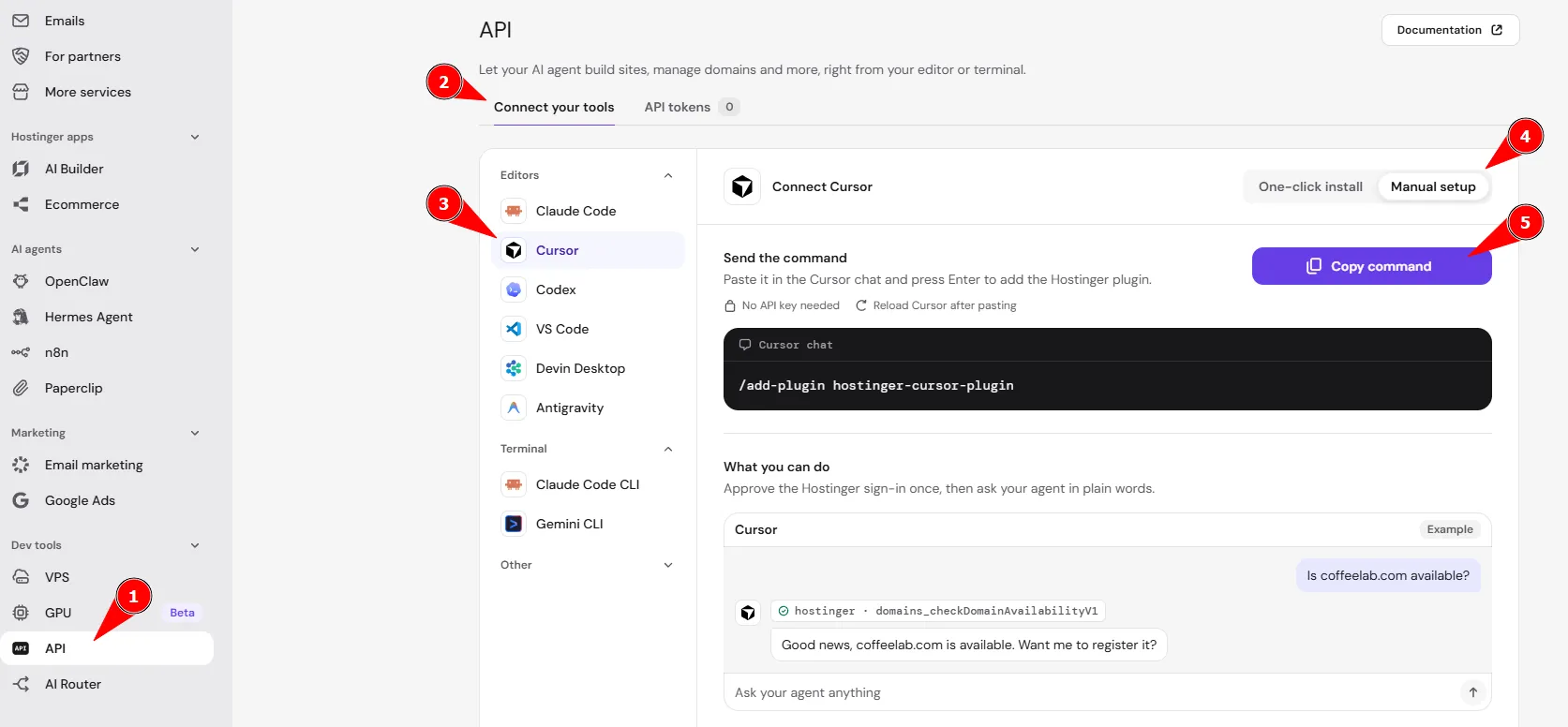
- 在你的编辑器中使用该命令。
- 重新加载编辑器,然后批准 Hostinger 登录请求。
- 向你的 AI 助手提问“列出我的 Hostinger 域名”。如果设置正确,助手将使用 Hostinger MCP 连接。
如果你遇到任何问题,欢迎随时联系我们的支持团队——我们随时为你提供帮助,助你充分利用各项托管工具。