
Hostinger WordPress 插件有哪些?功能详解与使用教程
当你在 Hostinger 主机方案上安装 WordPress 后,系统会自动在你的 WordPress 管理面板的 Hostinger 菜单下添加多个插件:Hostinger Tools、Hostinger Easy Onboarding、Hostinger Ecommerce、Hostinger Reach、AI Content Creator 和 AI Website Builder。每个插件都有不同的用途——本文将介绍它们的功能及使用方法。
Hostinger Hub
Hostinger Hub 是 WordPress 管理面板中 Hostinger 工具的主页,由 Hostinger Easy Onboarding 插件提供支持,仅面向 Hostinger 客户开放。
注意
- 在 WordPress 插件列表中,此功能显示为其插件名称 Hostinger Easy Onboarding。
插件安装或更新后,Hub 会自动出现在你的 WordPress 管理面板中。你也可以从 Hostinger 菜单访问它。Hub 包含两个标签页:Home(主页) 和 Discover(发现)。
主页包含一个提示框,你可以在其中输入请求或选择建议操作,例如 Search a blog post(搜索博客文章) 或 Get a list of orders(获取订单列表)。建议操作会根据你的网站及其已安装的产品进行更新。点击建议旁边的刷新图标可查看不同选项。

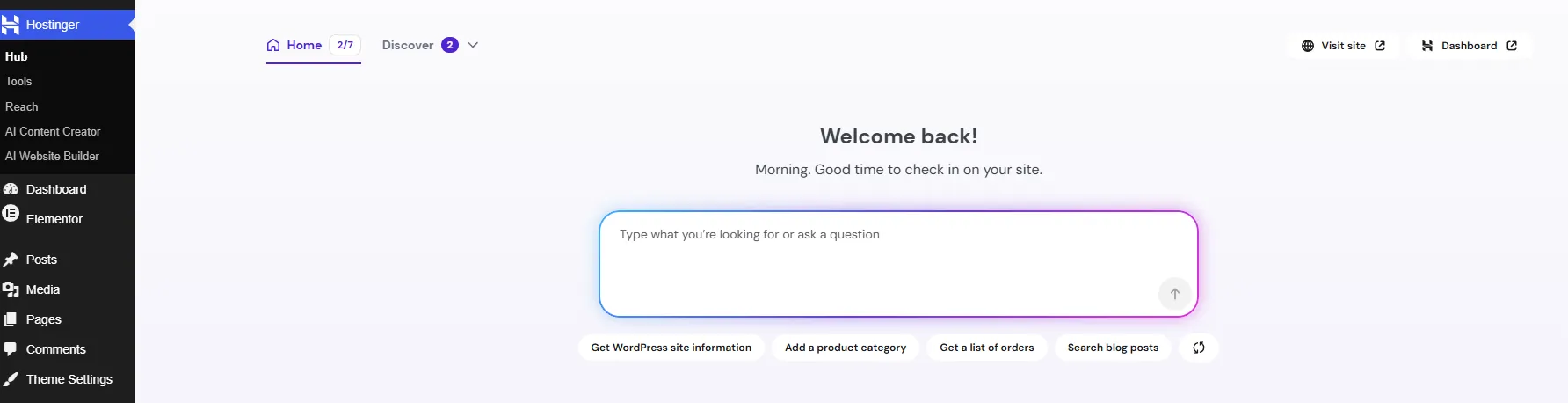
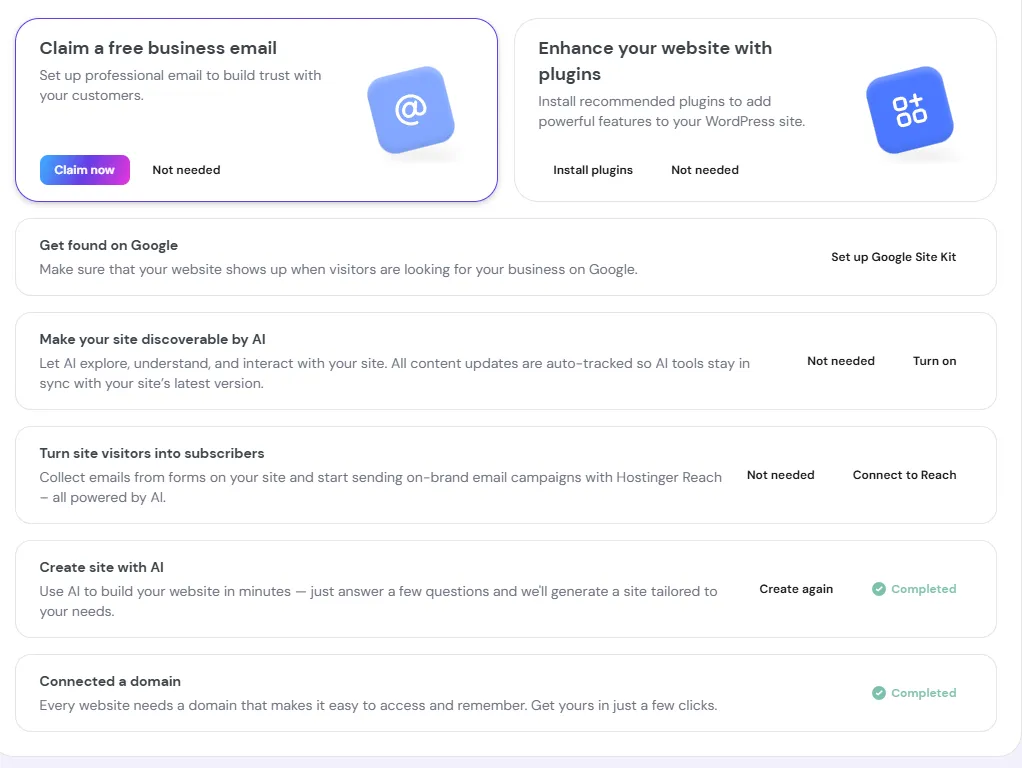
提示框下方有一个 Set up your website checklist(网站设置清单),引导你完成创建网站的基础操作:
- 使用 AI 创建网站
- 添加域名
- 领取免费企业邮箱
- 通过插件增强你的网站
- 让你的网站被 Google 收录
- 将网站访问者转化为订阅者
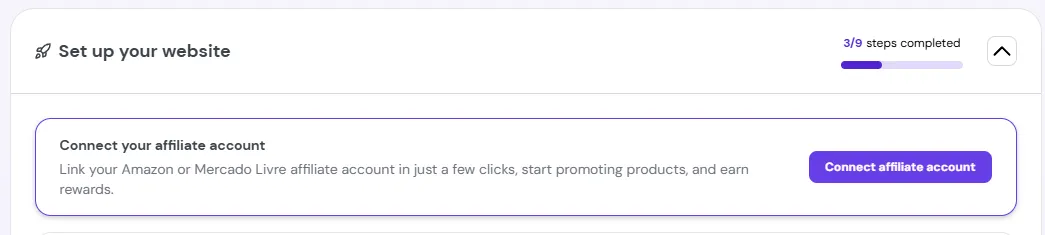
连接自定义域名后会增加一个步骤:Make your site discoverable by AI(让你的网站可被 AI 发现)。从 Discover 安装 Hostinger 产品也会添加相关步骤,例如安装 Hostinger Ecommerce 后会出现 Set up your online store(设置你的在线商店),安装 Hostinger Affiliate Marketing Tools 后会出现 Connect your affiliate account(连接你的联盟营销账户)。已完成的步骤会移至清单底部。
如果你想暂时跳过某个步骤,请向下滚动并点击所需步骤将其展开。
下面我们详细介绍每个步骤:
使用 AI 创建网站
选择 Create new site with AI(使用 AI 创建新网站),回答几个问题即可在几分钟内建成网站;或选择 Not needed(不需要) 跳过此步骤。网站创建后,此步骤会被标记为 Completed(已完成),你可以选择 Create again(重新创建) 用新的回答重新生成网站。
添加域名
当你的网站使用临时域名时,会出现此步骤。选择 Connect domain(连接域名) 注册新域名或连接你已有的域名。域名连接后,此步骤会被标记为 Completed(已完成),并重新标注为 Connected a domain(已连接域名)。
领取免费企业邮箱
选择 Claim now(立即领取) 为你的域名设置专业邮箱,与客户建立信任。选择 Not needed(不需要) 跳过此步骤。
通过插件增强你的网站
选择 Install plugins(安装插件) 为你的 WordPress 网站添加功能强大的推荐插件。选择 Not needed(不需要) 跳过此步骤。
让你的网站被 Google 收录
选择 Set up Google Site Kit(设置 Google Site Kit),让访问者在 Google 上搜索你的业务时能找到你的网站。
将网站访问者转化为订阅者
选择 Connect to Reach(连接 Reach),收集网站表单中的电子邮件,并使用 Hostinger Reach 开始发送 AI 驱动、符合品牌调性的邮件营销活动。选择 Not needed(不需要) 跳过此步骤。
让你的网站可被 AI 发现
此步骤会在你连接自定义域名后出现。选择 Turn on(开启) 让 AI 探索、理解并与你的网站互动,或选择 Not needed(不需要) 跳过此步骤。内容更新会被自动跟踪,使 AI 工具与你网站的最新版本保持同步。此步骤对应 Hostinger Tools 插件中的 LLM Optimization(LLM 优化)功能。

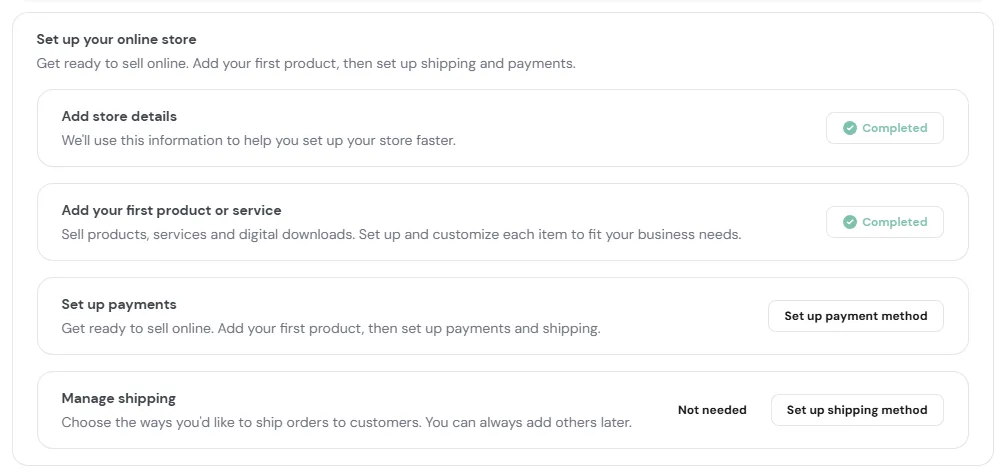
设置你的在线商店
此步骤会在你安装 Hostinger Ecommerce 插件 后出现。展开后包含四个子步骤:
- 添加商店详情。 提供相关信息,帮助你更快地完成商店设置。
- 添加你的首个产品或服务。 添加产品、服务或数字下载商品,并根据你的业务自定义每件商品。
- 设置支付方式。 选择 Set up payment method(设置支付方式) 配置收款方式。
- 管理配送。 选择 Set up shipping method(设置配送方式) 配置配送选项,或选择 Not needed(不需要) 跳过此步骤。

Discover 列出了可安装的 Hostinger 产品,例如 Hostinger Ecommerce 和 Hostinger Affiliate Marketing Tools。

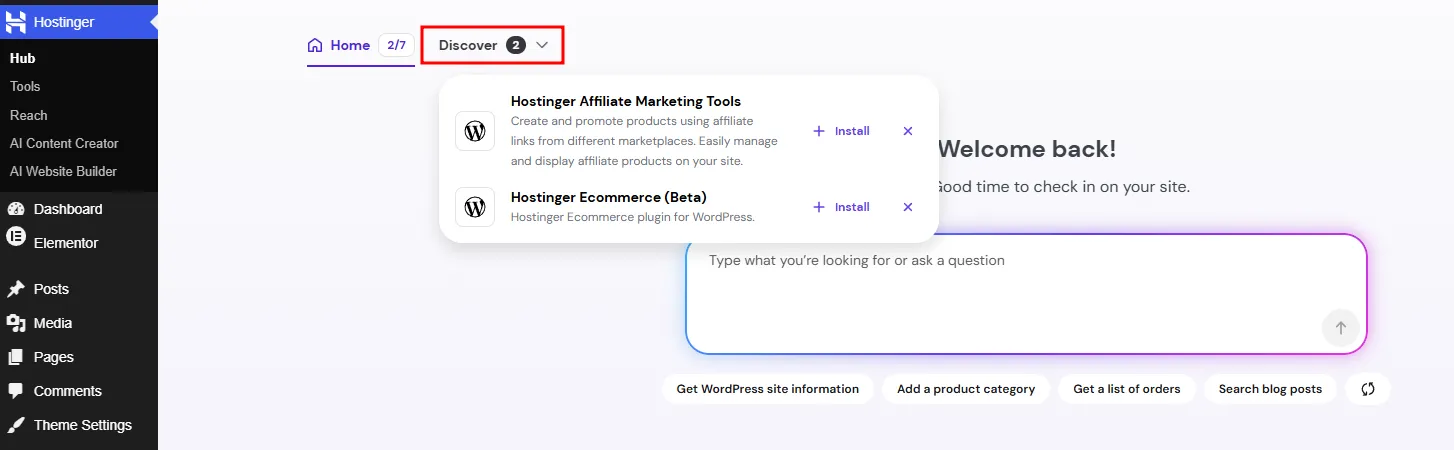
安装某个产品后,它会从 Discover 中移除,作为独立项目显示在 Hostinger 菜单中,并向 Set up your website checklist(网站设置清单) 添加相关步骤,例如安装 Hostinger Affiliate Marketing Tools 后连接联盟营销账户。

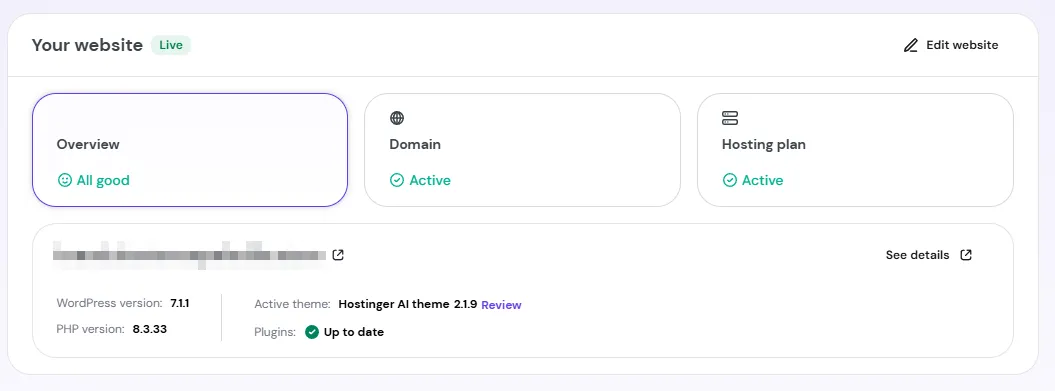
主页还显示“你的网站状态”卡片。点击卡片可在下方展开其详细信息:
- Overview(概览)。显示你的网站 URL、WordPress 版本、PHP 版本、带有 Review(查看) 链接的当前活跃主题以及插件更新状态。选择 See details(查看详情) 了解更多信息,或选择 Edit website(编辑网站) 打开编辑器。

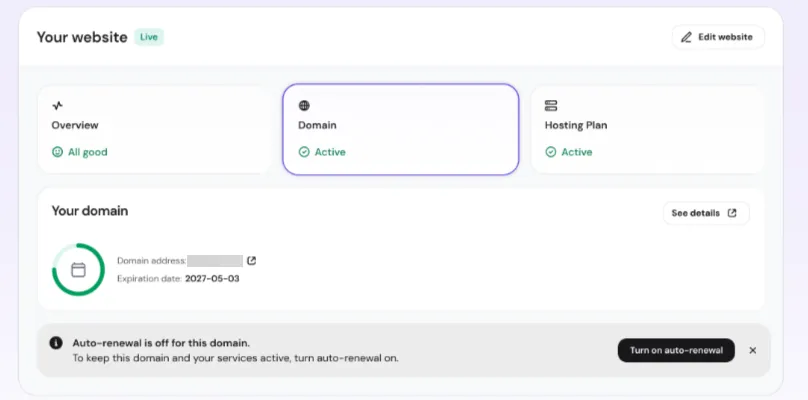
- Domain(域名)。显示你的域名地址、到期日期和自动续费状态;如果自动续费未开启,会显示 Turn on auto-renewal(开启自动续费) 按钮。

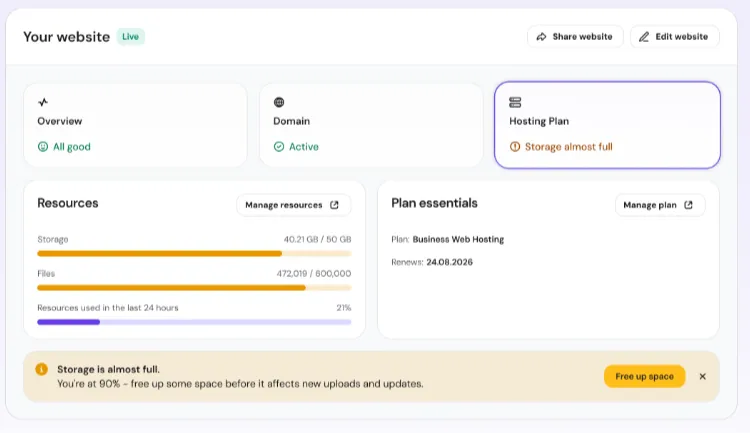
- Hosting plan(主机方案)。在 Resources(资源) 下显示存储和文件使用情况,在 Plan essentials(方案要点) 下显示方案名称和续费日期,并提供 Manage resources(管理资源) 和 Manage plan(管理方案) 链接。

Hostinger Tools
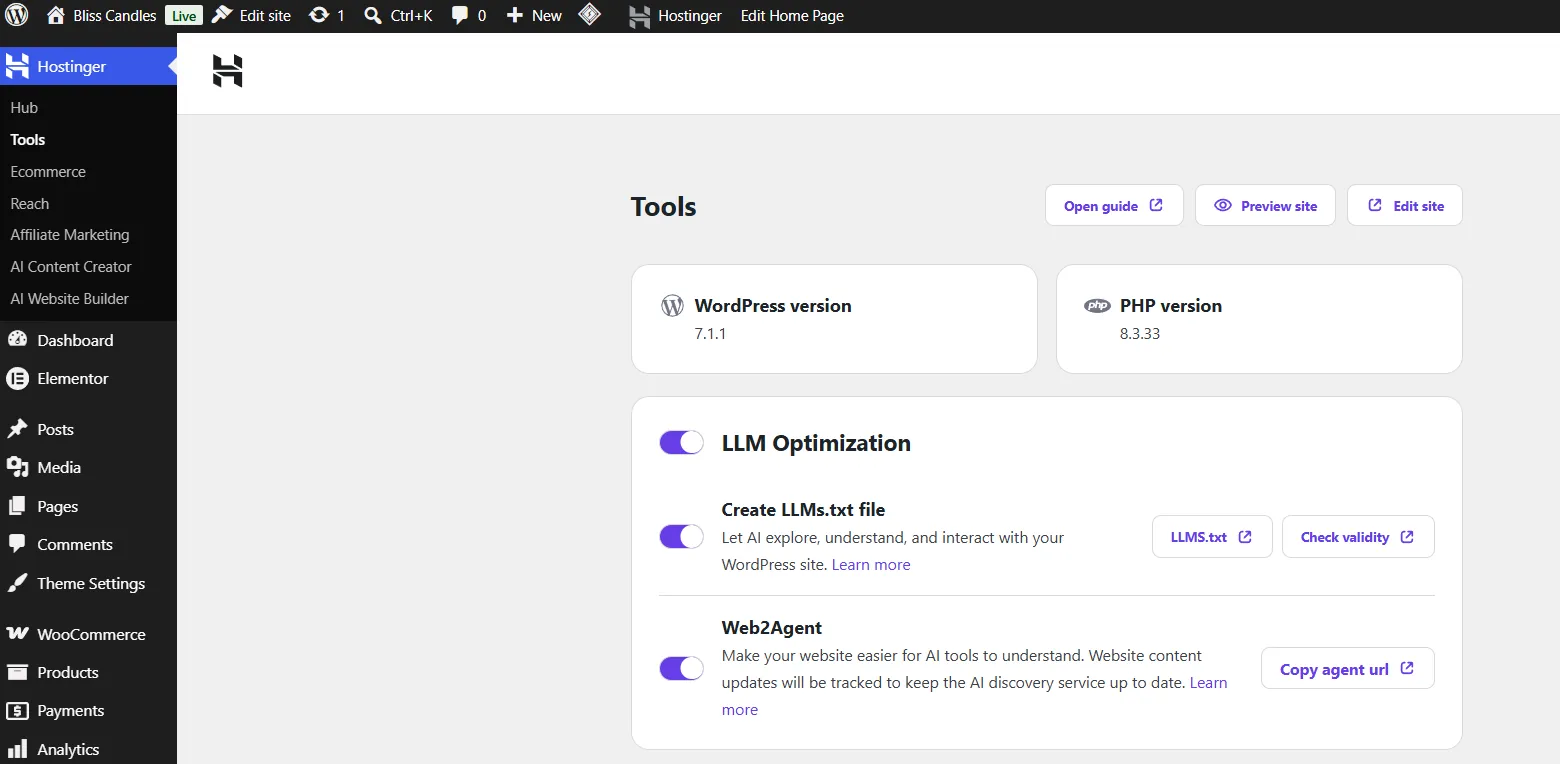
Hostinger Tools 是一款一体化插件,可帮助你直接从 WordPress 管理面板管理 WordPress 网站的基本设置。
该插件会在所有新的 WordPress 实例上自动安装。安装后,请在 WordPress 管理面板中前往 Hostinger → Tools。
功能
基本信息
- 显示你当前的 WordPress 版本,并在有可用更新时提醒你。
- 显示你当前的 PHP 版本,并在有可用更新时提醒你。
LLM Optimization(LLM 优化)
- 启用 LLM Optimization(LLM 优化),让 AI 工具更轻松地探索你的网站并与网站互动。
- 创建 LLMs.txt 文件,让 AI 能够探索、理解你的 WordPress 网站并与网站互动。
- 启用 Web2Agent 跟踪你网站上的内容更新,使 AI 发现服务保持最新。使用 Copy agent URL(复制智能体 URL)在需要的地方共享智能体 URL。

维护模式
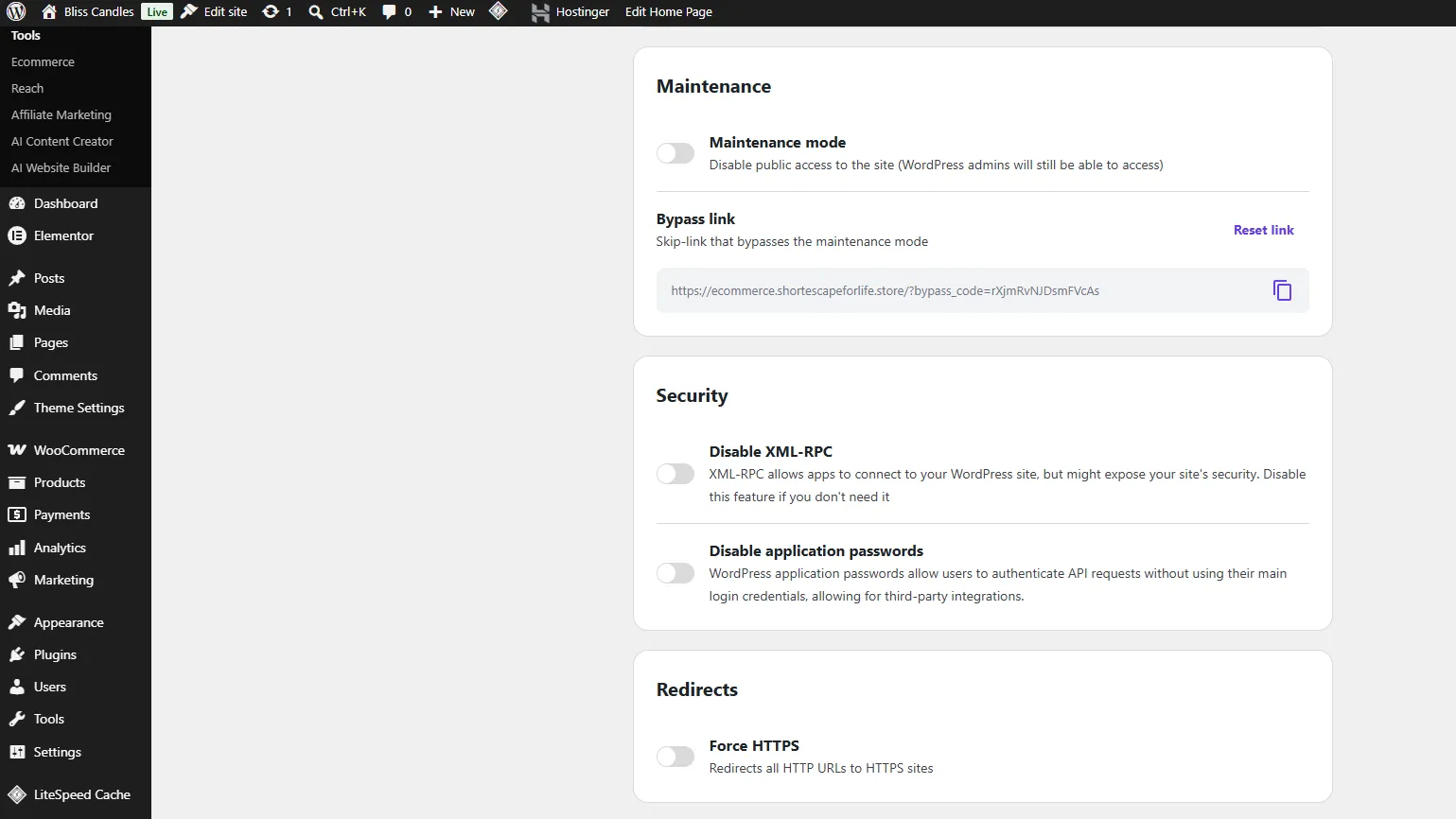
- 在你进行更改时,为网站启用或停用维护模式。
- 设置绕过 URL,让指定用户在维护期间仍能访问网站。
安全
- 启用或停用 XML-RPC 请求,提升网站安全性。
重定向
- 强制所有 URL 使用 HTTPS,确保安全浏览。
- 强制所有 URL 使用 WWW,保持网站访问的一致性。

在本指南中了解此插件的更多功能:How to use the Hostinger Tools plugin for WordPress maintenance
Hostinger Ecommerce
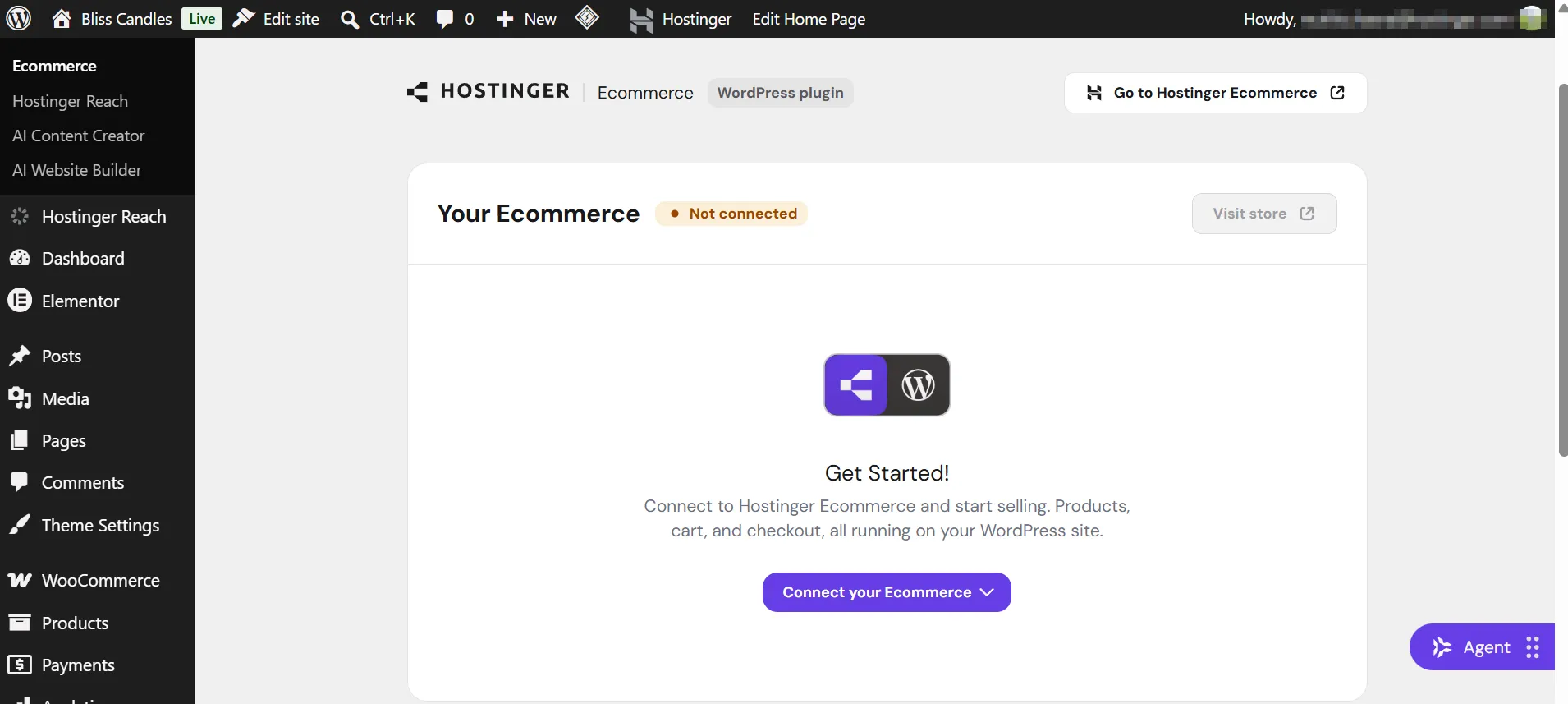
Hostinger Ecommerce 将你的 WordPress 网站连接到 Hostinger Ecommerce 平台,无需安装 WooCommerce 即可销售产品。WordPress 负责内容和设计,而 Hostinger Ecommerce 负责管理产品、订单、库存、支付和分析。
插件安装后,请在 WordPress 管理面板中前往 Hostinger → Ecommerce,连接现有商店或创建新商店、添加支付方式以及添加产品。产品会自动同步到你的 WordPress 商店,客户通过 Hostinger Ecommerce 托管式结账页面完成支付。

在本指南中了解此插件的更多功能:How to set up the Hostinger Ecommerce plugin for WordPress。
Hostinger Reach
Hostinger Reach 是一款邮件营销插件,可将你的 WordPress 网站连接到 Reach,同步网站注册表单中的联系人,并启用自动化邮件营销活动。
连接后,Hostinger Reach 会作为独立菜单显示在你的 WordPress 管理面板中。你可以在其中连接 Reach、创建注册表单、管理支持的第三方表单插件,以及设置 WooCommerce 集成(如废弃购物车邮件)。
在本指南中了解此插件的更多功能:How to integrate WordPress with Hostinger Reach.
AI Content Creator
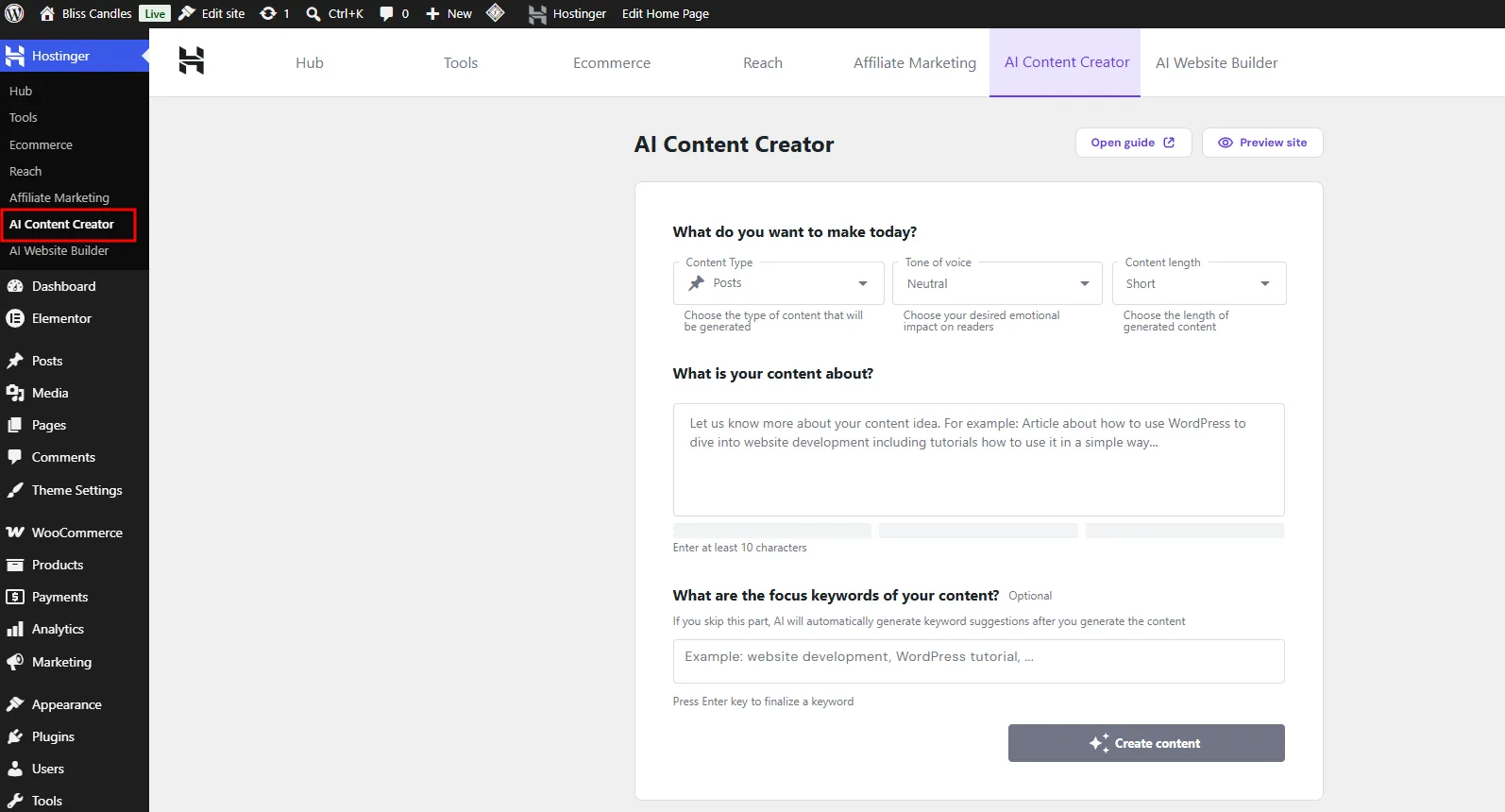
AI Content Creator 是一款免费的 AI 内容生成器,随 Web Business 和 Cloud 云主机方案提供。它还支持 Hostinger Agent 聊天气泡,让你直接从 WordPress 控制面板与 Hostinger Agent 互动。
安装后,在 WordPress 管理面板中前往 Hostinger → AI Content Creator,选择内容类型、语气和内容长度,然后描述你希望 AI 生成内容的主题,并选择 Generate content(生成内容)。查看结果,自定义关键词和元描述,然后发布文章或页面,或将其保存为草稿。

在本指南中了解此插件的更多功能:How to use the WordPress AI Assistant in Hostinger。
支持 Hostinger Agent 和 AI Content Creator 的同一款 Hostinger AI 插件还支持模型上下文协议(MCP),让 Claude Code、Claude Desktop 和 Cursor 等外部 AI 工具直接连接到你的 WordPress 网站,并使用自然语言进行管理。
在本指南中了解此插件的更多功能:How to connect AI tools to your WordPress site via MCP.
AI Website Builder
AI Website Builder 可根据简短的描述生成完整的 WordPress 网站结构、设计和内容,页面构建器可使用 Gutenberg 或 Elementor。
你可以在创建新 WordPress 网站时启动 AI Website Builder,也可以在现有网站的 WordPress 管理面板中前往 Hostinger → AI Website Builder 访问它。选择编辑器、语言(如适用还有商店位置),然后描述你的品牌,让 AI 生成你的网站结构、配色和内容。
在本指南中了解此插件的更多功能:How to use Hostinger AI Website Builder for WordPress.
Hostinger Affiliate Marketing Tools
Hostinger Affiliate Marketing Tools 帮助你以多种展示形式将联盟营销链接添加到内容中。它支持全球范围的 Amazon,以及面向巴西和墨西哥用户的 Mercado Livre,并可与 Gutenberg 和 Elementor 配合使用。
与本文中的其他插件不同,Affiliate Marketing Tools 不会自动安装。请前往 WordPress → Overview,滚动到 Recommended installations(推荐安装),然后点击 Hostinger Affiliate Marketing Tools 旁边的 Install(安装)。安装后,前往 Hostinger → Affiliate Marketing 连接你的 Amazon 或 Mercado Livre 账户。之后,你可以直接从区块编辑器或 Elementor 插入单个产品、产品列表或对比表格。
在本指南中了解此插件的更多功能:How to use the Hostinger Affiliate Marketing Tools plugin to build an affiliate website.
其他资源:
- 欢迎查看我们精选的 WordPress 管理 系列文章
- 如需暂时跳过任何步骤,请向下滚动并点击所需步骤将其展开。