
Hostinger AI Builder 手动模式连接 Meta Pixel 教程
将 Meta Pixel 连接到使用 Hostinger AI Builder 手动模式创建的网站,可以收集流量和转化数据、优化广告、更精准地定位目标受众,并对曾对你的业务表现出兴趣的用户进行重新定向营销。
要创建 Meta Pixel,你需要一个 Meta 主页(仅拥有 Meta 个人账号是不够的)。开始之前,请确保你的网站已经发布,并且你的 Meta 主页是公开的。
注意
- 要让跟踪脚本在使用 Hostinger AI Builder 手动模式 创建的网站上正常运行,请确保你已启用 Cookie 横幅
创建数据集
Meta 已停用 Pixel 创建功能,并以创建数据集取代。要设置网页事件(web events),请创建数据集。了解更多:关于 Meta Events Manager 中的数据集
- 在你的 Meta Business Manager 中,点击左下角的 Settings(设置),然后点击 Business settings(商务设置):
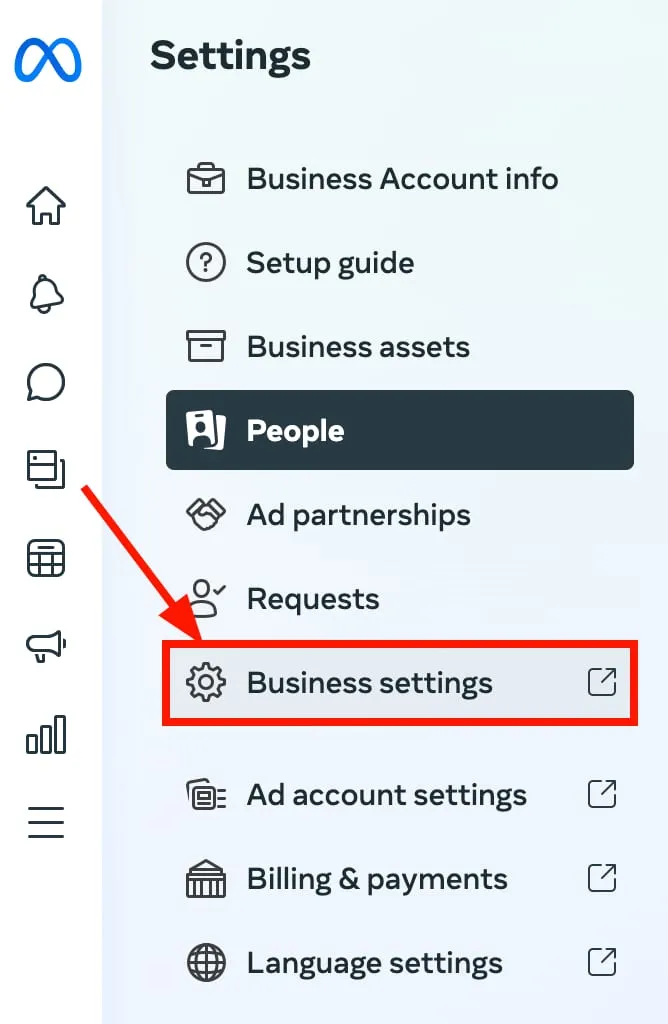
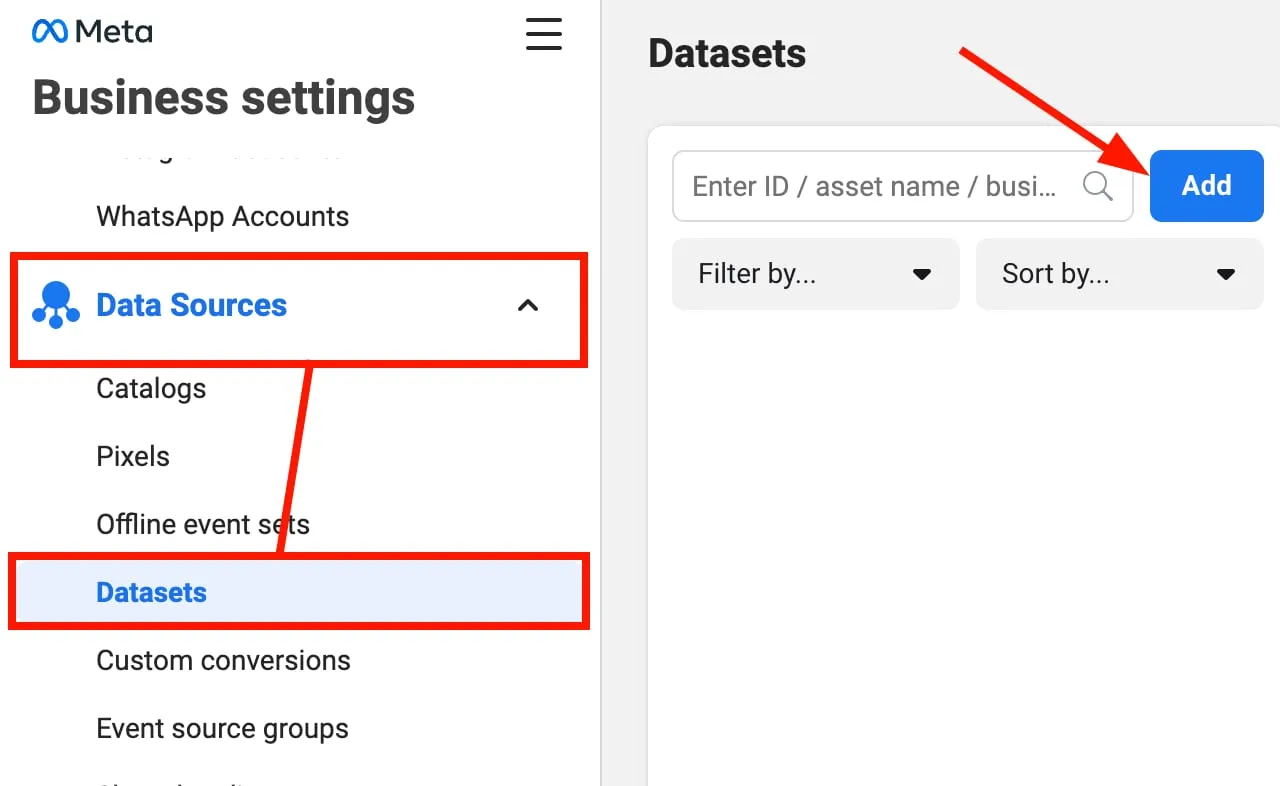
- 在左侧边栏中,前往 Data Sources(数据源)→ Datasets(数据集),并点击 Add(添加):
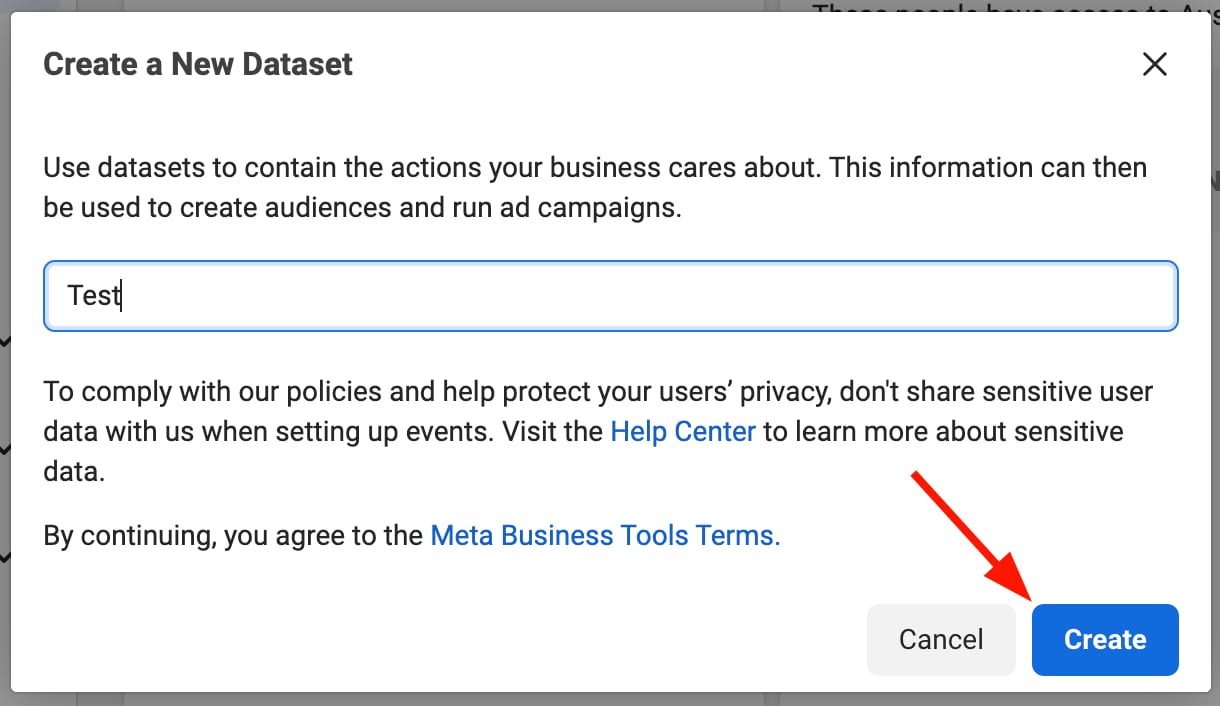
- 输入数据集的名称,然后点击 Create(创建):
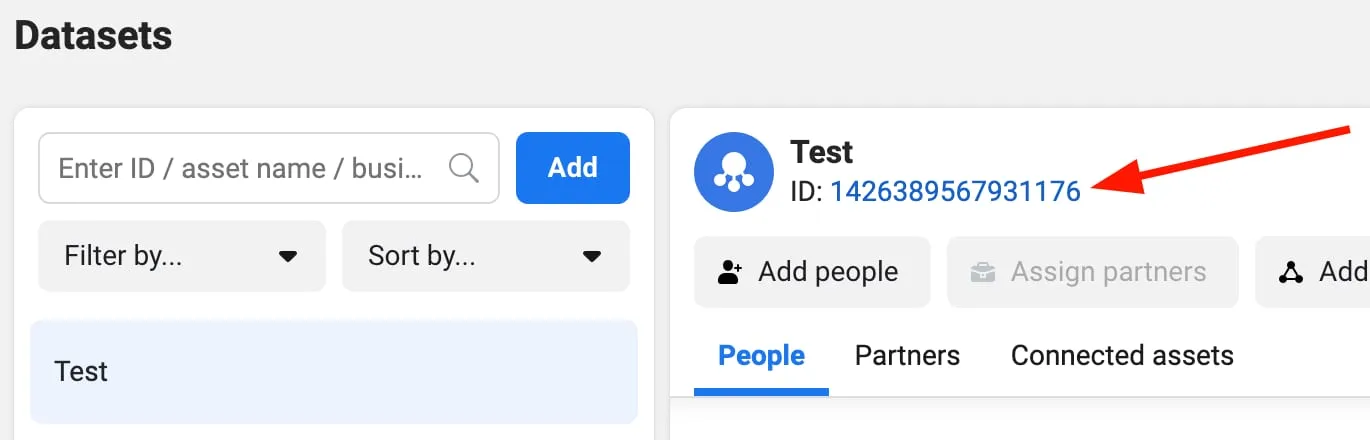
- 最后,复制 ID,并按照下文说明将其添加到网站的集成设置中:
将数据集添加到你的网站
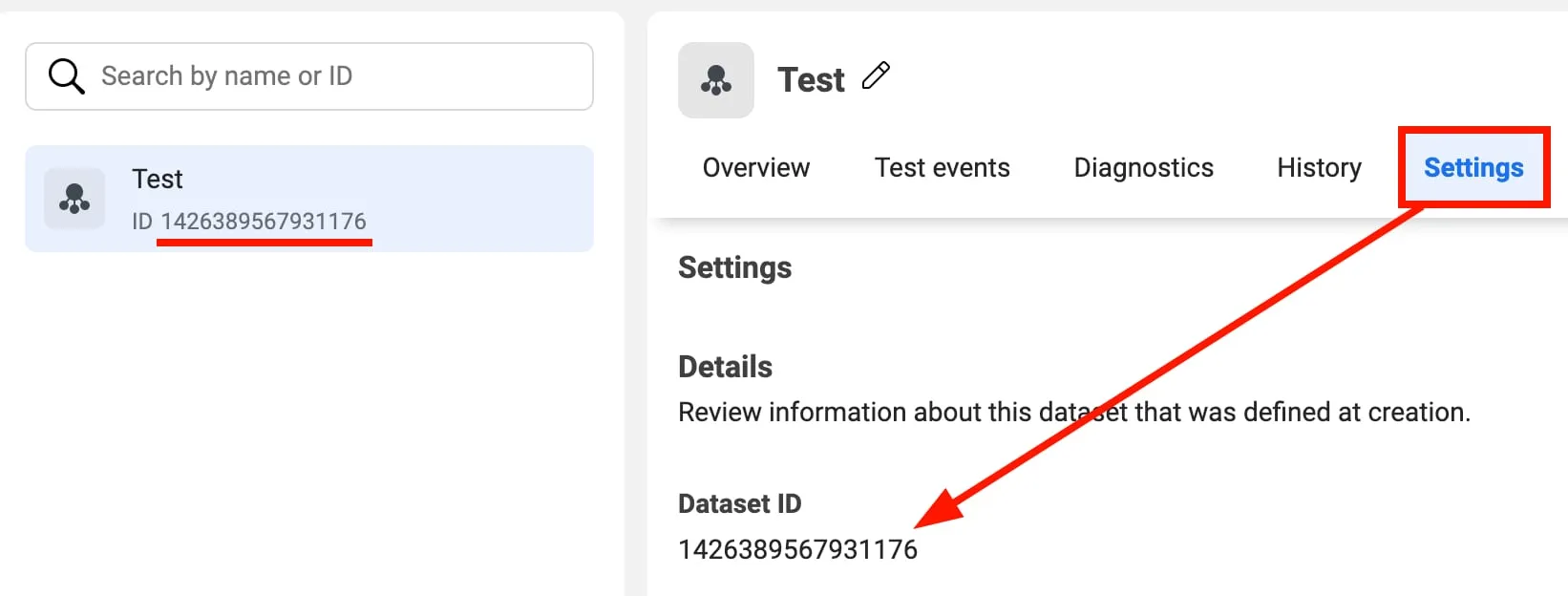
- 在 Events Manager 中找到并复制你的数据集 ID。你可以在数据集标题下方或其设置中找到它:
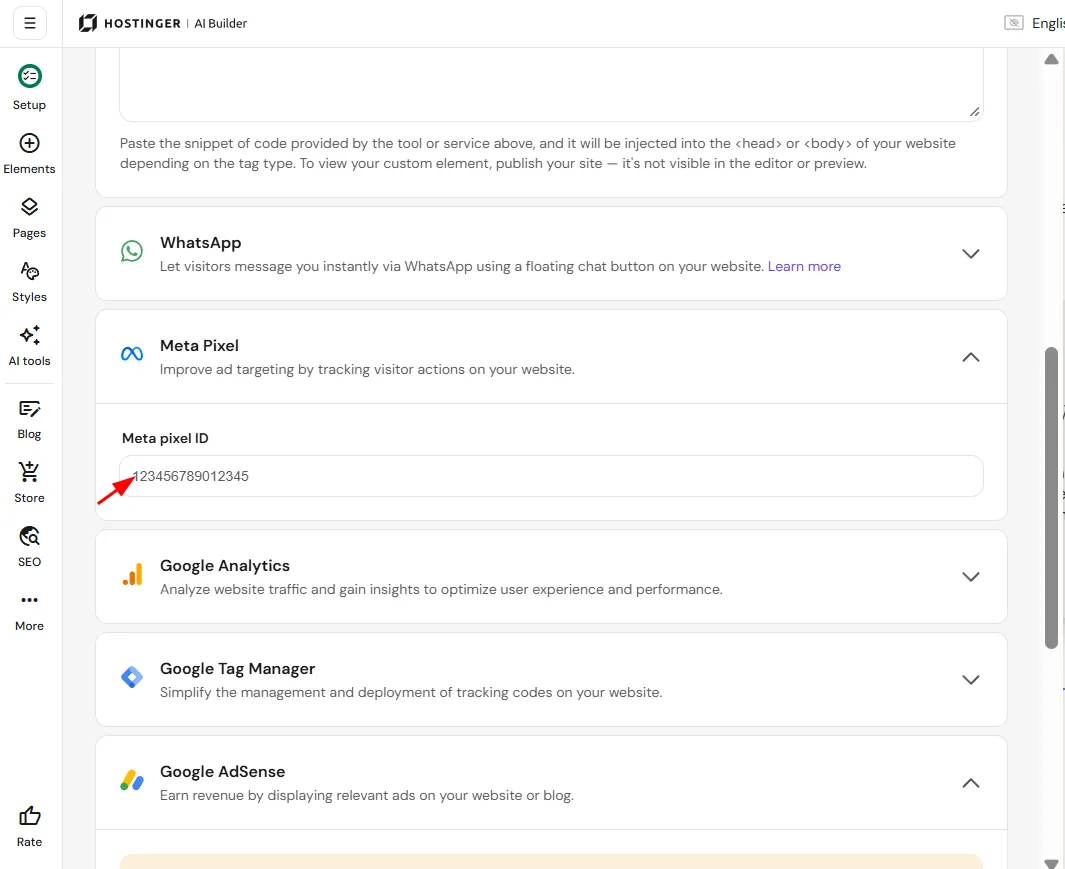
- 在 Hostinger AI Builder 中,打开 集成设置。找到 Meta Pixel 字段,并在其中填写你的数据集 ID:
- 保存更改并**更新你的网站**。
检查 Meta Pixel 是否连接成功
首先,请确保:
- 你的网站已经发布,并且你的 Meta 主页是公开的
- 你的网站上已启用 Cookie 横幅
- 你已将 Pixel ID 添加到网站的集成设置中
- 你已确保没有重复的 ID:Pixel ID 只应添加一次,重复添加 Meta Pixel 可能会导致报告中的数据重复或不准确
- 你已**为 Meta 验证你的域名**
- (可选)你已在 Facebook Pixel 设置中将网站的域名添加到 **“允许”列表**中
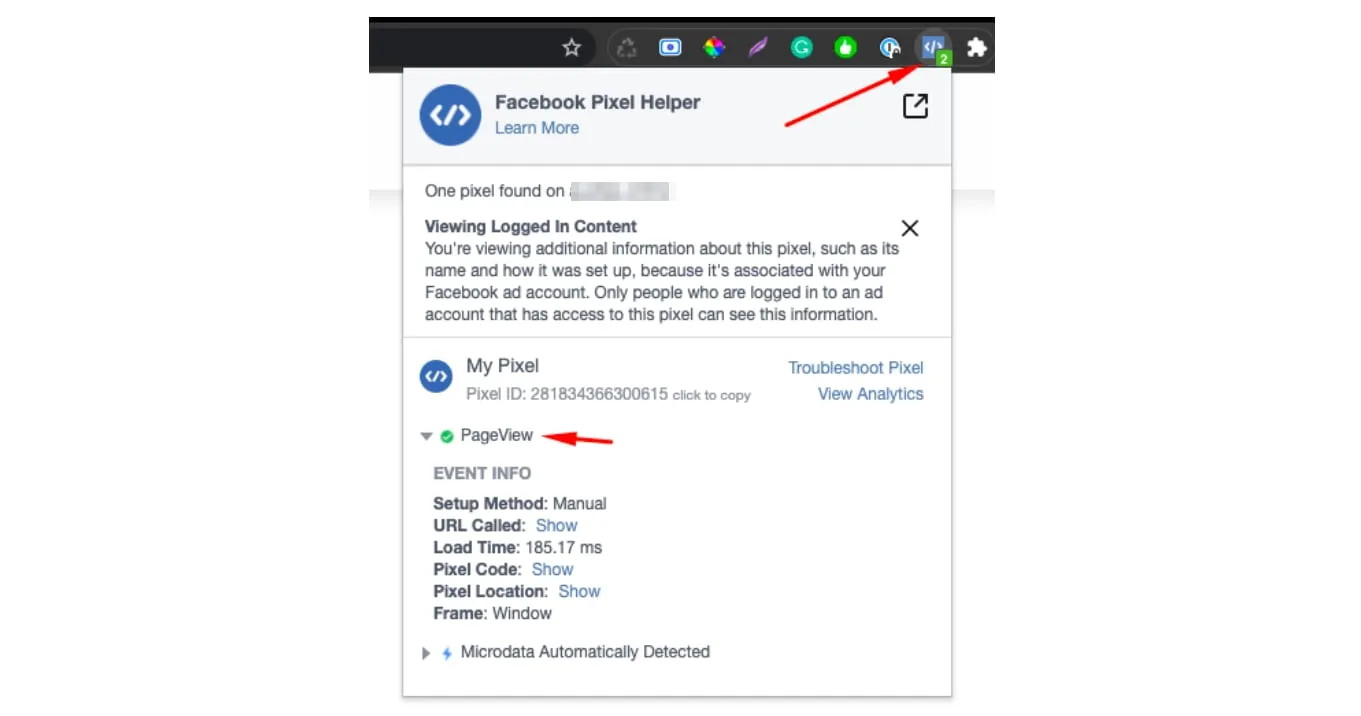
现在,可以在你的线上网站上进行检查了。你可以使用 Facebook Pixel Helper 扩展程序(可在 Chrome 浏览器中使用),它会显示集成是否有效以及正在跟踪哪些事件:
-
将 Facebook Pixel Helper 添加到你的浏览器
-
访问你的线上网站并允许 Cookie
-
点击该扩展程序以查看数据;你将看到常规数据和事件信息:
注意事项
- 如果你在浏览器工具栏中找不到该扩展程序,请点击拼图图标(在 Chrome 中位于右上角),并固定你最常用的扩展程序,使其始终可见且便于访问:

- 有关使用 Meta Pixel 跟踪特定访客行为的其他详细信息,请参阅如何创建 Facebook Pixel 事件。