
Hostinger WordPress AI 助手使用教程
Hostinger AI Assistant for WordPress 是一款免费的 AI 内容生成插件,随我们的 Web Business 和 Cloud 云主机方案提供。通过 Hostinger AI 助手,你还可以直接在 WordPress 控制面板中与 Hostinger Agent 对话。
安装 Hostinger AI 助手的方法之一是:进入你的 WordPress 控制面板,打开「插件」页面并搜索 Hostinger AI。这样就会启用 Hostinger Agent 聊天气泡,你可以像在 Hostinger 控制面板中一样与它互动。
WordPress 中的 Hostinger Agent 还会在需要采取行动时主动提供贴心提示,例如:当你的网站仍在使用临时域名时提示你连接域名、在现有域名即将到期前发出提醒,或者在你的网站尚未连接 Google Search Console 时建议你进行连接,而不是等你来询问。这些提示会以 Hostinger Agent 消息的形式显示在聊天面板中,并附带按钮,方便你直接完成建议的操作。
通过以下视频全面了解 Hostinger 的 WordPress AI 工具的实际应用:
在创建新 WordPress 网站时安装 AI 助手
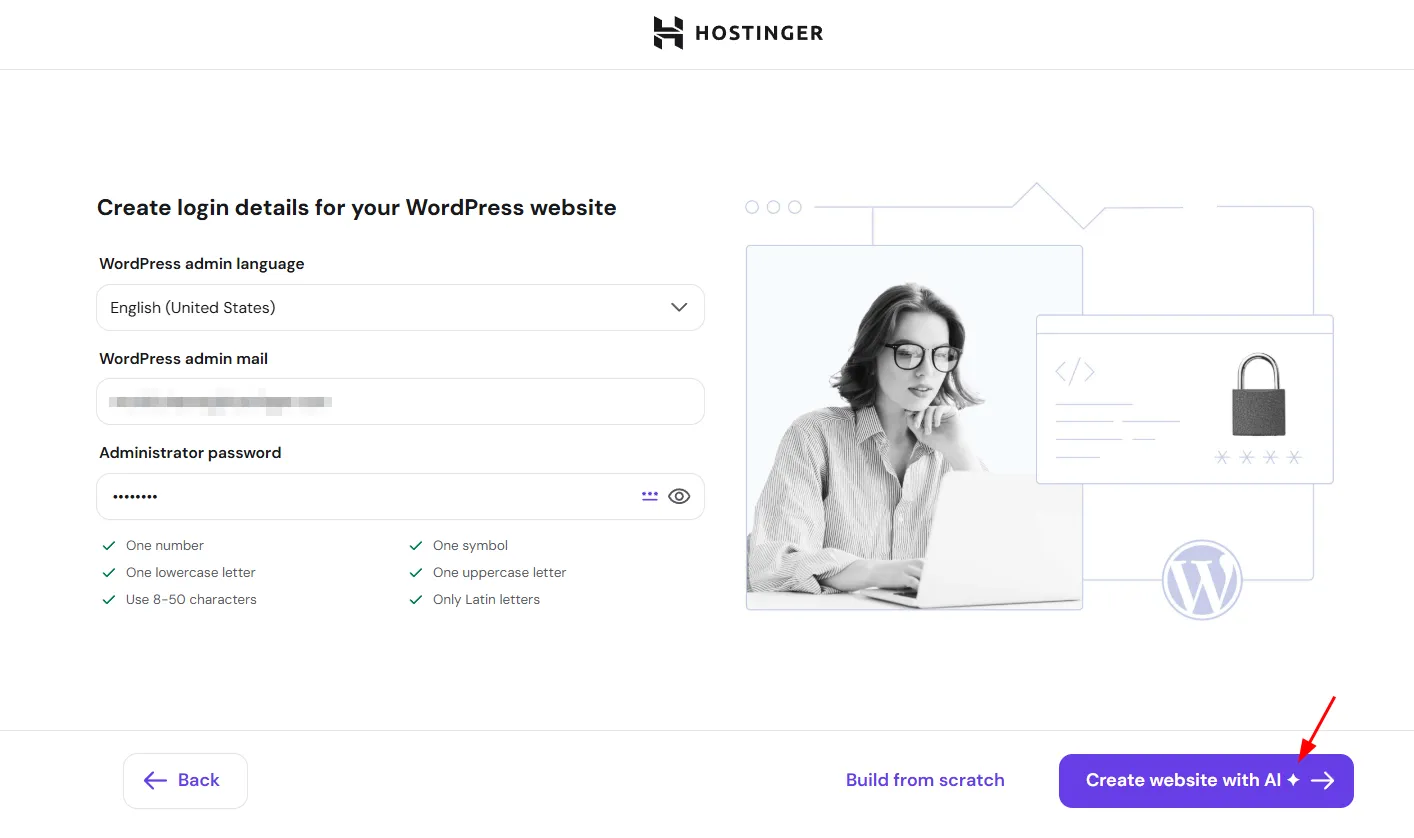
你可以在向主机方案**添加新 WordPress 网站**时找到此功能。在引导流程中,你会进入「使用 AI 创建网站」(Create website with AI)这一步骤——从这里开始即可。

输入你的品牌名称,描述你的业务,然后点击箭头继续:

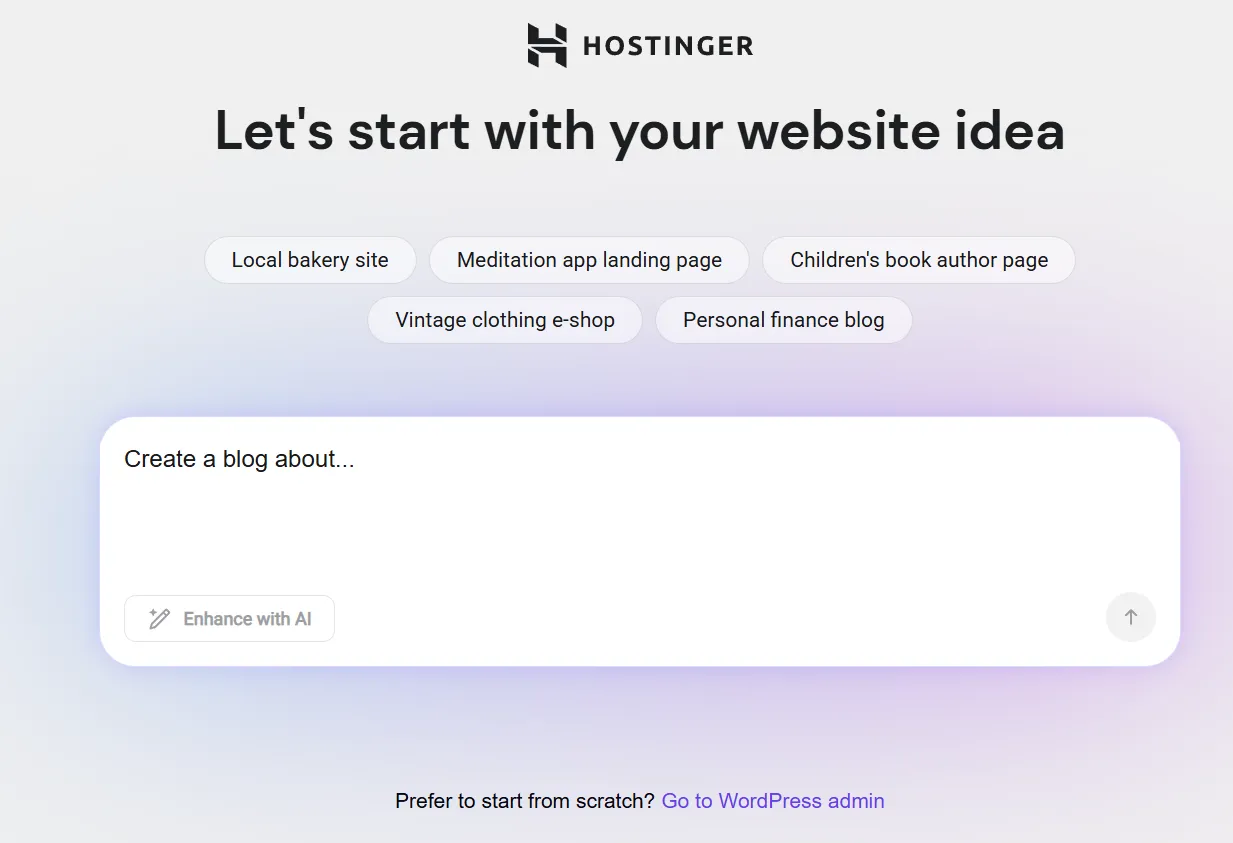
接下来,继续完成网站设置。设置完成后,你也可以在 WordPress 管理面板 中找到 AI 助手。
为已有的 WordPress 网站安装 AI 助手
如果你已经搭建好了 WordPress 网站,想要使用 AI 助手,请按照以下步骤操作:
- 进入 Websites(网站) 部分
- 点击对应 WordPress 网站旁边的 Dashboard(控制面板)
- 在控制面板主页找到 Tips to improve(改进建议) 部分,然后点击 Try now(立即尝试):

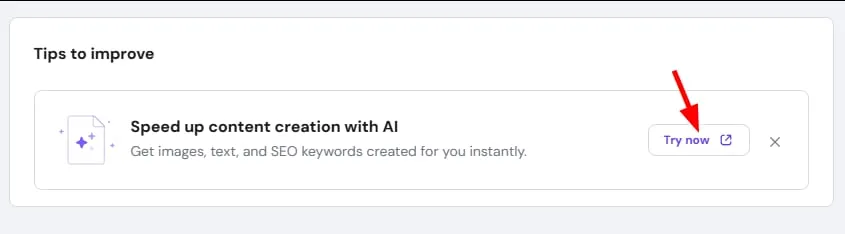
如果你没有看到该选项,说明 AI 助手已经安装在你的 WordPress 上了
WordPress 管理面板中的 AI 助手
要使用 AI 助手生成内容,请登录你的 WordPress 控制面板,点击左上角的 Hostinger,然后打开 AI Content Creator(AI 内容创建器) 标签页:

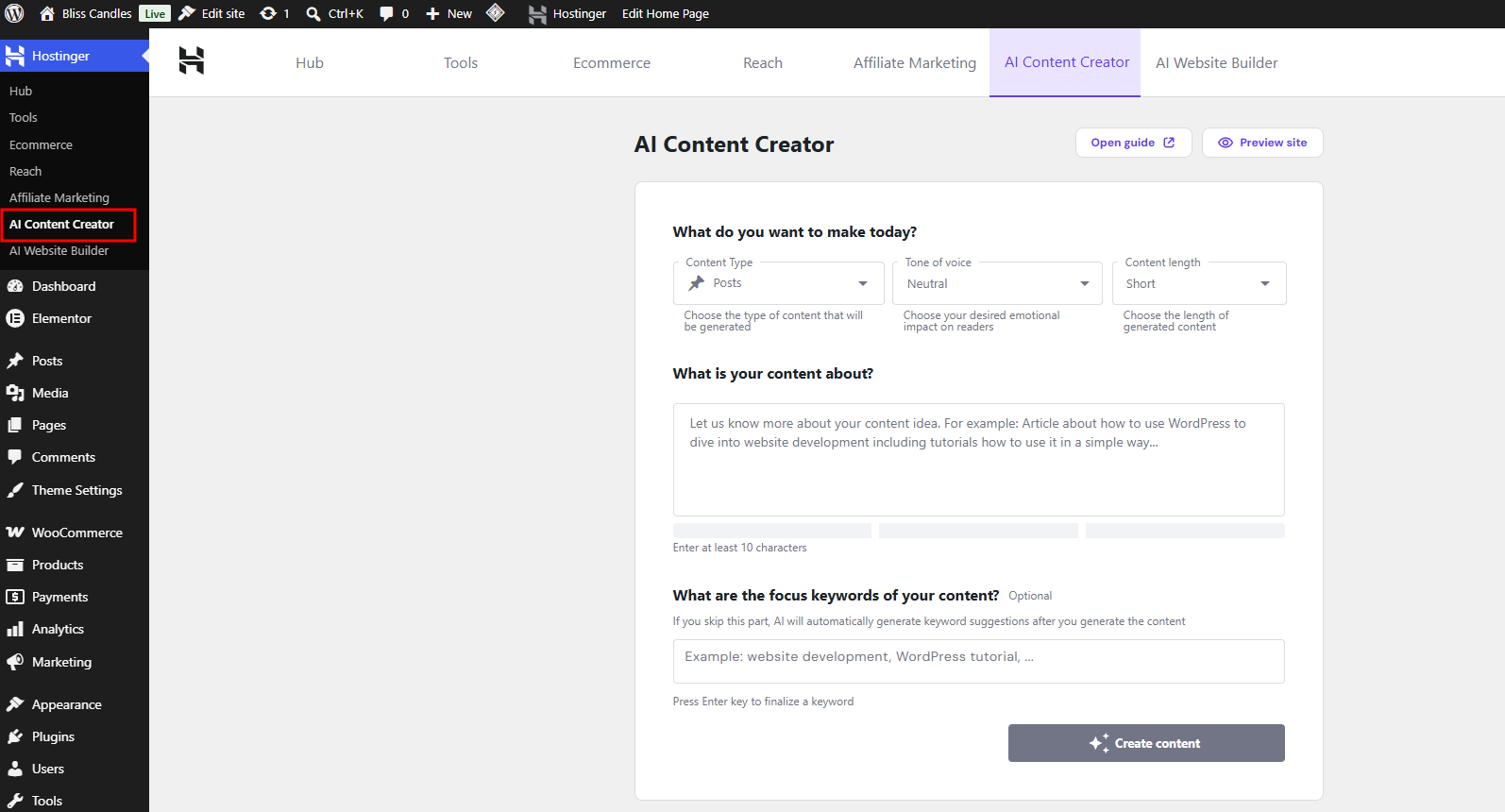
选择以下首选选项:
- 内容类型:例如文章或页面
- 语气风格:例如中性、正式、友好等
- 内容长度:例如短篇或长篇
然后,描述你希望 AI 生成内容的主题,点击 Generate content(生成内容),稍等片刻即可。
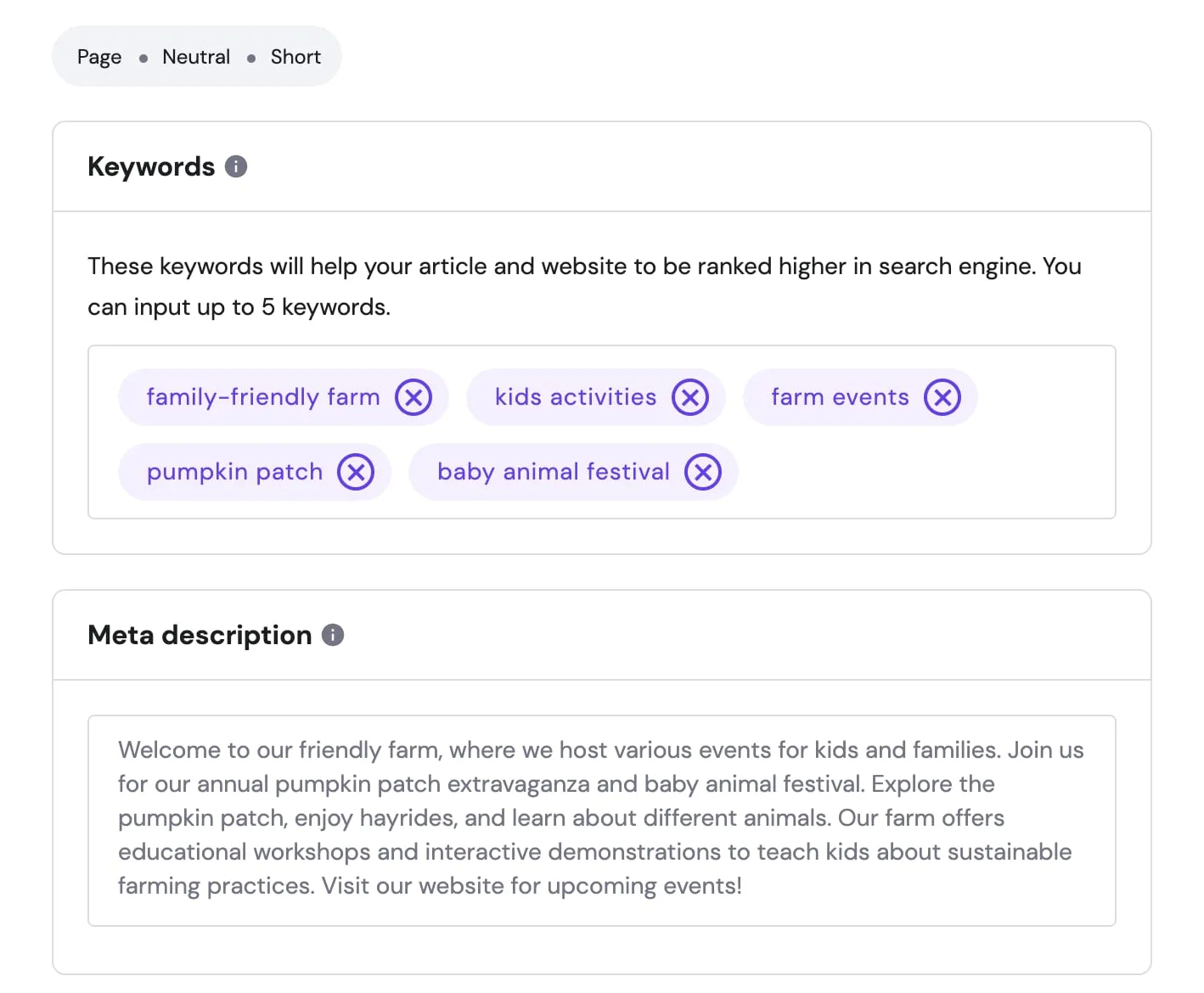
获得结果后,你可以自定义关键词和元描述:

最后,在页面底部你可以看到字数和字符数统计。如果你对结果满意,点击 Publish(发布) 即可立即发布你的文章或页面;否则,点击 Edit as a draft(编辑为草稿) 来审阅和校对文本:

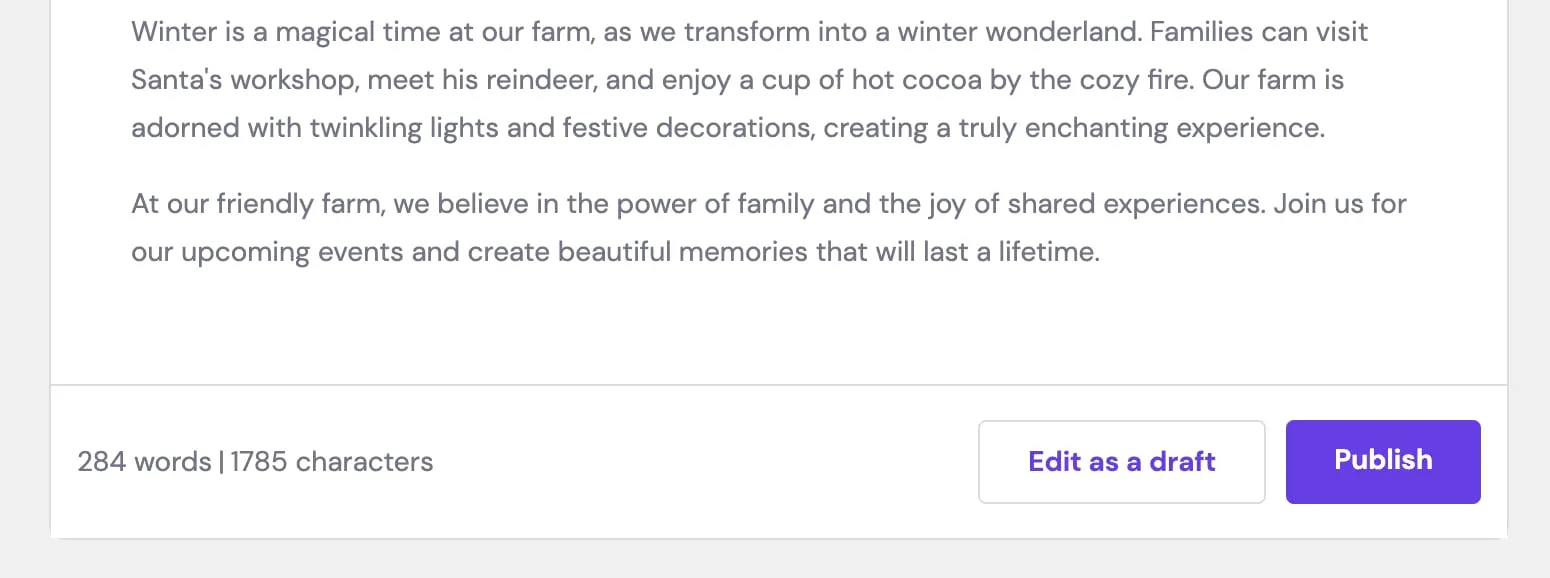
根据需要修改内容,对结果满意后,点击右上角的 Publish(发布)。
其他资源