
Hostinger 网站访问权限共享教程
Hostinger 提供了多种与同事、朋友或客户共享网站访问权限的方式。选择哪种方法取决于你是要共享所有网站的访问权限、单个网站的访问权限,还是仅共享文件或数据库等特定技术区域的访问权限。
你可以通过以下任一方式共享访问权限:
- 账户共享(推荐)——安全地共享对主机方案下所有网站的管理权限
- 网站协作者——共享单个网站的访问权限(仅限 Agency 主机方案)
- FTP 和 MySQL 账户——适合仅授予对文件或数据库的有限访问权限(不适用于使用 Hostinger AI Builder 创建的网站)
方法 1 – 共享账户访问权限(推荐)
账户共享 允许你授予他人管理你服务的权限。此方法适合共享主机方案下所有网站的访问权限。
如何共享访问权限
- 打开 Hostinger 控制面板,点击主页左下角菜单中的 Account sharing(账户共享)
- 在 Account Sharing(账户共享)页面上,选择 Grant Access(授予访问权限)
- 选择你要共享的服务
- 选择权限级别,例如仅管理服务,或包含购买权限
- 选择 Grant access(授予访问权限)
如需分步操作说明,请参阅:如何在 Hostinger 中共享你的账户访问权限
账户共享适用于虚拟主机或云主机方案中的所有网站。
方法 2 – 为网站添加协作者(仅限 Agency 主机方案)
此选项仅在 Agency 主机方案中可用,允许你授予单个网站的访问权限,而无需共享整个主机方案。
如何添加网站协作者
- 打开 Hostinger 控制面板 → Websites(网站)
- 找到你要共享的网站
- 选择网站旁边的共享图标
- 输入协作者的电子邮箱地址,然后点击 Send invite(发送邀请)
更多信息请参阅:Agency 主机方案 – 添加协作者
方法 3 – 创建 FTP 和 MySQL 账户
如果你没有 Agency 主机方案,也不希望共享所有网站的访问权限,你可以为特定技术区域提供有限的访问权限。
对于使用 Hostinger AI Builder 创建的网站,无法使用 FTP 文件访问和 MySQL 数据库访问。
FTP 账户
设置主机方案时,系统会创建一个默认的 FTP 账户。该账户可访问主机方案下的所有域名和文件。
要限制对特定网站的访问,你可以创建一个附加 FTP 账户并将其指定到特定目录:
- 进入 Hostinger 控制面板的 Websites(网站)→ Dashboard(控制面板)→ Files(文件)→ FTP accounts(FTP 账户)
- 指定目录。例如,如果只授予对
domain.tld的访问权限,请将目录设置为:/home/u123456789/domains/domain.tld/public_html - 输入新的用户名和密码,然后点击 Create(创建)
这样,协作者就可以通过 FileZilla 等 FTP 客户端直接管理文件。
MySQL 账户
在虚拟主机、云主机和 Agency 主机方案中,每个数据库只有一个数据库用户。你可以通过提供现有的凭据来共享数据库访问权限,而无需创建单独的用户。
要共享 MySQL 访问权限:
- 打开 Hostinger 控制面板的 Websites(网站)→ Dashboard(控制面板)→ Databases(数据库)→ Management(管理)
- 记下数据库名称、用户名和密码
- 在 Databases(数据库)→ phpMyAdmin 下找到 phpMyAdmin 浏览器链接:
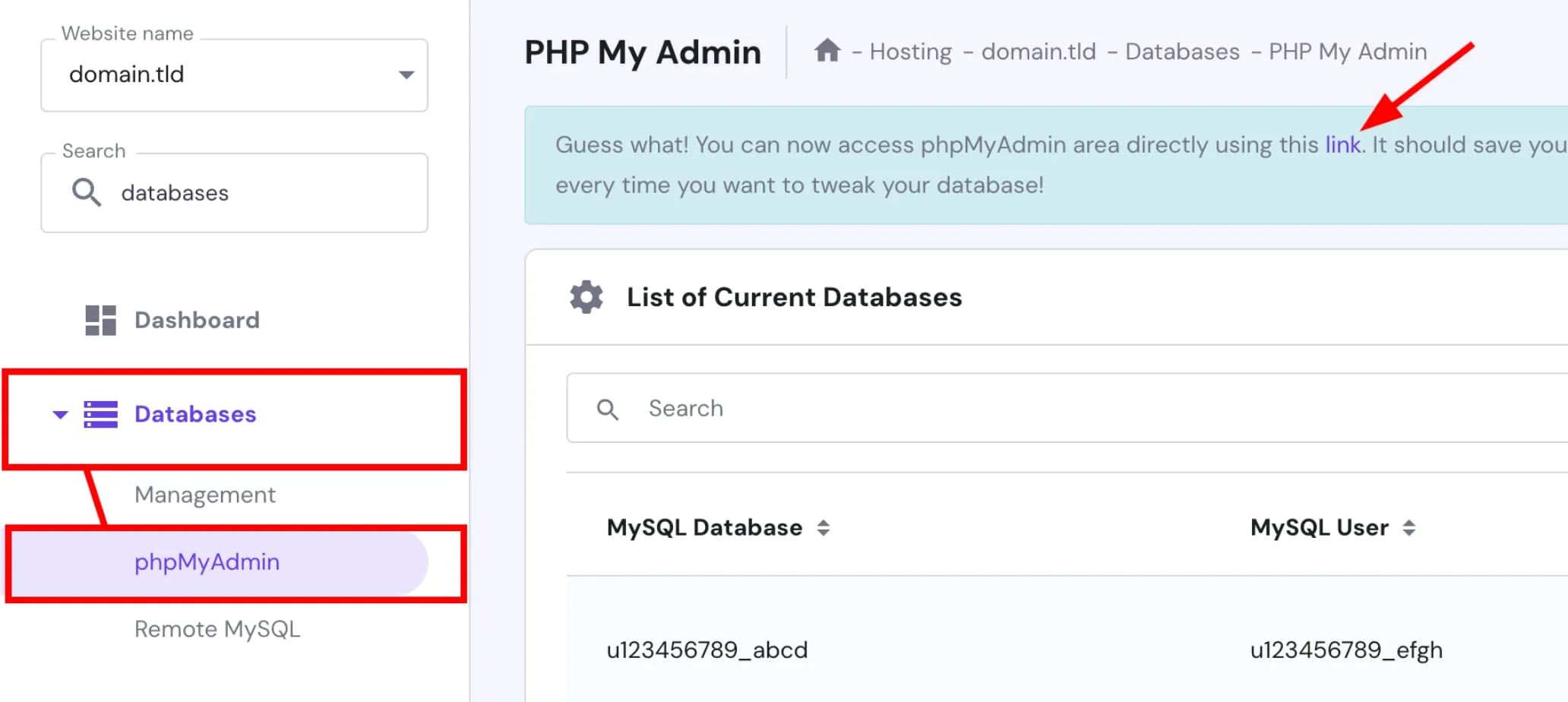
- 与协作者共享 phpMyAdmin 链接和数据库登录信息
这样,协作者就可以直接通过 phpMyAdmin 管理数据库。
通过这些方法,你可以根据是要授予完整管理权限还是仅限特定区域的权限,来控制网站访问权限的共享方式。