
Hostinger Reach 重新互动自动化功能使用教程:轻松发送跟进邮件
重新互动自动化可帮助你重新联系那些与你的营销活动有过部分互动、但未完成你预期操作的订阅者。你无需手动检查谁打开或点击了你的邮件,Reach 可以根据订阅者行为自动发送及时的跟进邮件。
这些自动化功能特别适用于:
- 提升营销活动的互动率
- 提高点击率
- 给订阅者再次与你的内容互动的机会
- 为未打开邮件的订阅者测试更好的主题行
- 对已打开但未点击的感兴趣订阅者,引导其完成特定操作
- 通过自动化重复的跟进沟通节省时间
例如:
- 如果订阅者没有打开你的邮件,你可以自动重新发送一封主题行不同的类似邮件,以提高可见性。
- 如果订阅者打开了邮件但没有点击,你可以发送一封更注重行动引导的跟进邮件,鼓励他们完成预期的操作。
使用跟进自动化可以确保你的营销活动在初次发送后仍然持续发挥作用,帮助你以最少的手动操作最大化互动和转化。
如果你想改用 AI 创建草稿,请查看如何使用 AI 生成自动化草稿。
如何在 Reach 中设置重新互动自动化
步骤 1 – 打开自动化
- 登录你的 Reach 控制面板。
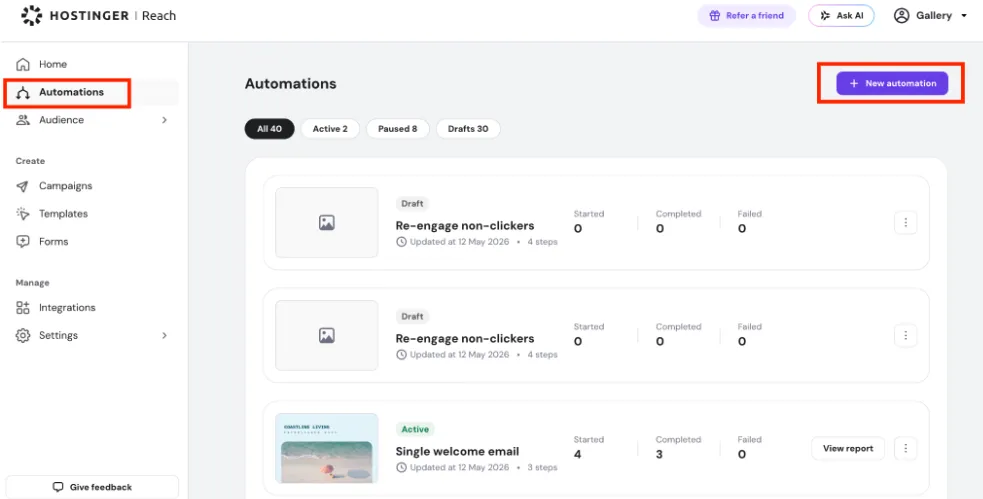
- 在左侧菜单中,点击 Automations(自动化)。
- 点击 New Automation(新建自动化)。
步骤 2 – 选择跟进(Follow-up)自动化类型
- 选择 Follow-up(跟进) 自动化。
- 你将看到基于订阅者行为的不同工作流模板。
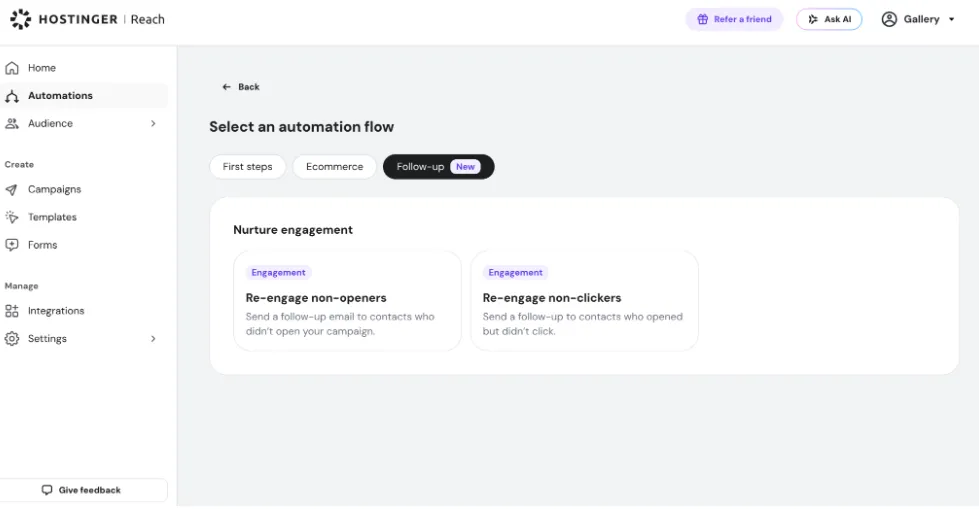
你可以选择对以下哪类订阅者进行重新互动:
- 未打开你邮件的订阅者
- 打开了邮件但未点击的订阅者
在本指南中,我们将使用 Non-Clickers Engagement(未点击者互动) 工作流模板。
- 点击 Non-Clickers Engagement。
- 你将看到该自动化工作流的概览。
- 点击 Use this flow(使用此流程) 继续。
你将被重定向到完整的自动化工作流编辑器。
步骤 3 – 选择触发活动
工作流的第一步是选择营销活动草稿,该草稿在你发送后会立即触发自动化。
该活动作为跟进流程的起点。
你必须选择当前处于 Draft(草稿) 状态的活动。
工作流按以下顺序运行:
- 在自动化中选择一个草稿活动
- 激活自动化
- 前往 Campaigns 并发送该草稿活动
- 活动发送后,自动化自动启动
这意味着自动化只会在所选草稿活动发送之后才开始运行。
选择触发活动:
- 点击活动选择字段
- 选择你的草稿活动
- 确认你的选择
此跟进自动化只能选择活动草稿。如果你还没有任何草稿活动,请先创建一个再继续。你也可以在 Hostinger Reach 中使用 AI 创建完整的活动草稿。
步骤 4 – 添加延迟
另一个步骤是配置延迟,即在评估并发送跟进邮件之前等待一段时间。
该延迟给订阅者足够的时间与你的原始活动进行互动。
Delay(延迟)步骤支持两种选项:
- Delay for(延迟指定时长)— 在评估条件之前将自动化暂停设定的时长。
- 可选择小时、天或周
- 建议:等待 2–3 天,因为这是订阅者查看新邮件最常见的时段
- Until specific date and time(延迟至特定日期和时间)— 将自动化暂停到你使用日期选择器选定的固定日期和时间。
- 最适合与特定事件相关的时间敏感型活动,例如在网络研讨会前发送提醒,或将跟进邮件保留至促销活动上线时再发送
对于大多数重新互动自动化,请使用 Delay for。由于这些工作流基于订阅者行为触发,等待时间是相对于每个订阅者计算的——固定日期并不适用。只有当你的活动有硬性截止日期(例如特定日期结束的闪购)时,才使用 Until specific date and time。
配置延迟:
- 打开 Delay 步骤。
- 选择 Delay for 或 Until specific date and time。
- 设置时长或选择目标日期和时间。
- 保存该步骤。
步骤 5 – 配置条件
第三步是设置互动条件,以决定谁会收到跟进邮件。
你可以选择如下条件:
- 订阅者未打开邮件
- 订阅者打开了邮件但未点击
在本示例中,我们将使用:
Email was opened, but no links were clicked(邮件已打开,但未点击任何链接)
这意味着:
在所选延迟期间打开了邮件但未点击任何链接的订阅者,将自动收到跟进邮件。
配置条件:
- 打开 Condition(条件) 步骤
- 选择首选选项
- 活动选择器让你选择条件评估的活动——默认会自动填充触发活动,但你也可以将其更改为任何活动
- 保存条件
如果条件满足,工作流将继续并发送跟进邮件。
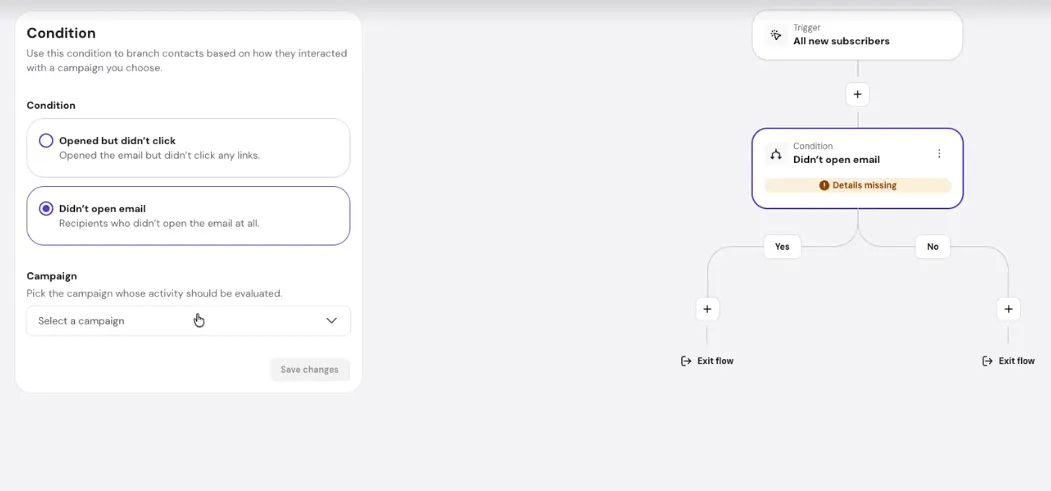
你可以在单个自动化中添加多个 Condition 步骤,并将它们放在工作流中的任何位置,包括另一个条件的 Yes(是) 或 No(否) 路径中。这样你就可以构建更有针对性的跟进序列,例如根据订阅者在每个阶段的响应发送不同的邮件。
随着自动化的增长,你可以使用工作流编辑器中的放大(zoom in)、缩小(zoom out) 和 Fit workflow(适配工作流) 控件更轻松地进行导航。你还可以在画布上拖拽平移,在各步骤之间移动而不丢失当前位置。
步骤 6 – 自定义跟进邮件
在条件步骤之后,你可以自定义订阅者将收到的跟进邮件。
这是实现以下目标的好机会:
- 添加更有力的行动号召
- 更清晰地突出优势
- 提醒订阅者他们可能错过的内容
- 引导特定的下一步行动
对于未打开邮件的订阅者,你还可以考虑:
- 更改主题行
- 调整预览文本
- 测试不同的发送策略
你可以根据需要进一步编辑和扩展工作流。
最后一步 – 激活并发送
自动化设置完成后:
- 启动自动化工作流
- 前往 Campaigns
- 发送所选的草稿活动
活动发送后,自动化将自动开始监控订阅者的互动情况,并根据你配置的条件发送跟进邮件。
重新互动活动的最佳实践
- 发送跟进邮件前至少等待 1 天
- 对未打开邮件的订阅者使用不同的主题行,因为他们还没有看到你的邮件内容
- 保持跟进邮件简短且注重行动引导
- 避免发送过多提醒
重新互动自动化是提升营销活动效果最有效的方式之一,同时保持沟通的个性化,并使其与订阅者的行为紧密相关。