
Hostinger Reach 受众细分功能使用教程
Hostinger Reach 中的受众细分(Audience Segmentation)让你能够根据联系人的信息和行为对他们进行分组。细分功能可以帮助你用合适的信息精准触达合适的受众,从而提升互动率和营销活动效果。
本文将介绍什么是细分、如何创建和管理细分、自动细分的工作原理,以及免费版与付费版之间的差异。
什么是受众细分?
细分(segment) 是基于特定条件筛选出的联系人分组,这些条件包括订阅状态、邮件互动情况、联系人来源或标签等。
细分主要用于以下场景:
- 发送一次性营销活动
- 创建自动化流程
- 针对特定群体发送,而不是给所有联系人群发邮件
发送营销活动时选择细分
发送一次性营销活动时:
- 你可以选择一个或多个细分
- 也可以将营销活动发送给所有联系人
- 如果某个联系人同时属于多个已选细分,他们只会收到一封邮件
- 系统会自动去除重复的收件人,确保每个联系人只收到一次营销活动
请参阅如何添加联系人,将联系人添加到你的 Reach 中。
当你选择所有联系人作为收件人时,可以直接排除一个或多个特定细分,而无需为了给其余人群发送而另外创建一个细分。当你想向整个邮件列表发送大规模营销活动,但希望排除某些特定群体(例如需要单独接收更有针对性沟通的 VIP 客户)时,此功能非常实用。
排除细分的步骤:
- 在营销活动设置中,进入收件人(Recipients) 步骤。
- 开启选择所有联系人(Select all contacts)。
- 在选择要排除的细分(Choose segments) 下方,选择一个或多个要排除的细分。
- 查看屏幕底部的收件人数量,该数量会实时更新,反映总联系人减去被排除细分后的结果。
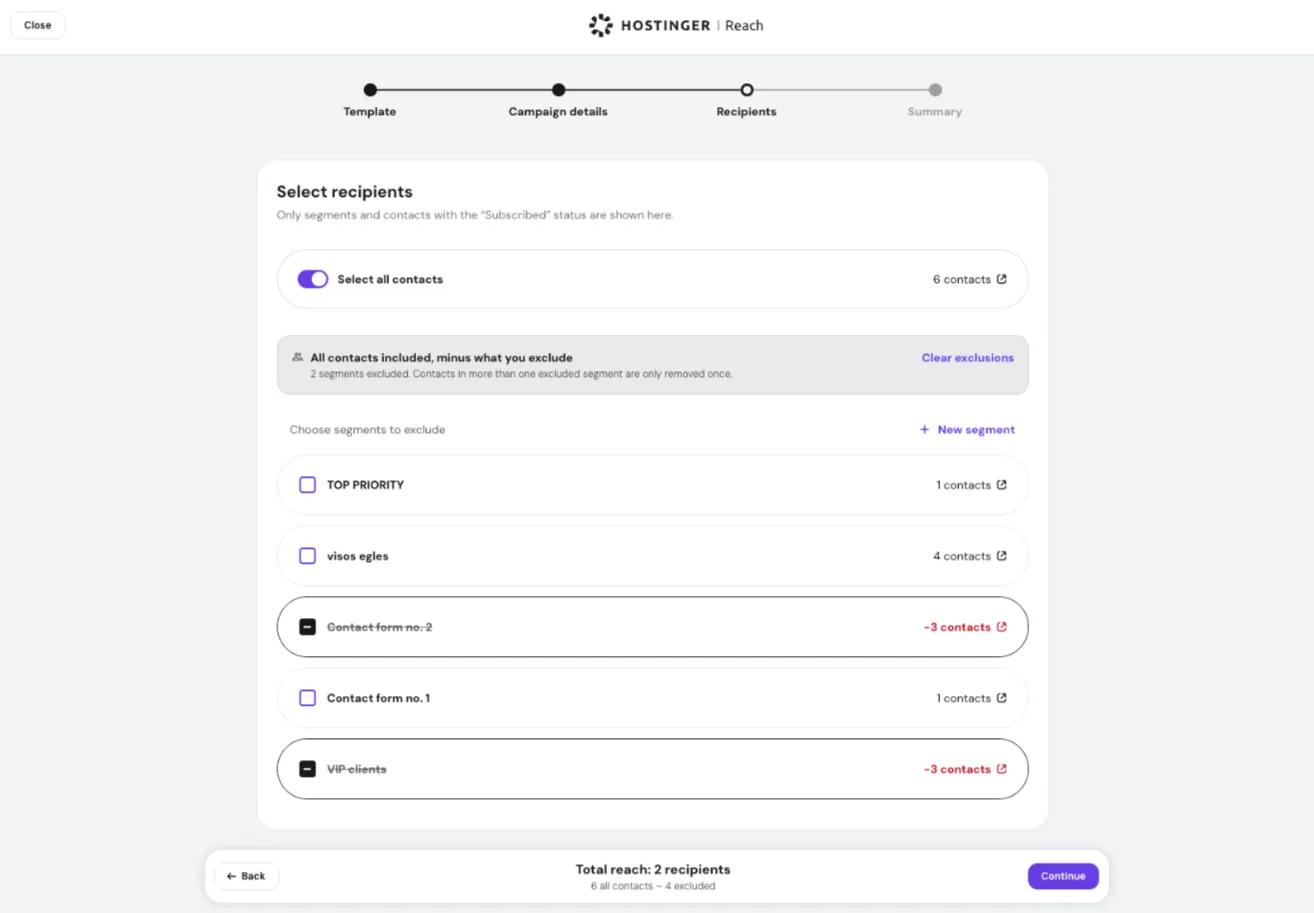
如果某个联系人属于多个被排除的细分,系统只会将其移除一次。选择清除排除(Clear exclusions) 可移除所有排除设置,恢复为向完整联系人列表发送。
如何创建细分
你可以通过三种方式创建细分:
- 在 Audience → Segments 中使用 AI 驱动的细分功能。
- 手动创建细分。
- 在营销活动的收件人(Recipients) 步骤中,向 Agent 描述你的目标受众。
使用 AI 创建细分
- 在 Hostinger Reach 控制面板中,前往 Audience,然后点击 Segments
- 点击 New Segment
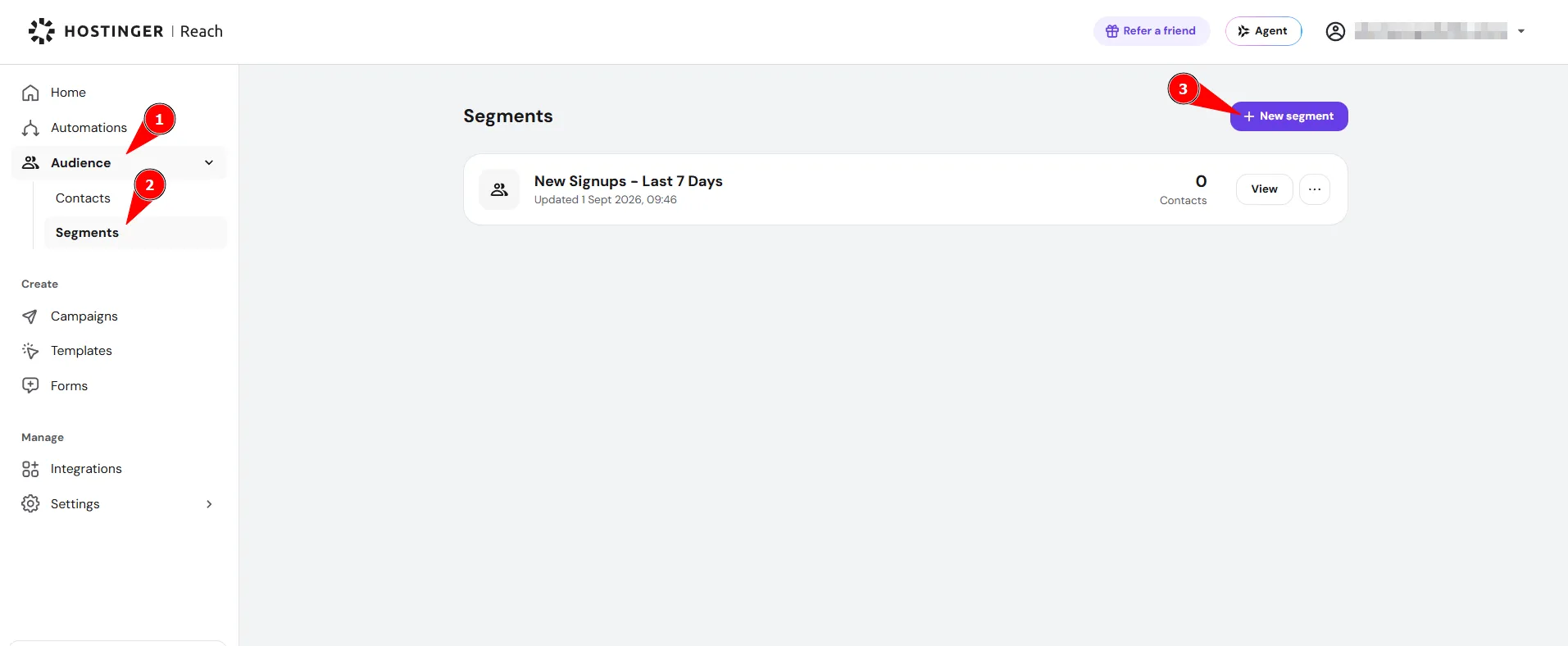
- 用自然语言描述你的细分
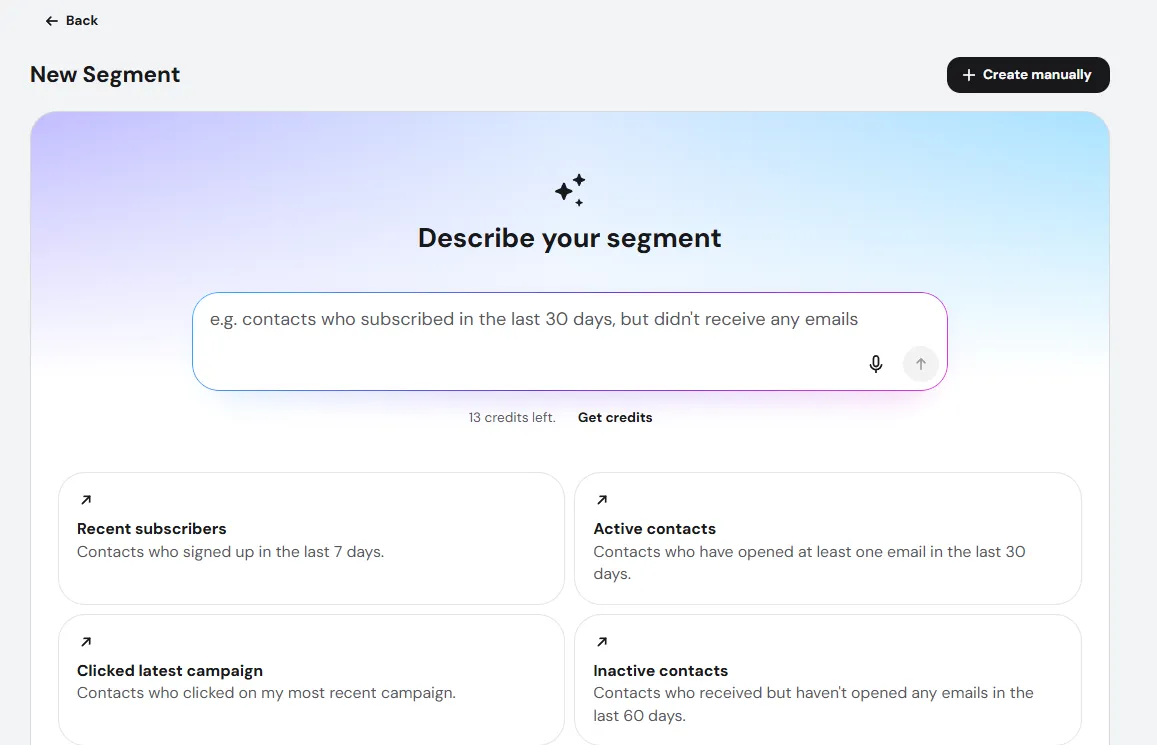
- 如果需要灵感,也可以选择四个预设提示词中的一个
AI 会使用哪些数据?
AI 能够理解多种联系人属性,包括:
联系人信息
- 电子邮件地址
- 订阅状态(已订阅 / 已取消订阅)
- 订阅和取消订阅的日期
联系人来源与元数据
- 联系人创建日期(即其出现在 Reach 中的时间)
- 添加到联系人的备注
- 网站域名(如果你是从网站同步的联系人)
- 来源类型:
- 网站
- CSV 导入
- 手动添加
邮件互动与送达状态
AI 可以识别联系人与你邮件的互动情况:
- 已打开(Opened)
- 已点击(Clicked)
- 已送达(Delivered)
- 已退信(Bounced)
- 软退信(Soft-bounced)
- 已丢弃(Dropped)
- 已处理(Processed)
基于特定营销活动的条件
AI 还可以基于特定营销活动筛选联系人,例如:
- 未打开名为 Black Friday Sale 的营销活动的联系人
- 在特定营销活动中点击了退订的联系人
标签
- 具有(或不具有)特定标签的联系人
AI 创建细分之后
- 你将看到:
- 一段细分描述,说明该细分面向的人群
- 关于适合该受众的内容类型的建议
- 你可以:
- 查看所有生成的条件
- 如有需要,手动调整这些条件
- 点击 Save Segment 保存细分
手动创建细分
如果你想完全掌控细分逻辑,可以手动创建。
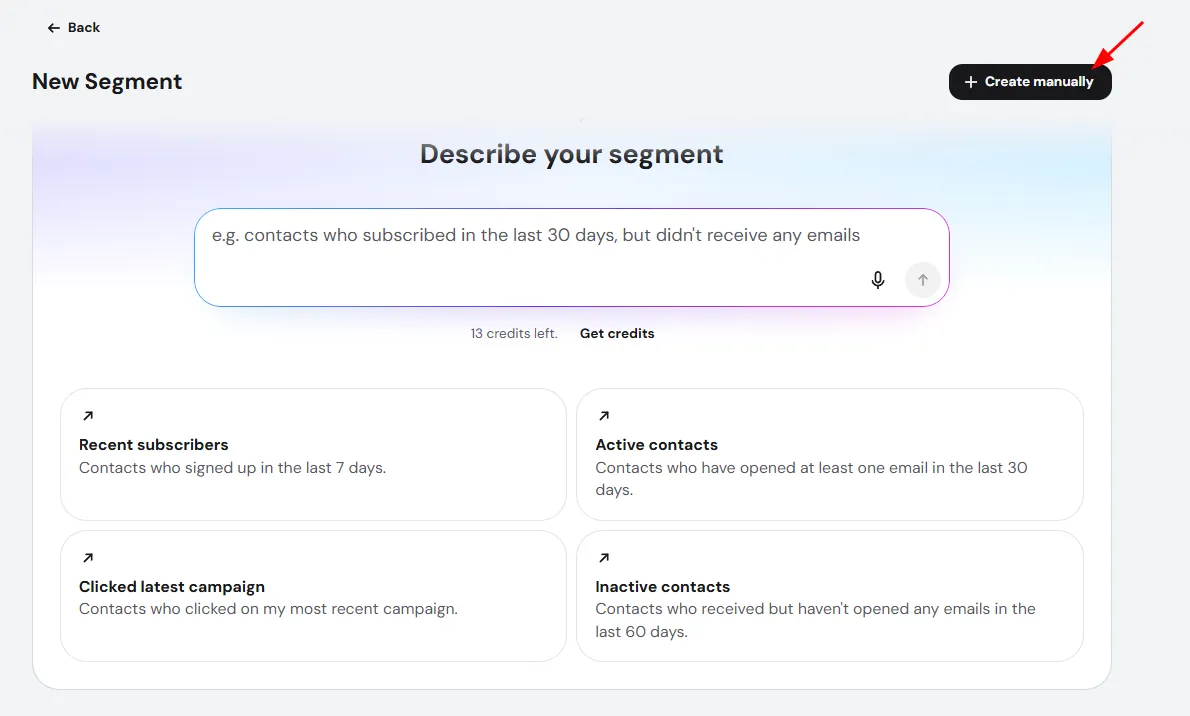
- 点击 New Segment
- 点击 Create manually
- 选择逻辑:
- 所有条件都必须匹配(AND)
- 任一条件匹配即可(OR)
- 使用与 AI 相同的联系人属性添加条件
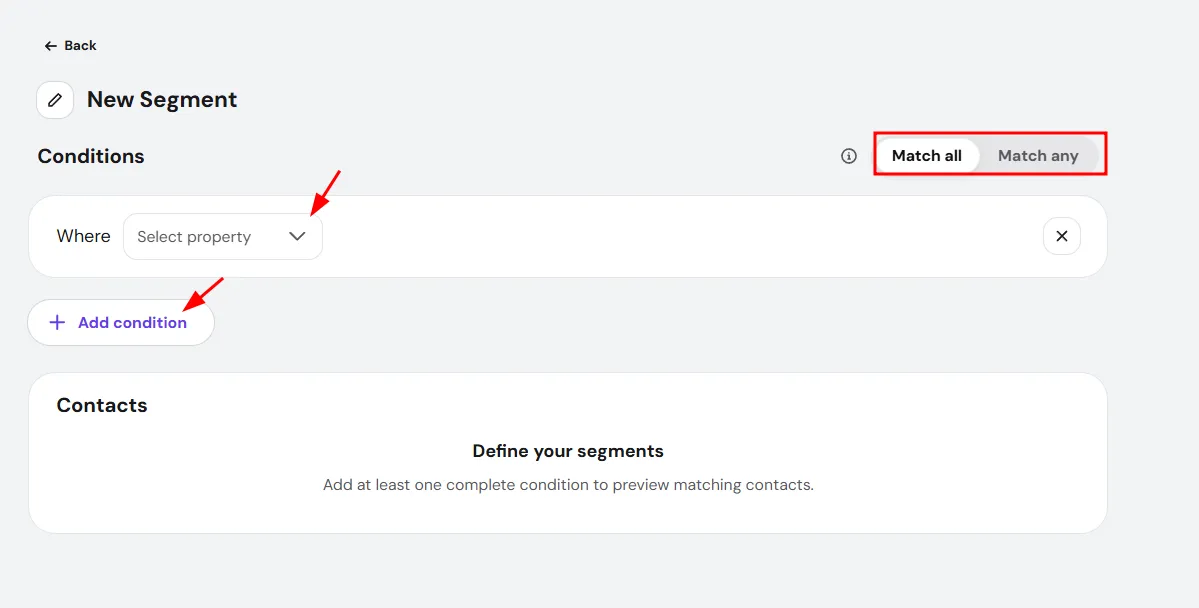
- 在没有空白条件时,点击 Refresh list 预览细分中的联系人
- 点击铅笔图标为细分命名,然后点击 Save Segment
在营销活动“收件人”步骤中使用 Agent 创建细分
无需离开营销活动即可创建细分:只需在收件人步骤中描述你想触达的联系人。Agent 会创建该细分,并将其添加到细分列表的顶部,随时可供选择。该功能目前标记为 Beta。
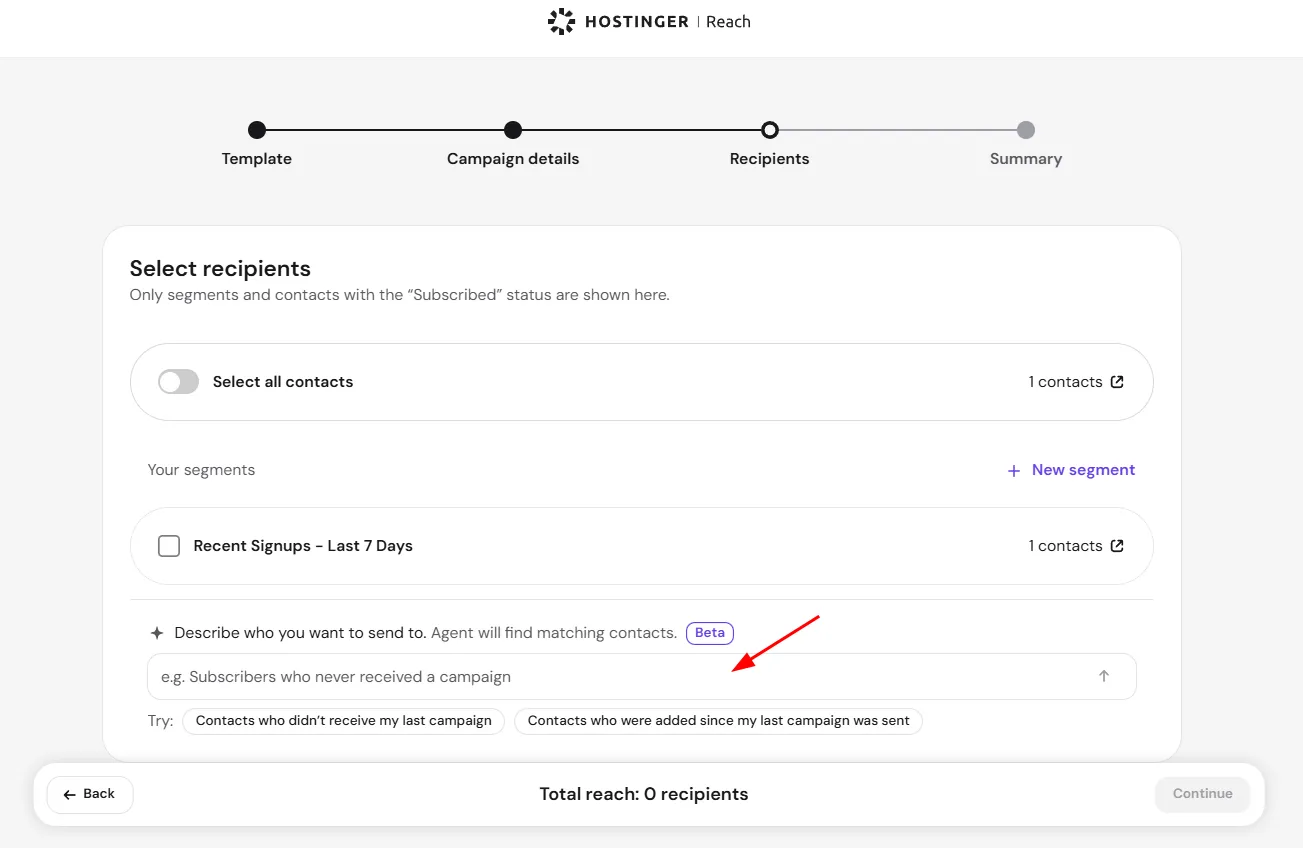
- 在营销活动设置中,进入收件人(Recipients) 步骤。
- 在细分列表下方,在 Describe who you want to send to(描述你要发送给谁)输入框中输入描述,然后点击发送箭头。
- Agent 面板会在右侧打开并创建细分。在 Agent 工作期间,细分列表顶部会显示一个占位行。
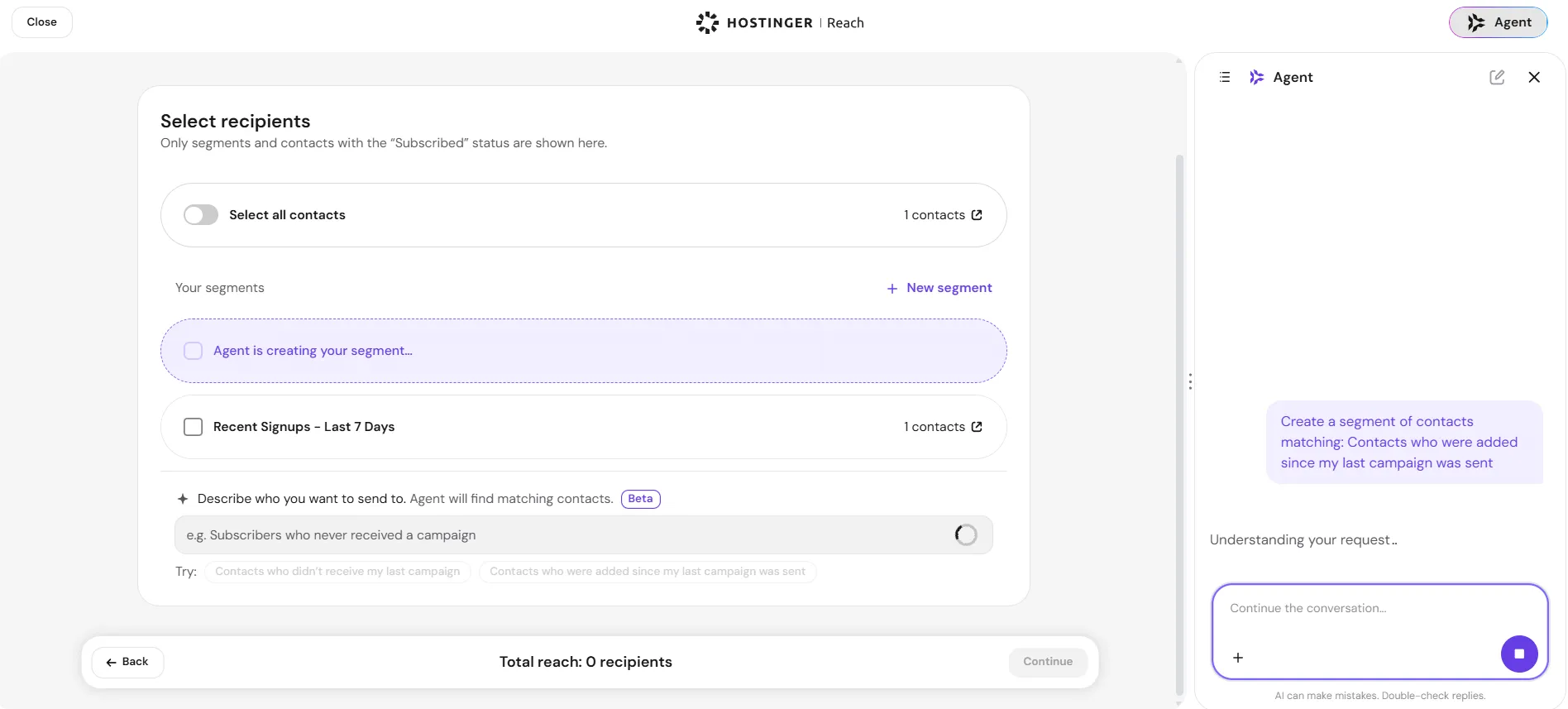
- 如果 Agent 询问更多细节,请在 Agent 面板中回复。需要回复时,占位行也会提示你。
- 勾选新细分旁边的复选框(标记为 Created by Agent),将其添加为营销活动收件人。
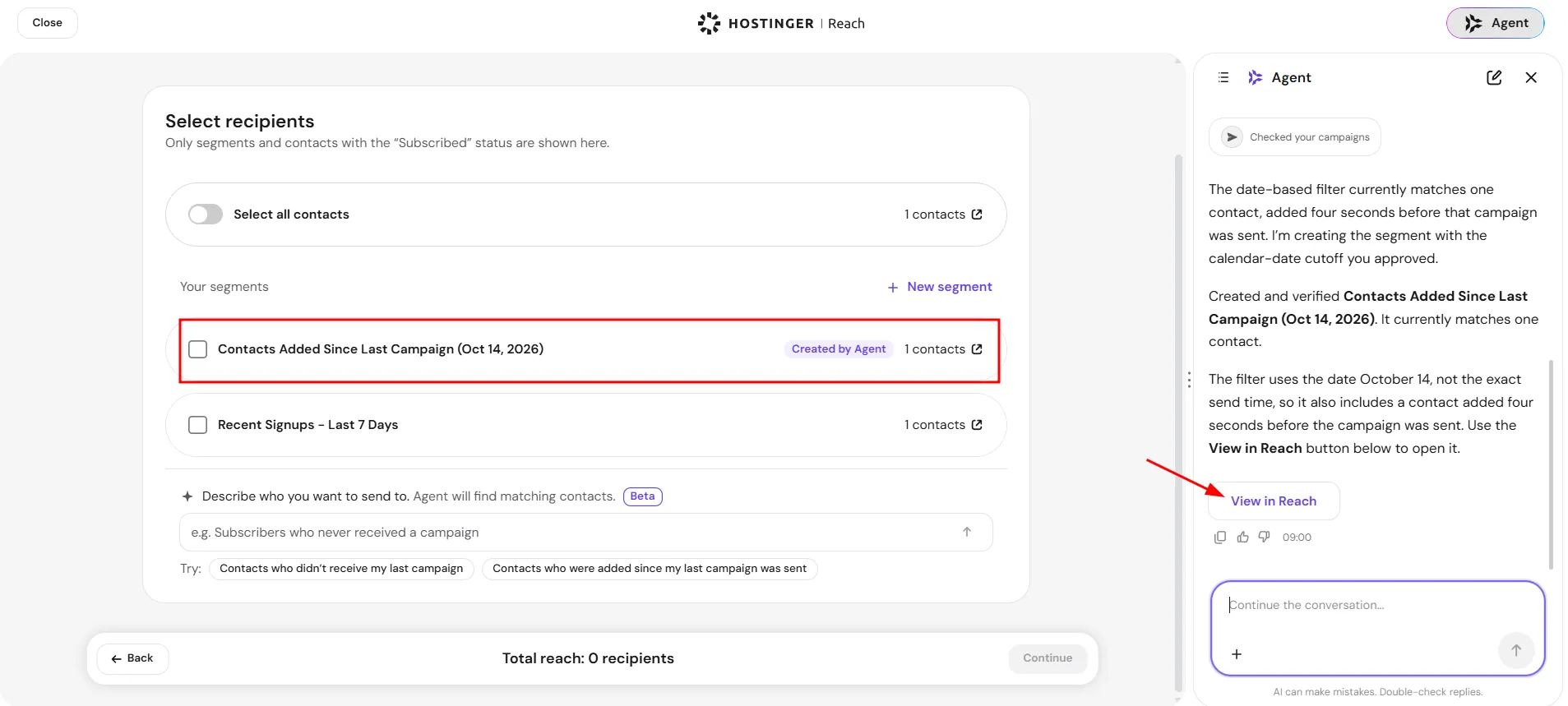
细分创建完成后,Agent 会在聊天中确认。点击聊天中的 View in Reach 即可在 Hostinger Reach 中打开该细分。
注意
- 只有当你至少已有一个细分时,Describe who you want to send to 输入框才会显示。请先在 Audience → Segments 中使用 AI 或手动创建你的第一个细分。
管理细分
创建细分后,你可以:
- 编辑细分
- 编辑逻辑和条件
- 预览联系人
- 重命名细分(点击铅笔图标)
- 删除细分
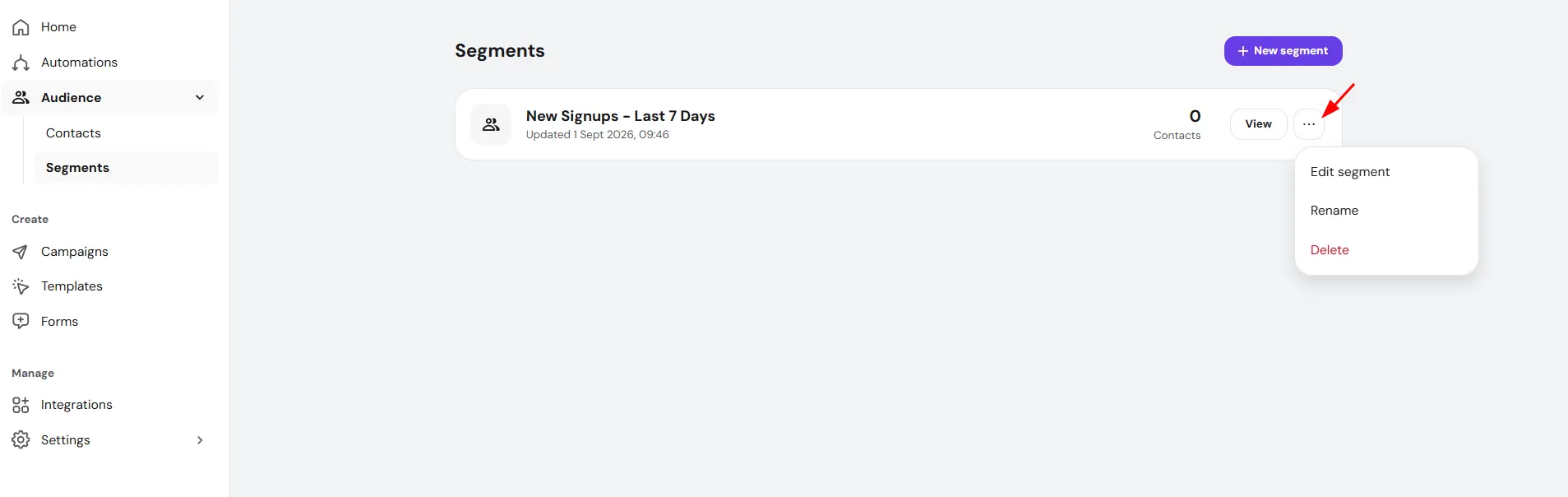
你可以随时进行更改。
Reach 中自动创建的细分
在某些情况下,Reach 会自动为你创建细分,让邮件营销更加轻松。
网站连接(Hostinger、Website Builder、WordPress)
当你连接一个包含表单的网站时:
- Reach 会自动创建:
- 一个以表单标题命名的标签
- 一个基于该标签的细分
此操作仅在收到至少一次表单提交后才会发生。
示例:
如果你的表单名为 “My New Subscription Form”,Reach 将自动创建:
- 一个名为 My New Subscription Form 的标签
- 一个使用该标签的细分
CSV 文件导入
上传 CSV 文件时:
- 你可以选择创建细分
- 随后你必须分配一个标签
- Reach 会建议一个包含以下内容的标签:
- 导入日期
- CSV 文件名
基于该标签的细分将被自动创建。
如果你上传了多个 CSV 文件并希望将它们归入同一个细分,请在每次导入时复用同一个标签,或者之后前往 Segments 进行编辑,以纳入多次上传的多个标签。
免费版与付费版的限制
免费版
- 你最多可以管理 3 个细分
- Reach 可能会自动创建额外的细分,但:
- 发送营销活动时,只能使用最先创建的三个细分
- 其他细分将被锁定
付费版
- 细分数量不限
- 可在以下场景使用所有细分:
- 一次性营销活动
- 自动化流程
实际示例:重新激活不活跃联系人
你现在可以使用 Reach 中专门的重新激活自动化模板,自动跟进那些未与特定营销活动互动的订阅者。
- 重新激活未打开者——针对已收到但未打开所选营销活动的订阅者。
- 重新激活未点击者——针对已打开但未点击所选营销活动的订阅者。
要进行设置,请前往 Reach 控制面板 → Automations(自动化),选择相应的模板,在 Campaign Sent(营销活动已发送)触发器中选择营销活动,配置条件步骤,然后激活。完整的设置步骤请参阅 Hostinger Reach:滴灌营销自动化。
总结
Hostinger Reach 中的受众细分功能让你能够:
- 精准定位联系人
- 提升互动率和送达率
- 自动化个性化沟通
- 高效扩展邮件营销
无论你使用 AI 驱动的细分、营销活动“收件人”步骤中的 Agent,还是手动设置,细分都能让你完全掌控谁在什么时间收到你的邮件。